In het kort
Een WordPress backup is een complete kopie van je bestanden en je database, zodat je na een mislukte update, hack of fout je site in minuten herstelt. Je maakt er handmatig een via FTP en phpMyAdmin, maar beter is automatiseren met een plugin als UpdraftPlus of dagelijkse back-ups op serverniveau via je host, bewaard op externe opslag. Zorg dat beide delen meegaan, stel een herstelplan op en maak altijd eerst een backup voordat je een site verhuist.
Geen enkele website is honderd procent veilig. Een mislukte update, een hack of een verkeerde handeling kan een site zomaar onbereikbaar maken. Op zo’n moment is een goede WordPress backup je redding. Met een recente WordPress backup zet je je site in een paar minuten weer rechtop. Een WordPress backup maken hoeft niet ingewikkeld te zijn. In dit artikel lees je hoe je een WordPress backup maakt, handmatig en automatisch, hoe je hem terugzet en waar je op moet letten.
Waarom een WordPress backup onmisbaar is
Een WordPress backup is een complete kopie van je website: zowel de bestanden als de database. Gaat er iets mis, dan herstel je die kopie en draait alles weer als vanouds. Zonder WordPress backup ben je bij een probleem maanden werk kwijt. Juist als webbureau, met tientallen klantsites onder beheer, is een betrouwbare WordPress backup geen luxe maar een basisvoorwaarde. Het is je vangnet voor het moment dat het misgaat.
Wat hoort er in een WordPress backup?
Een volledige WordPress backup bestaat uit twee delen. Ten eerste de bestanden: je thema, plugins, uploads en configuratie. Ten tweede de database, waarin al je pagina’s, berichten, instellingen en gebruikers staan. Mist een van beide, dan is je WordPress backup incompleet en kun je je site niet volledig herstellen. Let er dus altijd op dat je oplossing beide meeneemt.
Een WordPress backup handmatig maken
Handmatig een WordPress backup maken kan via je hostingomgeving. Je downloadt de bestanden via FTP (bijvoorbeeld met FileZilla) of een bestandsbeheerder en exporteert de database via een tool als phpMyAdmin. Bewaar beide op een veilige plek buiten je hosting. Deze methode werkt, maar is bewerkelijk en foutgevoelig. Voor een eenmalige WordPress backup is het prima, maar als vaste routine is het te omslachtig.
Een WordPress backup automatisch maken
Beter is het om je WordPress backup te automatiseren. Een plugin zoals UpdraftPlus maakt op een ingesteld schema automatisch een kopie en zet die weg op externe opslag, zoals Google Drive of Dropbox. Zo heb je altijd een recente WordPress backup zonder eraan te denken. Veel hostingpartijen maken bovendien dagelijks automatisch een backup op serverniveau, wat nog betrouwbaarder is. Een back-up maken hoort bij vast WordPress onderhoud.
Backupplugins zijn er in twee smaken. Een full-site plugin maakt elke keer een volledige kopie van je site, terwijl een incrementele plugin alleen de wijzigingen sinds de vorige keer opslaat. Dat tweede scheelt opslagruimte, maar incrementele tools zijn vaak betaald. Een populaire gratis optie is Backup Migration, waarmee je met een paar klikken een WordPress backup maakt en een schema instelt voor dagelijkse, wekelijkse of maandelijkse kopieen. Daarnaast bestaan er backupdiensten die je kopie op hun eigen externe servers bewaren, zodat je site er niet door belast wordt en je kopie veilig offsite staat. Wie liever niets zelf installeert, kiest voor een WordPress backup op serverniveau via de host: dat is de makkelijkste en vaak meest betrouwbare route. Welke andere plugins op een professionele site thuishoren, zie je in ons overzicht van de beste WordPress plugins.
Een backup als basis voor een migratie
Een WordPress backup is niet alleen een vangnet, maar ook het startpunt als je een site wilt verplaatsen naar een andere host. Een backup en een migratie zijn in de kern hetzelfde: allebei een volledige kopie van je bestanden en database. Wil je een site echt verhuizen, dan is een migratieplugin handiger dan een kale WordPress backup. Migrate Guru is hiervoor een veelgebruikte gratis oplossing: de plugin kopieert je complete site naar de nieuwe omgeving zonder je server te belasten, omdat het zware werk op hun eigen servers gebeurt. Maak altijd eerst een WordPress backup voordat je aan een migratie begint, zodat je kunt terugvallen als er iets misgaat.
Een WordPress backup terugzetten
Een backup maken is het halve werk: het draait om de vraag of je hem ook snel kunt terugzetten. Bij een plugin of managed hosting zet je een WordPress backup vaak met een paar klikken terug. Je kiest een eerder bewaard moment, bevestigt en het systeem zet je bestanden en database in een keer terug naar die versie. Lukt dat niet, dan kun je een WordPress backup ook handmatig terugzetten. Je uploadt dan de bestanden uit je kopie via FTP naar de hoofdmap van je site en importeert de database opnieuw via phpMyAdmin. Dat is meer werk en foutgevoeliger, dus met een klik kunnen terugzetten is een groot voordeel.
Hoe vaak moet je een backup maken?
Dat hangt af van hoe vaak je site verandert. Een statische bedrijfssite kun je wekelijks back-uppen, maar een webshop of drukke site verdient een dagelijkse WordPress backup, soms zelfs vaker. De vuistregel: maak zo vaak een WordPress backup dat je bij een probleem nooit meer dan een acceptabele hoeveelheid werk kwijt bent. Bewaar daarnaast meerdere versies, zodat je kunt terugkeren naar een moment voordat een probleem ontstond.
Een WordPress backup is niet genoeg
Een veelgemaakte denkfout is dat een enkele WordPress backup voldoende is. Raakt die kopie beschadigd, staat hij op dezelfde server als je site of blijkt hij onvolledig, dan sta je alsnog met lege handen. Zelfs grote techbedrijven hebben hierdoor ooit data verloren, simpelweg omdat hun enige backup niet bleek te werken. De oplossing is redundantie: bewaar meerdere kopieen, op meerdere plekken. Een handige vuistregel is de 3-2-1-regel: bewaar drie kopieen van je data, op twee verschillende media, waarvan minstens een op een externe locatie. Zo is de kans klein dat een incident al je WordPress backup kopieen tegelijk treft.
Cloud, lokaal of extern: waar bewaar je je backup?
Waar je je WordPress backup bewaart, bepaalt mede hoe veilig hij is. Een cloudbackup is overal toegankelijk en eenvoudig schaalbaar, maar je bent afhankelijk van een internetverbinding en de kosten lopen op bij veel data. Een lokale WordPress backup op een externe schijf geeft snelle toegang zonder internet, maar is kwetsbaar voor diefstal, brand of een kapotte schijf. Een externe of offsite WordPress backup, op een andere fysieke locatie, beschermt je tegen problemen die je primaire locatie treffen, maar vraagt wat meer beheer. In de praktijk combineer je deze het beste, zodat je WordPress backup tegen meerdere risico’s bestand is.
Stel een herstelplan op
Een WordPress backup is pas echt waardevol als je weet hoe en wanneer je hem terugzet. Daarom hoort bij elke serieuze site een kort herstelplan. Daarin staat het wat, wanneer en hoe: van welke onderdelen je een kopie maakt, hoe vaak dat gebeurt en met welke methodes. Beschrijf ook de herstelstappen voor verschillende scenario’s, zoals een hack, een serverstoring of een menselijke fout. Leg vast wie waarvoor verantwoordelijk is, want tijdens een storing telt elke minuut. Test tot slot regelmatig of je een WordPress backup echt kunt terugzetten en of de site daarna normaal werkt. Een plan dat nooit getest is, biedt vooral schijnzekerheid.
Veelgemaakte fouten met backups
De grootste valkuil is een WordPress backup hebben die je net niet kunt gebruiken. Denk aan een kopie die alleen op dezelfde server staat als de site, een backup waarvan je nooit hebt getest of hij terug te zetten is, of een enkele versie die inmiddels is overschreven met de fout erin. En vergeet de database niet, want daar staat al je content in. Houd deze risico’s in gedachten en je vangnet werkt op het moment dat je het echt nodig hebt.
WordPress backup en herstel met Clienvy
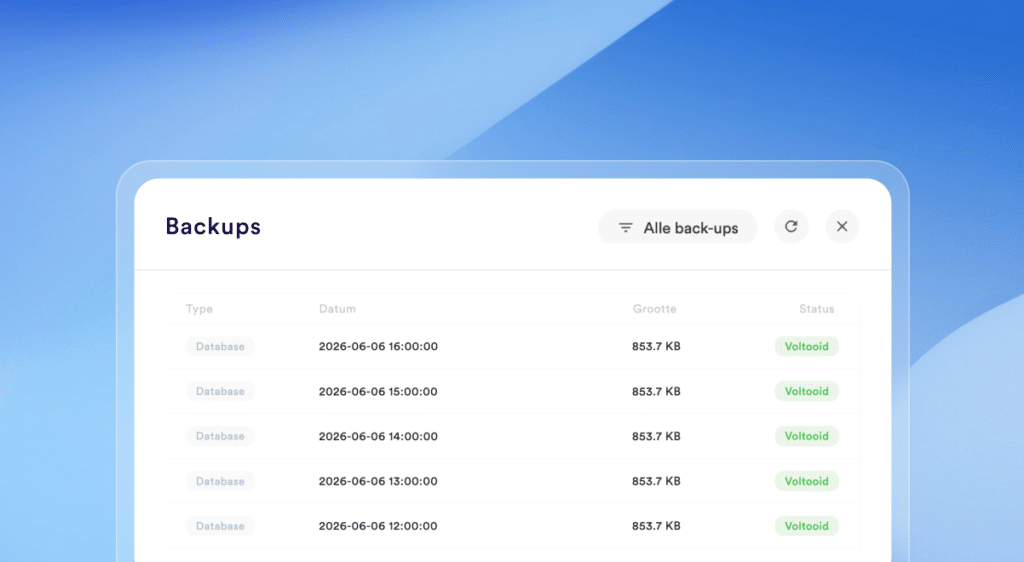
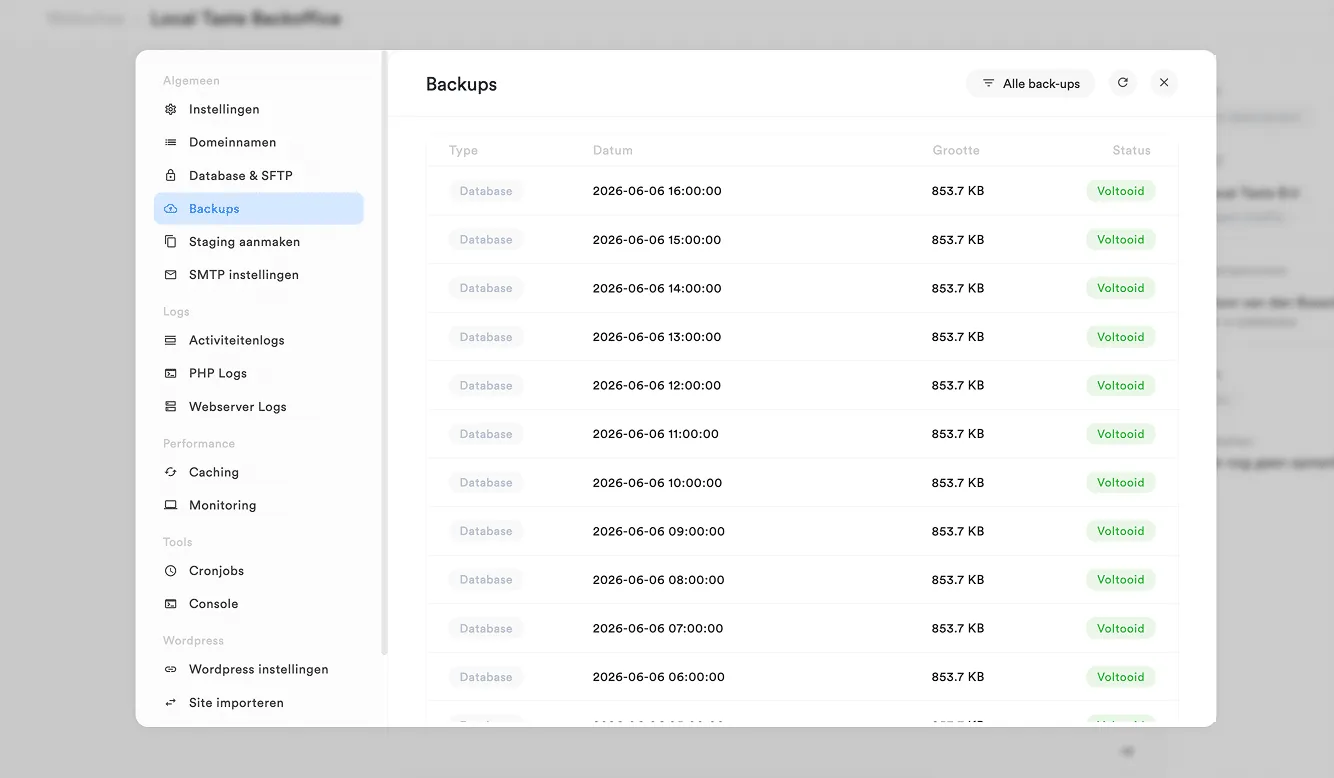
Met managed WordPress hosting van Clienvy worden backups op serverniveau geregeld, zodat je niet afhankelijk bent van losse plugins. Een betrouwbare WordPress backup en snel herstel horen bij een veilige hostingomgeving. Meer over hoe wij beveiliging aanpakken lees je op de veiligheidspagina. Je hoeft zelf niets in te stellen en kunt bij een probleem snel terug naar een werkende versie. Zo heb je altijd een recente WordPress backup achter de hand.
Veelgestelde vragen over een WordPress backup
Maakt WordPress zelf backups?
Nee, WordPress maakt standaard geen backups. Je regelt een WordPress backup via je hosting of via een plugin. Vertrouw hier dus niet op het systeem zelf.
Waar bewaar ik mijn backup het beste?
Buiten je hosting, bijvoorbeeld in de cloud of op een externe schijf. Als je hosting en backup op dezelfde plek staan, ben je bij een serverprobleem alsnog alles kwijt.
Hoeveel backups moet ik bewaren?
Bewaar meerdere versies, zodat je kunt terugkeren naar een moment voordat een probleem ontstond. Een enkele backup is risicovol als die zelf beschadigd is.
Hoe herstel ik een WordPress backup?
Bij een plugin of managed hosting herstel je een WordPress backup vaak met een paar klikken. Het systeem zet bestanden en database terug naar het gekozen moment.
Wat is de 3-2-1-regel voor backups?
De 3-2-1-regel betekent: bewaar drie kopieen van je data, op twee soorten media, met minstens een op een externe locatie. Zo voorkom je dat een incident je hele WordPress backup onbruikbaar maakt.
Kan ik een backup gebruiken om te verhuizen?
Ja. Een backup is in feite een volledige kopie van je site. Voor een echte verhuizing is een migratieplugin zoals Migrate Guru handiger, maar maak altijd eerst een WordPress backup als vangnet.
Is een backup hetzelfde als beveiliging?
Nee. Een backup is je vangnet als het misgaat, beveiliging voorkomt dat het zover komt. Je hebt beide nodig voor een veilige site.