In het kort
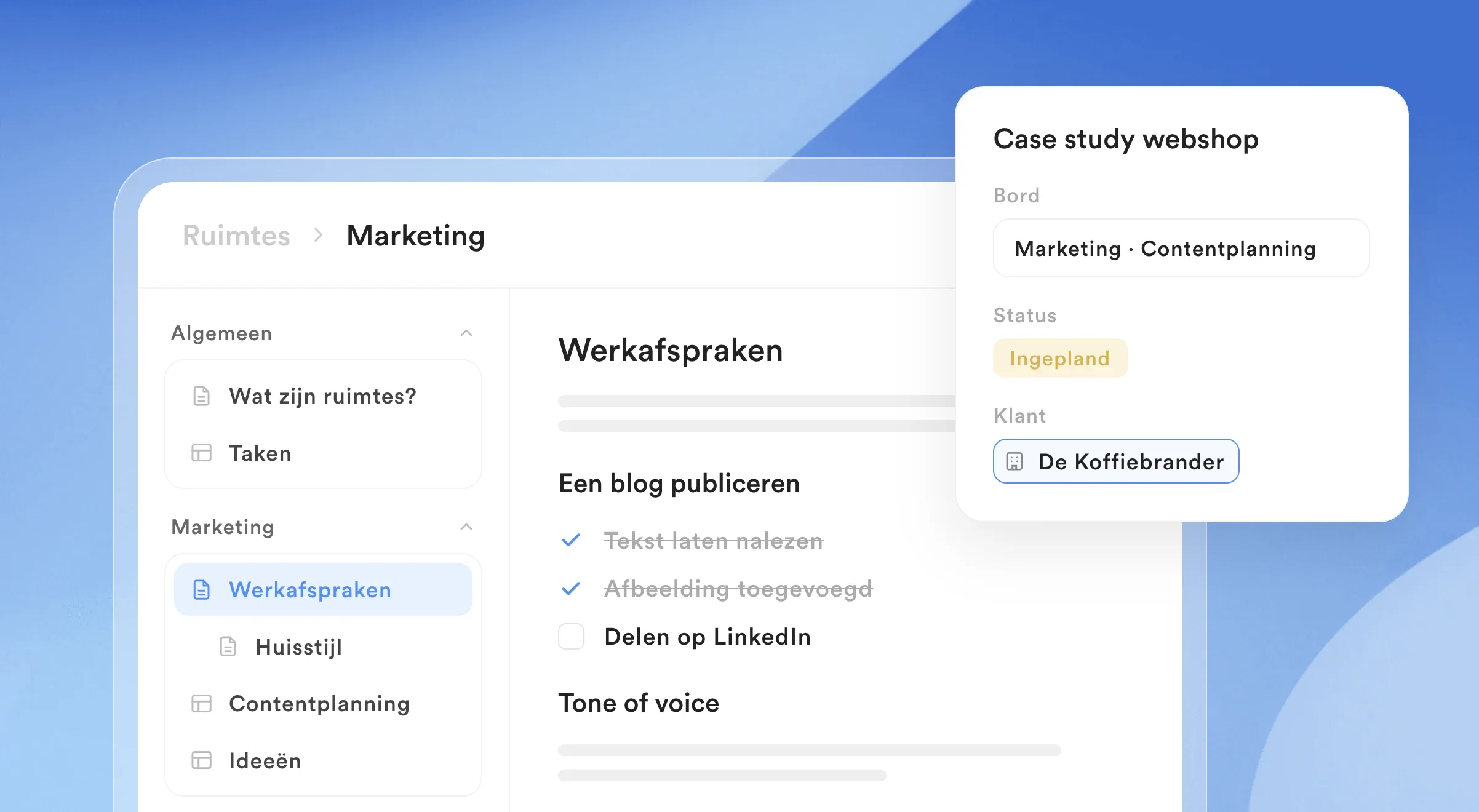
Met Ruimtes in Clienvy zet je je takenbord, werkafspraken en interne kennis op één plek, naast je klanten, projecten en uren. Een ruimte is een map met pagina's voor tekst en borden voor taken, die je als tabel of kanban bekijkt met je eigen velden. Je maakt een ruimte los per team of binnen een project, en je klanten zien er niets van: ruimtes zijn intern.
Je taken staan in een losse to-do-app, de werkafspraken in een Google Doc die niemand meer terugvindt, en hoe je een website oplevert weet eigenlijk alleen die ene collega. Herkenbaar? Met Ruimtes in Clienvy breng je dat samen op één plek: een takenbord voor het werk dat moet gebeuren, pagina's voor je werkafspraken en procedures, en dat alles naast de klanten, projecten en uren waar het werk over gaat. In dit artikel lees je wat een ruimte is, hoe je er een aanmaakt en hoe je hem inricht, met vijf voorbeelden die je direct kunt overnemen.
Het probleem: taken, afspraken en kennis op vijf plekken
De meeste bureaus groeien met losse oplossingen: een takenlijst in een to-do-app, werkafspraken in een gedeeld document en de opleverchecklist in een oude mail. Met twee mensen werkt dat. Met vijf mensen en twintig klanten kost het elke week uren aan zoeken, dubbel vragen en vergeten taken.
Het probleem is niet de tool zelf, maar dat hij los staat van je klantwerk: niemand ziet in één oogopslag wat er voor een klant openstaat. Wie ooit projectmanagement via e-mail deed, kent het gevolg: werk dat tussen de kieren valt. Drie vuistregels helpen, welke tool je ook gebruikt:
- Eén plek per soort informatie. Taken op één takenbord, afspraken in een document, klantgegevens in je CRM.
- Elke taak heeft een eigenaar en een status. Een taak zonder naam erbij is een wens, geen taak.
- Werkafspraken vastleggen doe je waar iedereen ze terugleest. Atlassian beschrijft een handige werkvorm om werkafspraken met je team op te stellen.
Wat zijn Ruimtes in Clienvy?
Een ruimte is een map waarin je team pagina's en borden bij elkaar zet. Pagina's zijn documenten, zoals werkafspraken, procedures of notities van een kick-off. Borden zijn lijsten met items, zoals een takenbord, een contentplanning of binnenkomende aanvragen. Je maakt zoveel ruimtes als je wilt: één voor het hele bureau, één per team of één voor je interne processen.
Een ruimte staat los in het zijmenu onder Werk, of binnen een project als eerste tabblad van de projectpagina. Zo is Ruimtes tegelijk je interne kennisbank en de digitale werkruimte waarin je per project het takenbord bijhoudt.
Een ruimte aanmaken in vier stappen
- Zet de module aan. Iemand met volledige toegang zet Ruimtes aan onder Instellingen, Modules, zie Modules aan- en uitzetten. Gebruik je de module Projecten, dan staat Ruimtes al aan, want projecten bouwen erop voort.
- Regel de permissies. Er zijn er vier: Ruimtes bekijken (inclusief items op borden aanmaken, bijwerken en verwijderen), Ruimtes aanmaken, Ruimtes bewerken (pagina's schrijven, borden en weergaven toevoegen) en Ruimtes verwijderen.
- Maak de ruimte aan. Klik in het zijmenu onder Werk op Ruimtes, open een ruimte en klik onderaan de lijst met ruimtes op Ruimte toevoegen. Geef een naam van maximaal 64 tekens en kies bij Interne toegang wie erbij mag: iedereen, of alleen specifieke medewerkers, bijvoorbeeld voor de directie.
- Vul de ruimte. Klik op de drie puntjes naast de naam van de ruimte en kies onder Toevoegen voor Nieuwe pagina of Nieuw bord.
Wie een ruimte kan zien, kan dus meewerken aan het takenbord erin. Collecties en hun velden beheer je met volledige toegang.
Pagina's: werkafspraken vastleggen en kennis delen
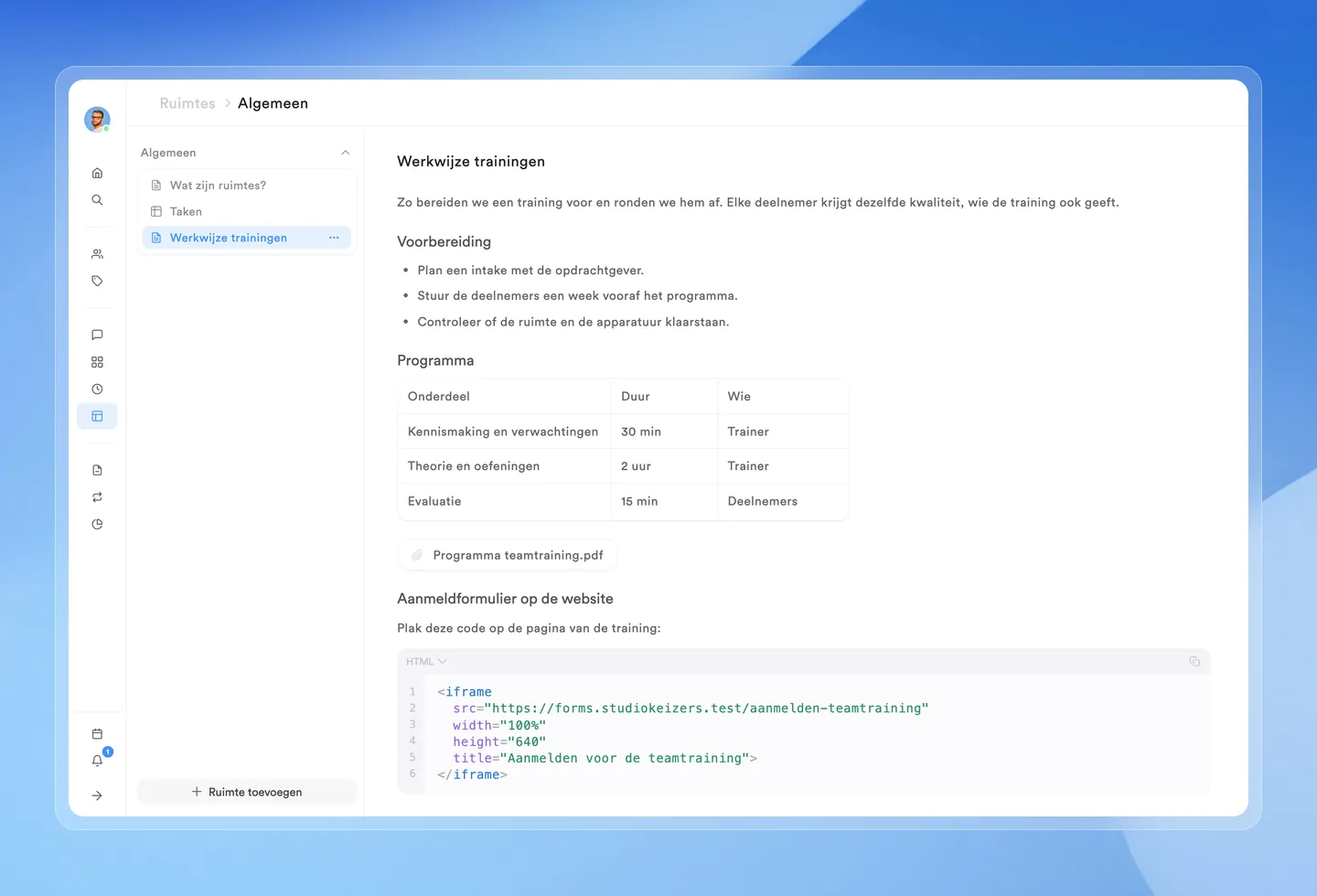
Pagina's zijn voor alles wat je team moet kunnen teruglezen: werkafspraken, een procedure voor het opleveren van een website, notities van een kick-off of een checklist voor nieuwe klanten. Zo staat die kennis niet meer in iemands hoofd.
De editor werkt met blokken. Typ een schuine streep (/) en kies bijvoorbeeld een kop, een checklist, een tabel, een codeblok of een bestand. Een lijst begin je met een streepje en een spatie. Alles wordt automatisch opgeslagen, en werkt een collega tegelijk in dezelfde pagina, dan zie je zijn wijzigingen direct. Pagina's kun je nesten: sleep een pagina op een andere om hem eronder te hangen, bijvoorbeeld Werkafspraken met daaronder pagina's per onderwerp.
Welke werkafspraken leg je vast?
Begin klein. Vijf werkafspraken die iedereen kent, zijn meer waard dan een handboek dat niemand leest. Goede onderwerpen om mee te starten:
- Bereikbaarheid: hoe snel je klanten antwoord geeft, en via welk kanaal.
- Taken: al het werk staat op het takenbord, met één eigenaar en een deadline.
- Uren: waar en wanneer je uren schrijft, bijvoorbeeld aan het eind van elke dag.
- Klaar is klaar: wanneer iets echt af is, bijvoorbeeld getest en door de klant goedgekeurd.
- Overdracht: wat een collega moet weten als jij op vakantie gaat.
Werkafspraken vastleggen is stap één, ze levend houden stap twee. Neem ze bijvoorbeeld elk kwartaal met het team door en pas de pagina aan als jullie anders zijn gaan werken.
Een eerdere versie terugzetten
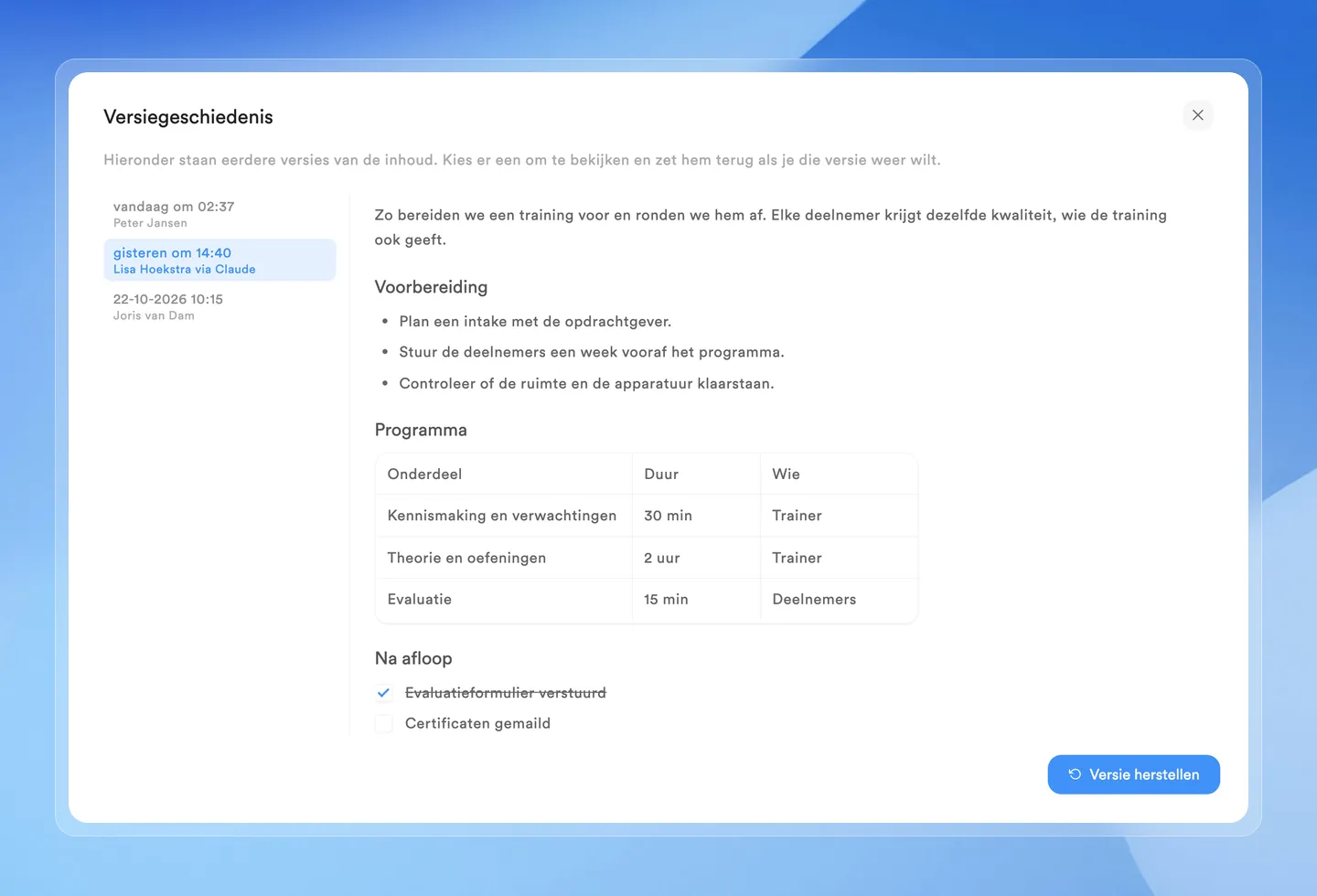
Gaat er iets mis, dan is er de versiegeschiedenis. Clienvy bewaart de laatste 100 versies van een pagina; kies een versie en klik op Versie herstellen. Dat terugzetten wordt zelf ook als versie bewaard, dus je maakt het altijd weer ongedaan.
Een takenbord maken: borden, collecties en items
Een bord toont de items van een collectie. Een collectie beschrijft wat je bijhoudt en welke velden erbij horen. Een takenbord toont de collectie Taken, en elke taak daarin is een item.
De velden kies je zelf: tekst, een datum, een status, een keuze uit eigen opties, medewerkers, een project, een bedrijf en een contactpersoon. Zo koppel je elke taak op je takenbord direct aan de klant en het project waar hij bij hoort. Statussen krijgen een eigen naam en kleur, zoals Te doen, Mee bezig, Wacht op klant en Afgerond.
Het slimme zit in het hergebruik: één collectie kan op meerdere borden staan. Elke ruimte heeft dan een eigen takenbord, terwijl alle taken dezelfde statussen en velden delen. Een item staat wel altijd op precies één bord.
Een takenbord maken gaat in drie stappen:
- Controleer onder Instellingen, Collecties of er een passende collectie is. Zo niet, dan maakt iemand met volledige toegang die aan.
- Kies in het menu van de ruimte Nieuw bord, geef het takenbord een naam en kies de collectie. Die keuze ligt daarna vast.
- Klik op Item toevoegen en vul de eerste taak in.
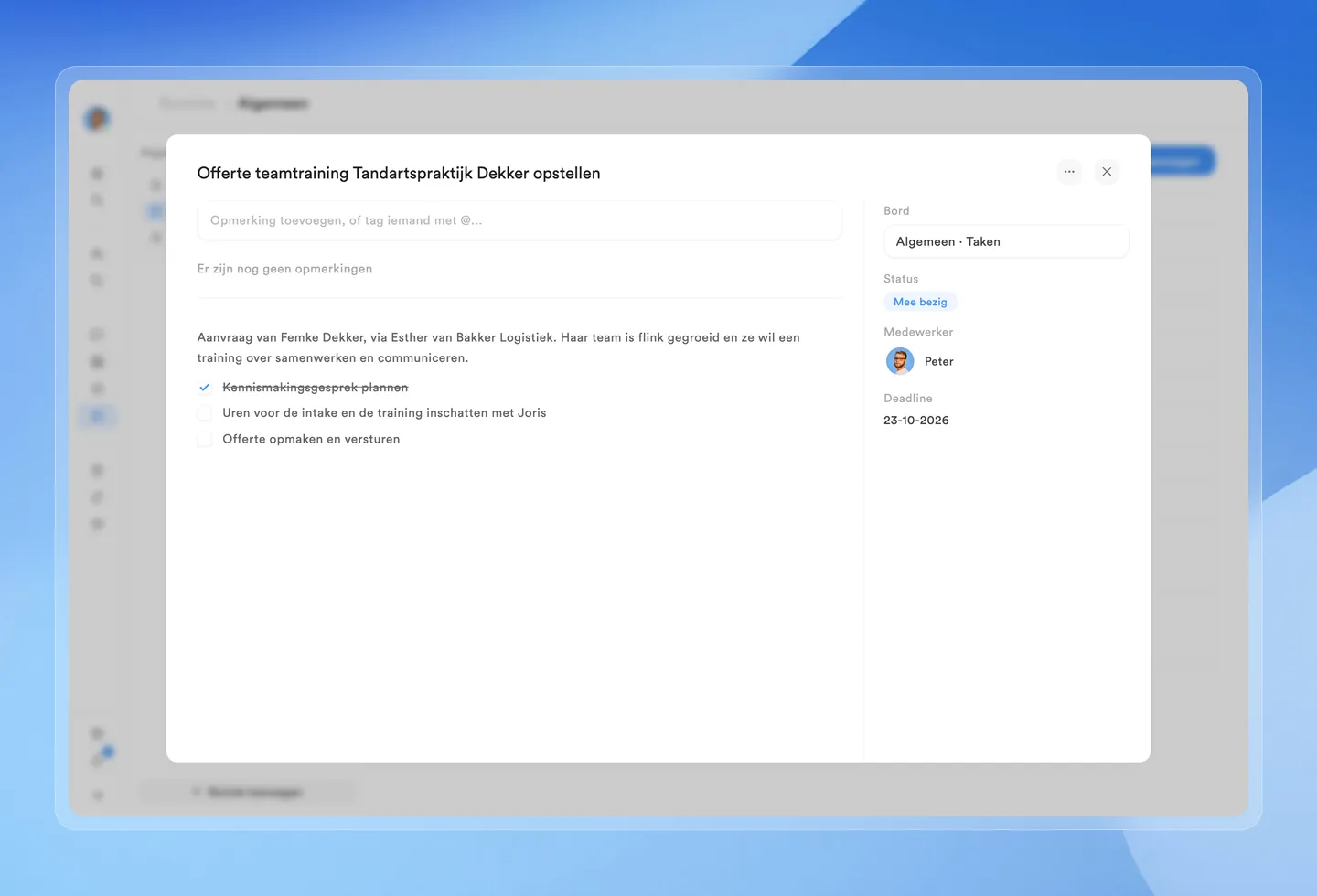
Open je een taak op het takenbord, dan zie je de opmerkingen, een omschrijving met koppen en checklists, en rechts de velden. Noem je een collega met @ in een opmerking, dan krijgt hij een melding, zodat het overleg over een taak niet in de mail verdwijnt.
Weergaven: je takenbord als tabel of kanban
Elk takenbord heeft een of meer weergaven. Een weergave bepaalt hoe je naar de items kijkt, niet wat erin staat:
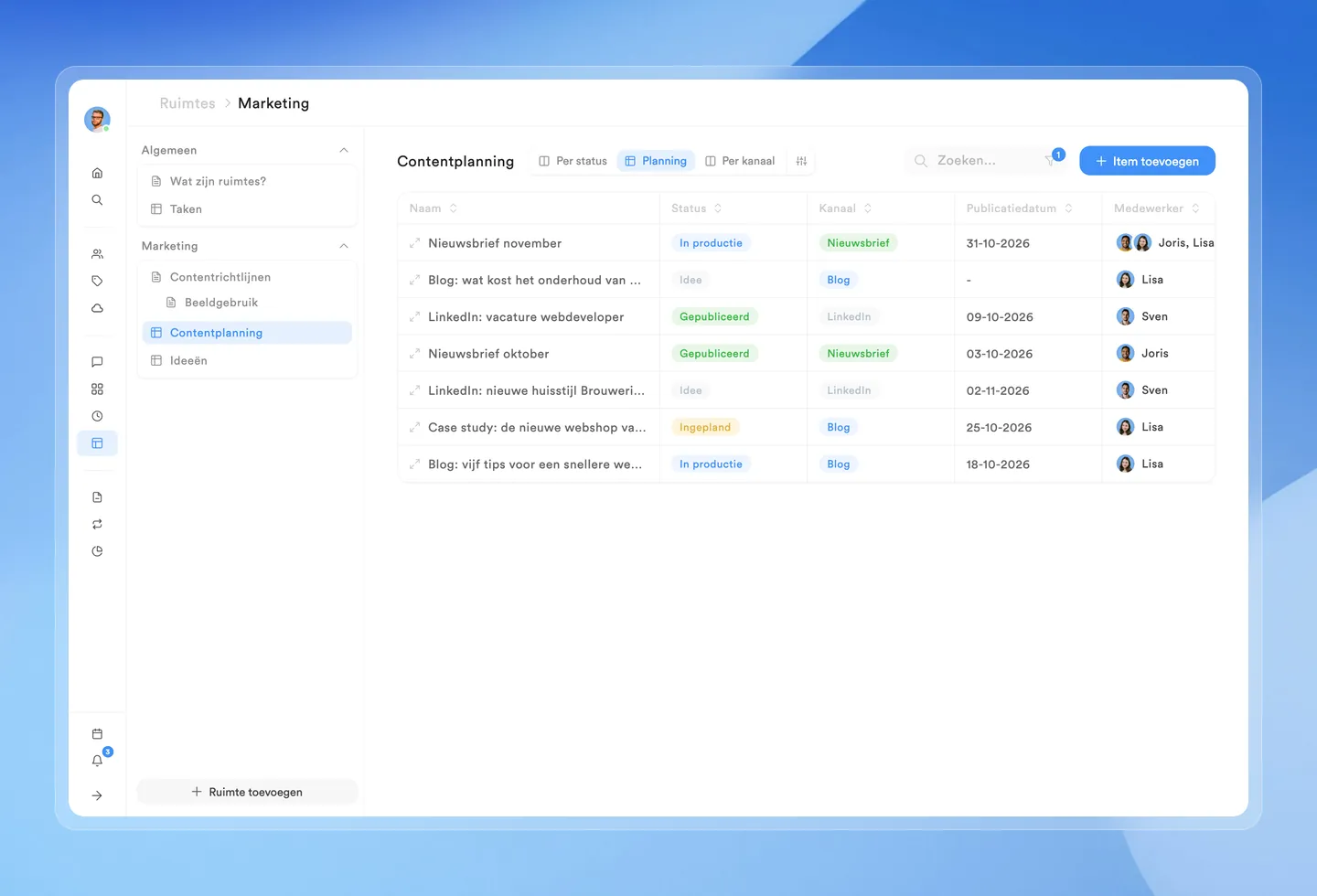
- Tabel: de items van je takenbord onder elkaar, met een kolom per veld. Klik op een cel om de status aan te passen, of op een kolomnaam om te sorteren.
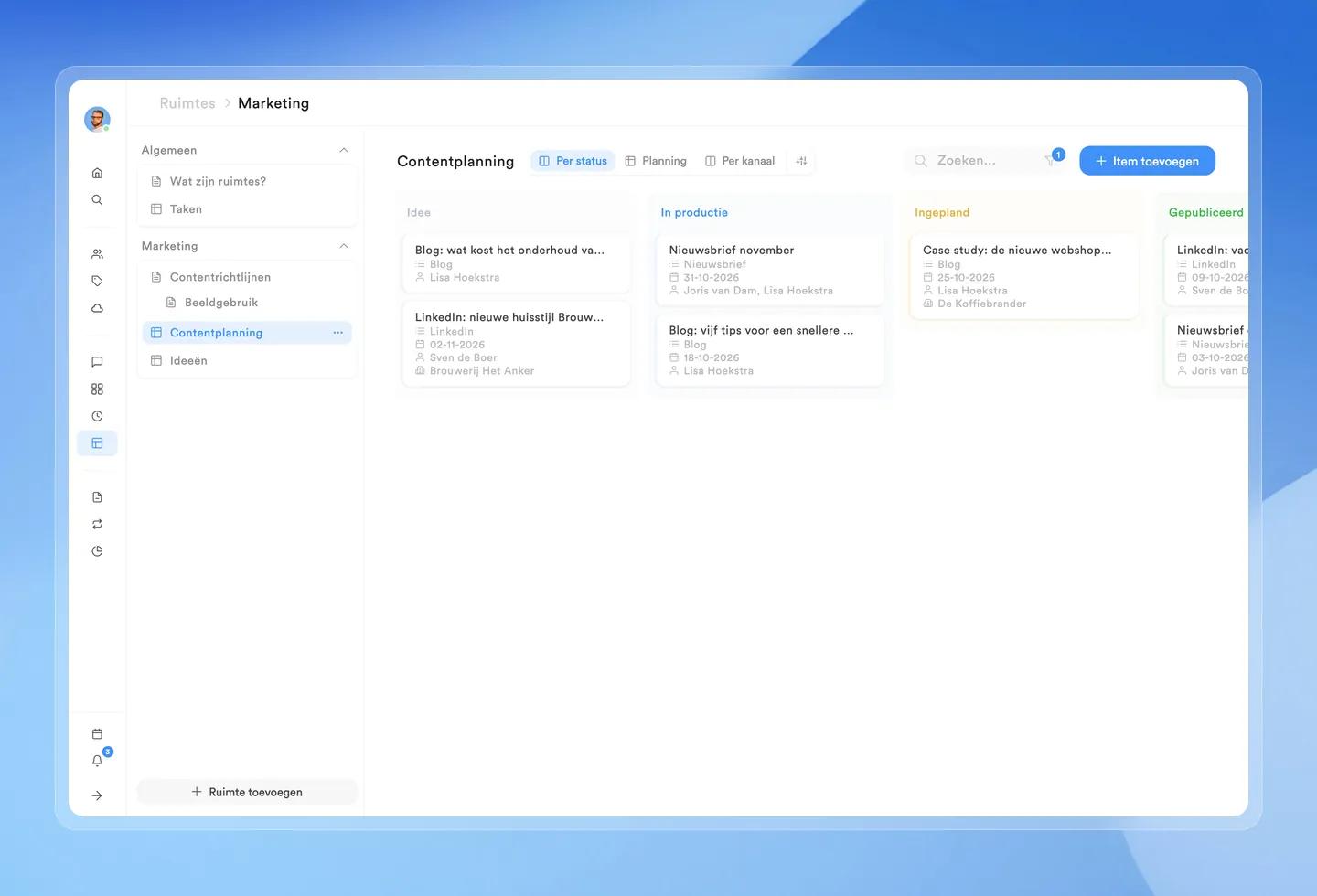
- Kanban: het klassieke takenbord, met de items als kaartjes in kolommen, bijvoorbeeld per status. Sleep een kaartje naar een andere kolom en de status verandert mee. Daarvoor heb je een veld van het type Status of Selecteren nodig.
Per weergave kies je de zichtbare velden en de standaardfilters. Twee filters zijn bijzonder handig:
- Ingelogde medewerker: toont alleen de items van wie de weergave opent. Met één weergave Mijn taken heeft iedereen zijn eigen takenlijst.
- Dit bord: toont alleen de items op dit bord. Haal je het weg, dan zie je de items van alle borden met dezelfde collectie, bijvoorbeeld de taken van elk takenbord in je bureau.
Zo heb je op hetzelfde takenbord een kanban met alleen jouw werk en een tabel met alles van het team. Meer lees je in de handleiding Weergaven instellen.
Vijf toepassingen voor je bureau
1. Een takenbord per project
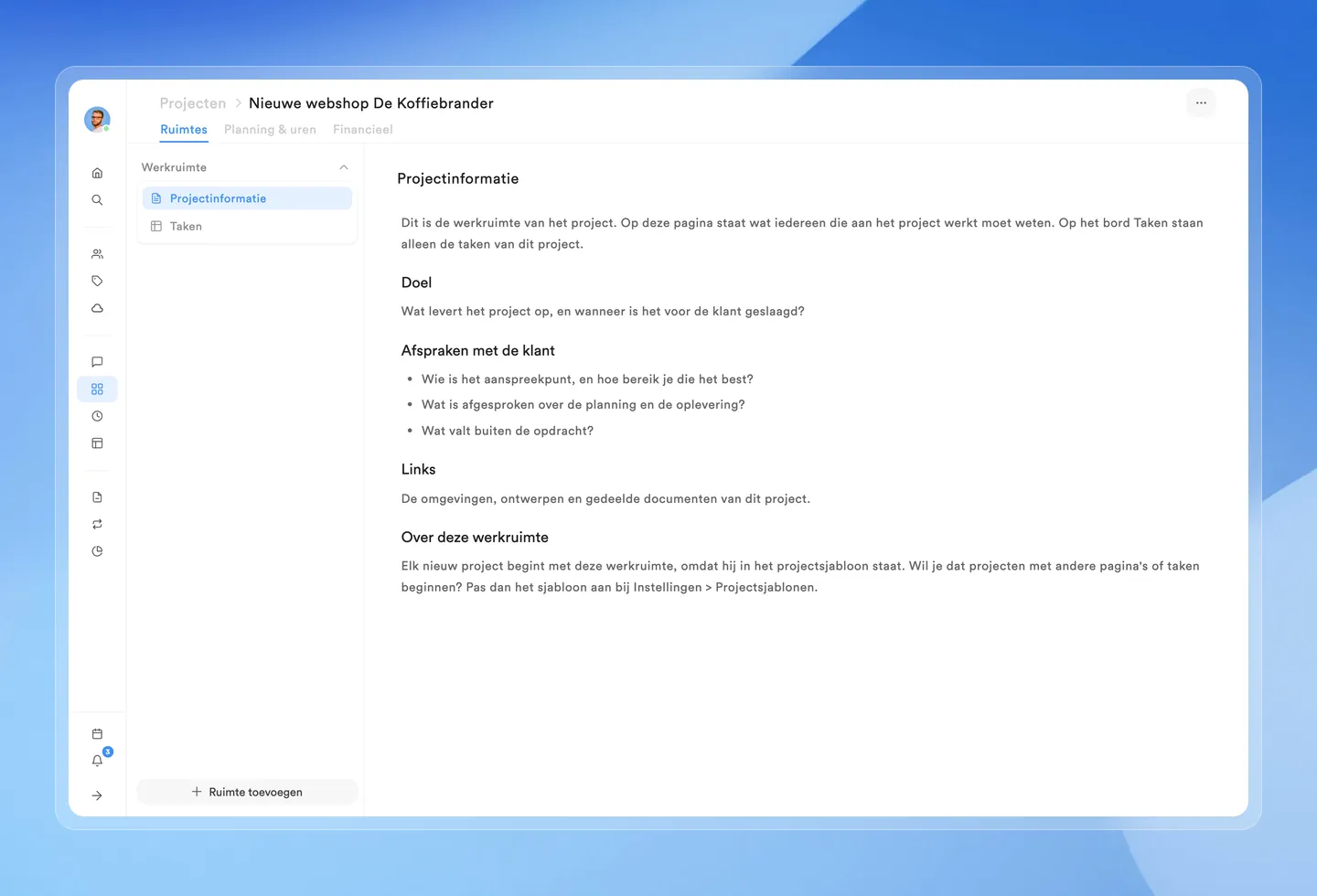
Een nieuw project krijgt uit zijn projectsjabloon een eigen ruimte, standaard de Werkruimte met de pagina Projectinformatie en een takenbord voor de collectie Taken, met status, medewerker en deadline. Omdat alle takenborden dezelfde collectie delen, maak je daarnaast een weergave zonder het filter Dit bord, met alle taken bij elkaar.
2. Een contentplanning
Een collectie met een status (Idee, In productie, Ingepland, Gepubliceerd), een selectieveld Kanaal, een medewerker, een publicatiedatum en de klant. Als kanban zie je in één blik wat er in de pijplijn zit.
3. Binnenkomende aanvragen
Een bord met een bedrijfsveld en een contactpersoonveld dat je aan dat bedrijf koppelt, zodat je alleen uit de juiste contactpersonen kiest. Wordt een aanvraag een offerte, dan maak je er een deal voor aan en werk je daar verder.
4. Werkafspraken en een handboek
Een ruimte voor het hele bureau met een pagina Werkafspraken en daaronder pagina's per onderwerp, zoals klantcommunicatie en vakantie. Nieuwe collega's lezen zich in één middag in.
5. Een opleverchecklist voor websites
Een checklist voor elke oplevering: formulieren getest, redirects gezet, back-up gecontroleerd en akkoord van de klant vastgelegd. Zet hem in de omschrijving van een taak Oplevering op het takenbord van het project en vink af terwijl je oplevert.
Beginnen met de ruimte Algemeen
Een nieuwe organisatie in Clienvy start met een ruimte Algemeen met de pagina Wat zijn ruimtes? en een takenbord. Dat takenbord toont de collectie Taken, met een status, een medewerker en een deadline, en heeft twee weergaven: Mijn taken, een kanban met alleen jouw taken, en Alle taken, een tabel met de taken van het hele team. Zie het als voorbeeld dat je naar eigen wens aanpast, met extra velden of eigen collecties.
Ruimtes binnen een project
Op de projectpagina is Ruimtes het eerste tabblad, vóór Planning & uren en Financieel. De ruimtes die je daar aanmaakt horen bij het project en staan niet in het zijmenu. Toegang regel je niet apart: iedereen die het project mag zien, komt ook in de ruimtes. Zo staan het takenbord en de afspraken van een project naast de fases, de urenregistratie en de facturatie. Hoe dat samenwerkt, lees je bij projectmanagement in Clienvy.
Let op: een project waarvan de borden nog items bevatten, kun je niet verwijderen, zodat er geen openstaand werk ongemerkt verdwijnt.
Wat Ruimtes niet doen
Eerlijk is eerlijk, er zijn grenzen:
- Geen tijdlijn of Gantt-chart voor taken. Je bekijkt een takenbord als tabel of kanban. De fases van een project zet je wel op een tijdlijn in de projectplanning, maar wil je losse taken met afhankelijkheden op een tijdlijn plannen, dan heb je een andere tool nodig.
- Geen capaciteit in ruimtes. Een takenbord laat niet zien wie er volgende week overbelast raakt. Daarvoor gebruik je de capaciteitsplanning.
- Klanten zien ruimtes niet. Ruimtes zijn intern voor je team. In het klantenportaal ziet je klant zijn facturen, abonnementen, strippenkaart en websites, maar geen taken of pagina's.
- Geen groepschat. Overleg loopt via opmerkingen en @-vermeldingen bij een taak op het takenbord.
Gebruik je Notion als grote kennisbank, dan kan die prima naast Clienvy blijven bestaan. Twijfel je of je een volwaardig Notion alternatief zoekt of juist een simpel bord, lees dan onze vergelijking Notion vs Trello.
In welk pakket zitten Ruimtes?
Ruimtes en projecten zitten in de pakketten Freelancer (€39 per maand voor één gebruiker) en Agency (€49 per slot per maand, minimaal twee slots), bij jaarbetaling en exclusief btw. Clienvy rekent per slot, oftewel per gebruiker. In het pakket Support zitten geen ruimtes. In Freelancer en Agency staat je takenbord in dezelfde omgeving als je relaties, uren en facturen, zodat een taak nooit los staat van de klant waar hij over gaat. Alle pakketten vergelijk je op de pagina prijzen, en je kunt Clienvy 30 dagen gratis proberen, zonder creditcard.
Hoe ruimtes, projecten en uren samen één geheel vormen, zie je op de pagina over projectmanagement. De stap-voor-stap uitleg staat in de documentatie onder Alles over ruimtes.
Wat zijn ruimtes in Clienvy?
Een ruimte is een map waarin je team pagina's en borden bij elkaar zet. Op pagina's leg je werkafspraken, procedures en notities vast, op borden houd je items bij zoals taken of een contentplanning. Een ruimte staat los in het zijmenu, bijvoorbeeld per team of voor je interne processen, of hoort bij een project.
Hoe maak ik een takenbord in Clienvy?
Klik in een ruimte op de drie puntjes naast de naam en kies onder Toevoegen voor Nieuw bord. Geef het bord een naam en kies de collectie, bijvoorbeeld Taken. Daarna voeg je taken toe met Item toevoegen en bekijk je het takenbord als tabel of kanban. In een nieuwe organisatie staat in de ruimte Algemeen al een takenbord klaar.
Kan ik in Clienvy werkafspraken vastleggen?
Ja. Op een pagina in een ruimte schrijf je werkafspraken, procedures en checklists. De editor werkt met blokken. Typ een schuine streep en kies bijvoorbeeld een kop, een checklist of een tabel. Alles wordt automatisch opgeslagen en wijzigingen van collega's zie je direct. Met nesten maak je een pagina Werkafspraken met daaronder een pagina per onderwerp.
Zien klanten mijn ruimtes?
Nee. Ruimtes zijn intern voor je team. In het klantenportaal ziet je klant zijn facturen, abonnementen, strippenkaart en websites, maar geen taken, borden of pagina's.
Kan ik een oude versie van een pagina terugzetten?
Ja. Via de drie puntjes naast de pagina open je de versiegeschiedenis. Clienvy bewaart de laatste 100 versies. Kies een versie en klik op Versie herstellen. Het terugzetten wordt zelf ook als versie bewaard, dus je kunt het altijd weer ongedaan maken.
Wat is het verschil tussen een pagina en een bord?
Een pagina is een document met tekst, koppen, lijsten en checklists, voor alles wat je team moet kunnen teruglezen. Een bord is een lijst met items uit een collectie, zoals taken, met velden als status, medewerker en deadline. Een bord bekijk je als tabel of als kanban.
In welk pakket zitten ruimtes?
Ruimtes en projecten zitten in de pakketten Freelancer (€39 per maand voor één gebruiker) en Agency (€49 per slot per maand, minimaal twee slots), bij jaarbetaling en exclusief btw. Clienvy rekent per slot, oftewel per gebruiker. In het pakket Support zitten geen ruimtes. De module zet je aan via Instellingen, Modules.