

Alles over ruimtes
In ruimtes werk je als team samen aan alles wat niet in een factuur, ticket of deal past: werkafspraken, procedures en projectnotities, maar ook alles wat je in lijsten bijhoudt, zoals taken, een contentplanning of binnenkomende aanvragen. Je richt ruimtes zelf in zoals jouw organisatie werkt, en je hoeft daarvoor geen losse to-do-app, spreadsheet of gedeeld document meer bij te houden. Alles staat in Clienvy, naast de klanten, projecten en uren waar het werk over gaat.
Ruimtes zijn een eigen module. Staat die bij jou niet aan, dan zet je hem aan via Modules aan- en uitzetten. De module Projecten gebruikt ruimtes ook, dus die kan alleen aan als Ruimtes ook aanstaat.
Hoe ruimtes zijn opgebouwd
Een ruimte is een map waarin je team pagina's, borden en showcases bij elkaar zet. Je kunt zoveel ruimtes maken als je wilt, bijvoorbeeld één voor het hele bedrijf, één per team of één voor je interne processen. In het zijmenu klap je onder Werk Ruimtes open. Daaronder staat elke ruimte die je mag zien als eigen link.
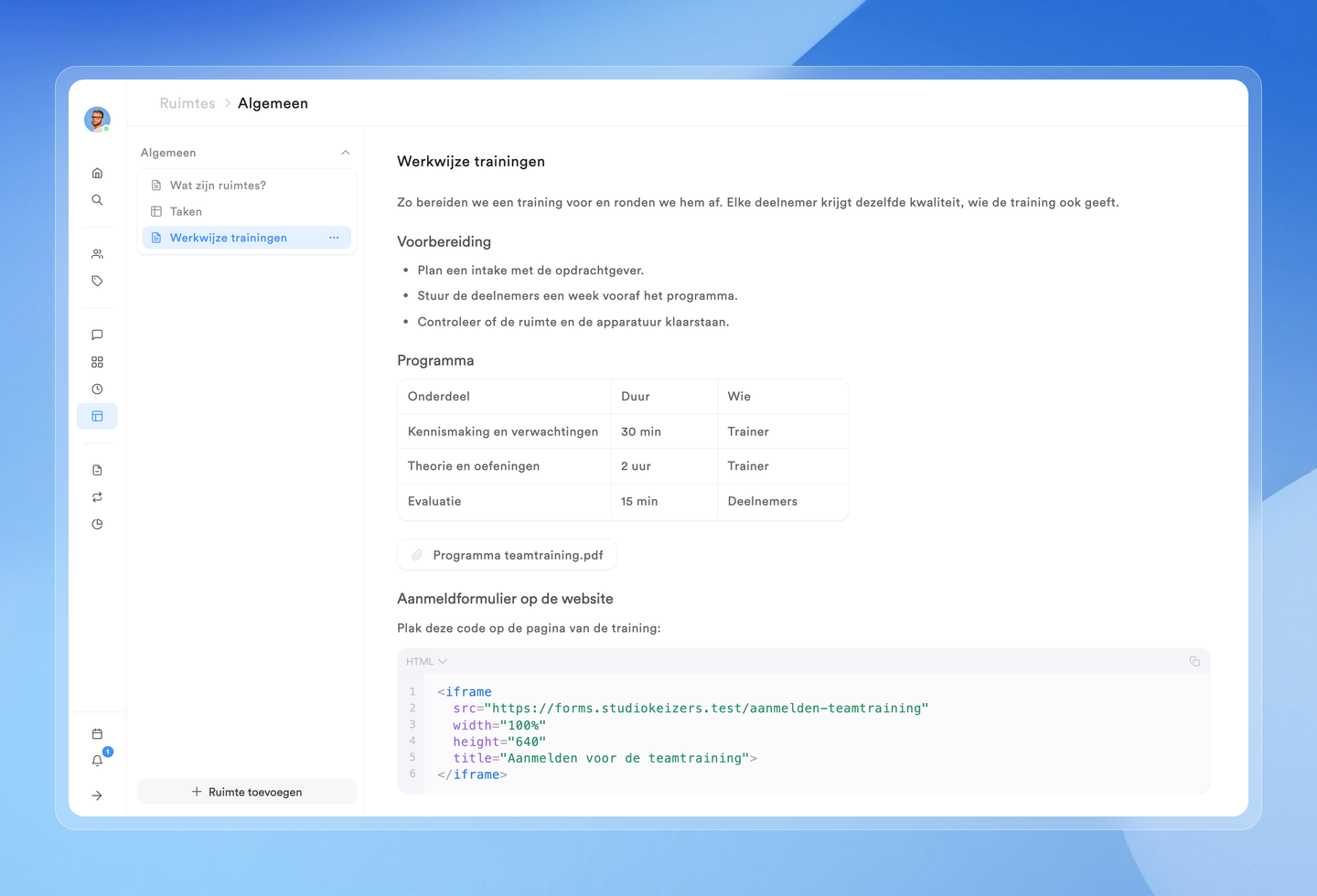
In een ruimte staan drie soorten onderdelen:
Documenten met tekst, tabellen, afbeeldingen en bestanden, zoals werkafspraken of een checklist voor de oplevering van een website. Zie Werken met pagina's.
Lijsten met items die je bijhoudt, zoals taken of geplande publicaties. Een bord toon je als tabel of als kanban. Zie Borden gebruiken.
Een rapport of dashboard dat je buiten Clienvy hebt gemaakt, zoals een maandrapport voor een klant, getoond als pagina. Zie Showcases in ruimtes.
Pagina's, borden en showcases kun je onder een pagina hangen, zodat je een ruimte net zo indeelt als een map met submappen.
Collecties en items
Wat er op een bord staat, bepaalt de collectie. Een collectie beschrijft wat je bijhoudt en welke velden daarbij horen. Je kiest die velden zelf: een status, medewerkers, een datum, een klant, een contactpersoon of een project. Zo maak je een collectie voor taken, maar net zo goed voor een contentplanning met een kanaal en publicatiedatum, of voor aanvragen met een klant en een contactpersoon. Elk ding dat je in een collectie bijhoudt, heet een item.
Het handige is dat je één collectie op meerdere borden kunt tonen. Zo kan elke ruimte een eigen bord hebben, terwijl alle items toch in dezelfde collectie zitten met dezelfde statussen en velden. Een item staat altijd op precies één bord.
Collecties worden ingericht door een beheerder, zie Collecties beheren. Hoe je met de items zelf werkt, lees je in Werken met items.
Weergaves
Elk bord heeft een of meer weergaves, die als tabbladen boven het bord staan. Een weergave bepaalt hoe je naar de items kijkt: als tabel of als kanban met kolommen per status, welke velden je ziet en welke filters klaarstaan. Zo kun je op hetzelfde bord een kanban met alleen jouw items hebben en een tabel met alles van het team. Zie Weergaves instellen.
Een startpunt om mee te beginnen
Om je op weg te helpen staat er in een nieuwe organisatie al een ruimte Algemeen, met de pagina Wat zijn ruimtes? en het bord Taken. Dat bord toont de collectie Taken, met een status, een medewerker en een deadline. Het heeft twee weergaves: Mijn taken, een kanban met alleen jouw taken, en Alle taken, een tabel met de taken van het hele team.
Zie dit als een voorbeeld, niet als een vaste opzet. Pas het aan, voeg velden toe of richt eigen ruimtes en collecties in voor wat jouw organisatie bijhoudt.
Ruimtes in een project
Ook een project kan ruimtes hebben. Op de projectpagina is Ruimtes het eerste tabblad. Een nieuw project krijgt de ruimtes uit zijn projectsjabloon als kopie, standaard een Werkruimte met de pagina Projectinformatie en het bord Taken. Zie Projectsjablonen gebruiken. De ruimtes van een project zie je alleen in dat project, niet in de ruimtes in het zijmenu. Iedereen die het project mag zien, komt ook in de ruimtes van het project. Zo heeft iedereen die aan een project werkt de taken en afspraken direct bij de hand, naast de uren en de facturatie.
Een ruimte van een project kun je ook in het klantenportaal laten zien. Je klant leest dan mee en werkt mee op de pagina's en borden die je deelt, bekijkt je showcases, en per onderdeel bepaal je wat die mag. Dat kun je ook al in een projectsjabloon klaarzetten, zodat elk project ermee begint. Zie Een ruimte delen in het klantenportaal.
Een project waarvan de borden nog items bevatten, kun je niet verwijderen. Verwijder eerst die items, zodat er geen werk ongemerkt verloren gaat.
Wie wat mag
Wat een medewerker in ruimtes kan, stel je in met de permissies onder Ruimtes:
- Ruimtes bekijken: ruimtes, pagina's, borden en showcases bekijken, en items op borden aanmaken, bijwerken en verwijderen. Wie een ruimte kan zien, kan dus ook meewerken aan de taken erin.
- Ruimtes aanmaken: nieuwe ruimtes toevoegen.
- Ruimtes bewerken: de ruimte zelf aanpassen, zoals pagina's schrijven, borden en weergaves toevoegen, showcases toevoegen en delen, de volgorde wijzigen en instellen wat het klantenportaal van een ruimte van een project of projectsjabloon toont.
- Ruimtes verwijderen: ruimtes, pagina's, borden en showcases verwijderen.
Collecties en hun velden beheer je alleen met volledige toegang. Lees meer over permissies in Rechten toekennen aan medewerkers.
Samenwerken
Ruimtes werken live: past een collega een pagina of item aan, dan zie je dat direct. Bij een item kun je een opmerking plaatsen en een collega noemen met @, die daar dan een melding van krijgt. Zie Werken met items.
Deel je een ruimte van een project in het klantenportaal, dan krijgen de collega's die je daarvoor kiest een melding als je klant er iets wijzigt.
Verder lezen
Deze artikelen gaan dieper in op de onderdelen van ruimtes: