

Een ruimte delen in het klantenportaal
Met het klantenportaal laat je je klant meekijken in de ruimte van een project. Je klant leest dan de projectinformatie mee, volgt de taken op een bord en voegt er zelf items aan toe, zoals feedback op een ontwerp of de teksten die nog moeten komen. Ook een rapport dat je als showcase in de ruimte zet, bekijkt je klant daar. Per pagina, bord en showcase bepaal je wat je klant ziet en mag, en je kiest wie van je team een melding krijgt als de klant iets wijzigt. Zo loopt de afstemming niet meer via losse mails, maar staat alles bij het werk waar het over gaat.
Alleen een ruimte van een project kan in het klantenportaal staan, want alleen een project zegt voor welk bedrijf het werk is. Een ruimte uit het zijmenu deel je dus niet. In de ruimtes van een projectsjabloon zet je wel klaar wat het portaal toont, zodat elk project uit dat sjabloon ermee begint. Zie Een project uit een sjabloon, verderop in dit artikel. Om de instellingen te wijzigen heb je de permissie Ruimtes bewerken nodig, zie Rechten toekennen aan medewerkers. Je klant ziet de ruimte alleen als de module Klantenportaal aanstaat, zie Klantenportaal activeren.
Een ruimte in het portaal zetten
Wat het klantenportaal van een ruimte toont, stel je in bij de instellingen van die ruimte:
- Open het project. Ruimtes opent als eerste, met links de ruimtes van het project.
- Beweeg met je muis over de naam van de ruimte, klik op de drie puntjes en kies Ruimte instellingen.
- Klik op de kaart Wat klanten zien en mogen.
- Zet de schakelaar met de naam van je ruimte aan, bijvoorbeeld Werkruimte in het klantenportaal.
Je klant ziet de ruimte nu in het portaal. Onder de schakelaar verschijnen drie tabbladen: Onderdelen, Meldingen en Contacten. Elke wijziging in dit venster wordt direct opgeslagen, dus er is geen knop Opslaan. Met Terug ga je naar de andere instellingen van de ruimte.
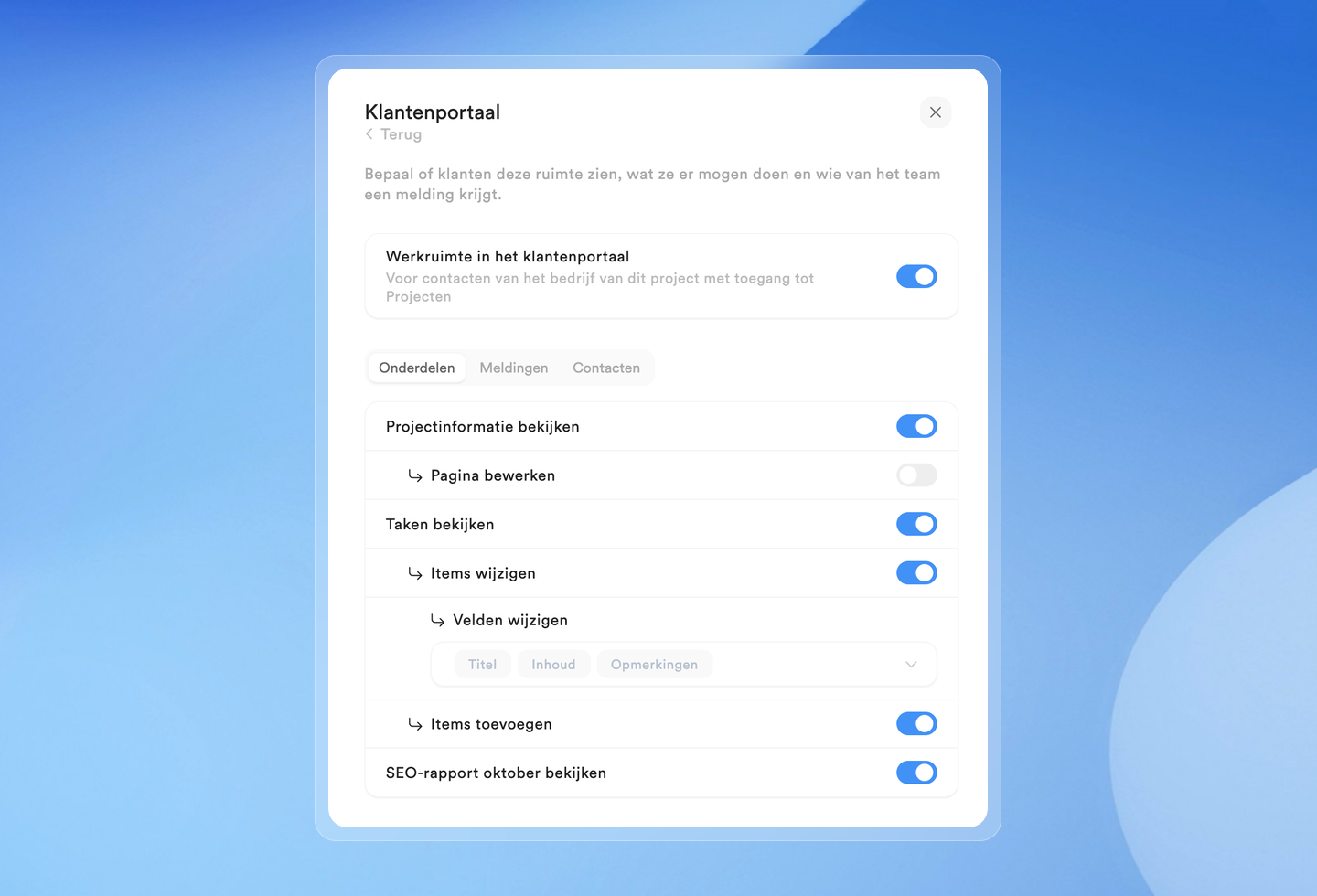
Zodra je de schakelaar aanzet, ziet je klant alle pagina's, borden en showcases die aanstaan, en standaard staat alles aan. Loop daarom direct de lijst onder Onderdelen na en zet uit wat alleen voor je team is, zoals interne notities of een bord met interne taken.
Op de kaart in Ruimte instellingen zie je in het kort hoe het ervoor staat: Alleen medewerkers zien deze ruimte, of hoeveel onderdelen je deelt en hoeveel contactpersonen toegang hebben, bijvoorbeeld 3/4 onderdelen gedeeld, 2 contacten met toegang.
In de lijst van de ruimte staat een icoontje van een persoon naast de naam van de ruimte en naast elke pagina, elk bord en elke showcase die je klant ziet. Ga er met je muis overheen om te zien wat je klant er mag, en klik erop om de instellingen voor het klantenportaal direct te openen.
Wil je de ruimte weer alleen voor je team, zet de schakelaar dan uit. Je klant ziet de ruimte dan niet meer. Wat je per onderdeel hebt ingesteld, blijft bewaard voor als je hem later weer aanzet.
Wat je klant per onderdeel mag
Op het tabblad Onderdelen staan alle pagina's, borden en showcases van de ruimte, in dezelfde volgorde als in de lijst. Per onderdeel zet je aan wat je klant ermee mag:
Je klant ziet de pagina, het bord of de showcase. De naam van het onderdeel staat erbij, bijvoorbeeld Projectinformatie bekijken. Staat dit uit, dan bestaat het onderdeel voor je klant niet.
Je klant schrijft mee op de pagina, in dezelfde editor als je team.
Je klant past de naam en de omschrijving van items aan, en vult de velden in die je bij Velden wijzigen kiest.
Je klant voegt zelf items toe aan het bord.
Bij een showcase is bekijken het enige recht: je klant opent hem, maar wijzigt er niets aan. Zie Showcases in ruimtes.
De rechten bouwen op elkaar voort. Wat je klant niet ziet, kan die ook niet wijzigen: zet je bekijken uit, dan gaan de andere rechten van dat onderdeel mee uit. Items toevoegen kan alleen samen met Items wijzigen, want een nieuw item opent leeg zodat je klant het zelf invult. Zet je Items toevoegen aan, dan gaat Items wijzigen vanzelf mee aan. Zet je Items wijzigen uit, dan gaat Items toevoegen ook uit.
Opmerkingen plaatsen kan je klant bij elk item op een bord dat die ziet, ook als Items wijzigen uitstaat. Items verwijderen, naar een ander bord verplaatsen of een collega noemen met @ kan je klant niet. Dat blijft aan je team.
Nieuwe onderdelen
Ook wat je later toevoegt, krijgt meteen rechten voor je klant. Een nieuwe pagina of showcase staat op bekijken, een nieuw bord op bekijken, Items wijzigen en Items toevoegen. Staat de ruimte in het portaal, dan ziet je klant het nieuwe onderdeel dus direct. Dat blijft zo als je het daarna onder een pagina sleept die je klant niet ziet. Is het alleen voor je team, zet het dan zelf uit op het tabblad Pagina's en borden.
Een pagina met onderdelen eronder verbergen
Zet je een pagina uit waar andere pagina's of borden onder hangen, dan blijven die zichtbaar als ze zelf aanstaan. In het portaal schuiven ze op naar de dichtstbijzijnde pagina erboven die je klant wel ziet, of naar het hoogste niveau. Wil je een hele tak verbergen, zet dan elk onderdeel daarin uit.
Velden die je klant invult
Met Items wijzigen past je klant de naam en de omschrijving van een item aan. De velden van de collectie, zoals de status of een deadline, kan je klant alleen lezen, tenzij je ze kiest bij Velden wijzigen. Daar staan Titel, Inhoud en Opmerkingen altijd al in, die kun je niet weghalen. Voeg de velden toe die je klant mag invullen, bijvoorbeeld een status waarmee je klant een ontwerp goedkeurt of een gewenste opleverdatum. Velden wijzigen kies je pas als Items wijzigen aanstaat.
Je kiest uit velden van het type Tekst, Datum, Status en Selecteren. Bij de andere types, zoals Medewerker, Project en Contactpersoon, zou je klant moeten kiezen uit gegevens die het portaal niet toont, zoals je medewerkers. Die velden kan je klant alleen lezen. Een veld van het type Bedrijf toont het portaal helemaal niet, omdat het bord al bij het bedrijf van je klant hoort. Hoe velden werken, lees je in Velden van een collectie.
Wie van je team een melding krijgt
Op het tabblad Meldingen kies je wie van je team een melding krijgt als je klant iets wijzigt in de ruimte: een item toevoegt of wijzigt, een opmerking plaatst of op een pagina schrijft. Zo hoeft niemand het portaal zelf in de gaten te houden.
Zet je de ruimte voor het eerst in het portaal en heb je nog niemand gekozen, dan krijgt het team van het project de meldingen. Pas de lijst daarna aan zoals het bij jullie werkt, bijvoorbeeld zodat alleen de collega die het contact met de klant heeft een melding krijgt. Haal je iedereen weg, dan krijgt niemand een melding.
De melding heet Wijziging van een klant en vertelt welke contactpersoon iets heeft gewijzigd in welk project. Klik erop om naar het project te gaan. Elke collega in de lijst krijgt een eigen melding, dus afhandelen doet ieder voor zich. Zolang je de melding niet hebt afgehandeld, blijft het één melding per project, ook als je klant in meer ruimtes van het project werkt. Wijzigt je klant daarna nog iets, dan zie je in dezelfde melding wie als laatste iets wijzigde. Handel je hem af, dan krijg je bij de volgende wijziging weer een nieuwe. Hoe je meldingen afhandelt, lees je in Notificaties.
Wie van je klant de ruimte ziet
Je deelt een ruimte niet met één contactpersoon apart. Iedereen van het bedrijf van het project met toegang tot Projecten in het klantenportaal ziet de ruimte. Op het tabblad Contacten zie je om wie het gaat: de contactpersonen van het bedrijf die het klantenportaal gebruiken, elk met Toegang of Geen toegang.
Die toegang regel je bij de contactpersoon zelf, omdat hij geldt voor alle projecten van het bedrijf. Klik op een contactpersoon om de contactpagina te openen, als je de permissie Relaties bekijken hebt. Daar stel je in de sectie Klantenportaal onder Toegangsrechten per bedrijf de portaalrechten in, waaronder Projecten. Hoe de rechten van je klanten werken, lees je in Alles over het klantenportaal.
Staat er niemand op het tabblad, dan gebruikt nog geen enkele contactpersoon van het bedrijf het klantenportaal. Nodig dan eerst iemand uit, zie Klanten uitnodigen voor het portaal.
Wat je klant ziet
Je klant vindt het project in het portaal onder Projecten, met daarin de ruimtes die je deelt. Een project staat alleen in het portaal als er minstens één ruimte van gedeeld is. Krijgt het project een status van het type Afgerond of Geannuleerd, dan verdwijnt het uit het portaal. Hoe het er voor je klant uitziet, lees je in Wat ziet je klant in het portaal?. Wil je het zelf zien, log dan in als je klant, zie Meekijken in het portaal van een klant.
Wijzigingen van je klant terugzien
Wat je klant in het portaal doet, staat in Clienvy op naam van de contactpersoon. Zo zie je altijd wat van je klant kwam en wat van je team:
- Een opmerking van je klant staat bij het item met de naam van de contactpersoon.
- In de activiteitenlogs van een item staat door wie het was, bijvoorbeeld door Sanne de Vries via klantenportaal.
- In de versiegeschiedenis van een pagina of van de omschrijving van een item staat bijvoorbeeld Sanne de Vries via klantenportaal.
Wijzigingen die je klant kort na elkaar maakt, worden net als bij je team samengevoegd tot één versie, maar nooit met die van een collega. Zie Werken met items en Werken met pagina's.
Een project uit een sjabloon
Een project dat je met een projectsjabloon aanmaakt, krijgt de ruimtes uit het sjabloon als kopie, samen met wat het klantenportaal ervan toont. Gebruik je voor een soort project steeds dezelfde opzet, zet dat dan één keer klaar in het sjabloon. Zo hoef je niet bij elk nieuw project opnieuw na te lopen wat je klant mag zien.
Dat doe je in de ruimtes van het sjabloon, op dezelfde manier als in een project. Sjablonen beheer je met volledige toegang. Open het sjabloon via Instellingen en Projectsjablonen, klik op Ruimtes beheren en kies bij de ruimte Ruimte instellingen en daarna Wat klanten zien en mogen. Zet de ruimte in het portaal en bepaal per pagina, bord en showcase wat je klant mag, met de velden die je klant mag invullen. Omdat een sjabloon nog bij geen enkele klant hoort, zijn er geen tabbladen Meldingen en Contacten.
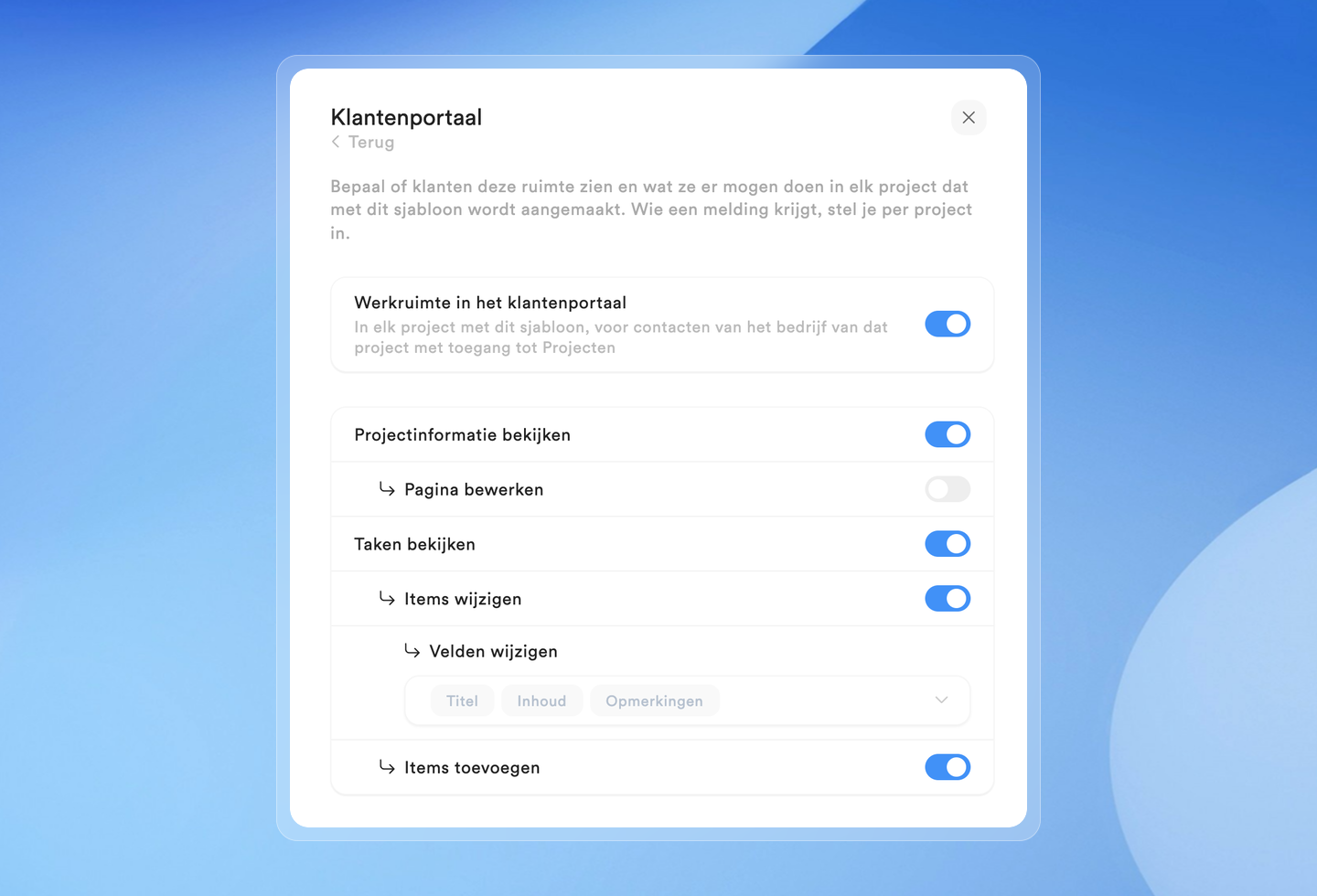
Elk project dat je daarna met het sjabloon aanmaakt, begint met deze instellingen. Staat de ruimte in het sjabloon in het portaal, dan ziet de klant van het project hem dus meteen. Wie van je team een melding krijgt, stel je per project in, want dat hangt af van wie eraan werkt. Tot je dat aanpast, krijgen de collega's die bij het aanmaken in het team van het project zitten de meldingen. Maak je het project zelf aan, dan ben jij dat.
Wijzig je later de instellingen in het sjabloon, dan blijven bestaande projecten zoals ze zijn. Zie Projectsjablonen gebruiken.
Verder lezen
Deze artikelen sluiten aan op het delen van een ruimte met je klant: