

Notificaties
Sommige dingen gebeuren terwijl je met iets anders bezig bent: een klant accepteert een voorstel, een collega noemt je in een ticket, of een synchronisatie met je boekhouding mislukt. Die gebeurtenissen komen in je notificaties terecht, zodat ze niet verdwijnen zodra je een melding hebt weggeklikt.
Het notificatiepaneel openen
Klik onderaan het zijmenu op Notificaties. Naast de knop staat het aantal openstaande notificaties, zodat je in één oogopslag ziet of er iets ligt.
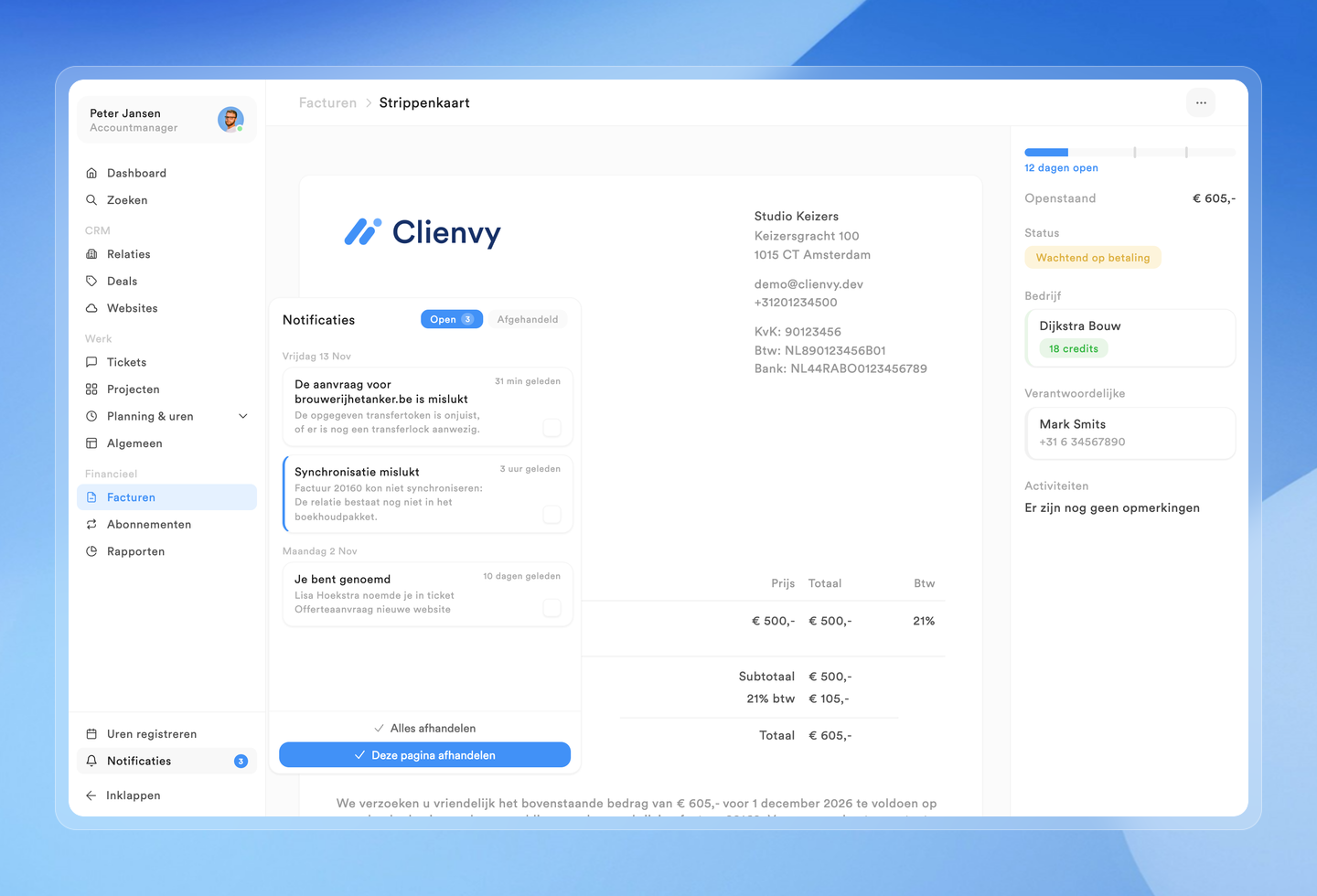
Het paneel heeft twee tabbladen. Op Open staan de notificaties die nog aandacht nodig hebben, gegroepeerd per dag en met de nieuwste bovenaan. Op Afgehandeld staat wat je al hebt afgevinkt.
Een notificatie afhandelen
Elke notificatie heeft rechts een vinkvakje. Klik daarop om de notificatie af te handelen; hij verhuist dan naar het tabblad Afgehandeld. Zat je ernaast, dan klik je hem daar weer aan om hem terug te zetten naar Open.
Wil je in één keer schoon schip maken, klik dan onderaan het paneel op Alles afhandelen. De knop verandert dan in Bevestig: Alles afhandelen. Klik je daar binnen een paar seconden op, dan gaan alle openstaande notificaties naar Afgehandeld. Zo handel je niet per ongeluk alles af.
Ben je op de pagina waar een notificatie over gaat, zoals de factuur of het ticket, dan is die notificatie in het paneel gemarkeerd met een blauwe lijn en scrolt het paneel ernaartoe. Onderaan staat dan ook de knop Deze pagina afhandelen. Daarmee handel je in één klik alle notificaties over die pagina af, terwijl de rest openstaat.
Klik je op de notificatie zelf in plaats van op het vinkje, dan spring je naar waar de melding over gaat, bijvoorbeeld naar de deal of het ticket. Het paneel sluit daarbij.
Persoonlijke en gedeelde notificaties
Een notificatie is voor jou alleen, of voor iedereen die er iets mee kan.
Een persoonlijke notificatie krijgt één medewerker: de collega die in een ticket genoemd wordt, de verantwoordelijke van een deal die geaccepteerd is, of degene die een applicatie heeft laten installeren of een domeinnaam heeft aangevraagd. Handel je hem af, dan is dat alleen voor jou.
Een gedeelde notificatie gaat naar iedereen met het bijbehorende recht. Een mislukte synchronisatie met je boekhouding gaat bijvoorbeeld naar iedereen die facturen mag zien. De status is daarbij ook gedeeld: handelt één collega hem af, dan is hij voor het hele team afgehandeld. Bij zo'n notificatie zie je staan wie hem heeft afgehandeld, zodat je niet dubbel achter iets aan gaat.
Meldingen in je browser
Heb je Clienvy open in een tabblad waar je op dat moment niet naar kijkt, dan kan Clienvy een nieuwe notificatie ook als melding van je browser laten zien. Zo mis je een geaccepteerd voorstel of een vermelding niet, ook als je in een ander programma aan het werk bent. Klik op de melding en je springt in Clienvy direct naar waar hij over gaat.
Je browser vraagt de eerste keer na het inloggen of Clienvy meldingen mag tonen. Sta je dat toe, dan komen ze binnen zodra er een notificatie voor je is en het tabblad met Clienvy niet in beeld is. Kijk je op dat moment naar Clienvy, dan zie je de notificatie alleen in het paneel. Heb je de vraag weggeklikt of meldingen geblokkeerd, dan zet je ze weer aan in de site-instellingen van je browser.
Actief of Niet storen
Wil je even ongestoord werken, bijvoorbeeld tijdens een klantgesprek of een presentatie, zet dan je status op Niet storen. Klik linksboven op je profiel en klik op de optie Actief. Die verandert in Niet storen, en het bolletje bij je profielfoto wordt oranje in plaats van groen. Klik nog een keer om terug te gaan naar Actief.
Met Niet storen krijg je geen meldingen meer van je browser. Je notificaties komen nog wel gewoon binnen in het paneel, zodat je ze later kunt bekijken. Vergeet je de status terug te zetten, dan geen probleem: elke nacht zet Clienvy iedereen weer op Actief.
Waar notificaties vandaan komen
Deze gebeurtenissen leveren op dit moment een notificatie op:
Een klant accepteert online een voorstel. Gaat naar de verantwoordelijke van de deal, tenzij die de deal zelf op geaccepteerd zet.
Een collega noemt je met @ in een ticket, in een opmerking bij bijvoorbeeld een project, deal of factuur, of bij een item in een ruimte.
Het aanmaken van een applicatie bij een hosting provider is klaar of misgegaan. Gaat naar degene die de installatie startte.
Het registreren of verhuizen van een domeinnaam is niet gelukt, met de reden erbij. Gaat naar degene die de aanvraag deed. Vraag je de domeinnaam opnieuw aan, of wordt de aanvraag alsnog uitgevoerd of geannuleerd, dan handelt Clienvy de notificatie zelf af.
Een factuur kon niet naar het boekhoudpakket. Gaat naar iedereen die facturen mag zien.
Een klant voegt in het klantenportaal een item toe, wijzigt een item, plaatst een opmerking of schrijft op een pagina. Gaat naar de medewerkers die je bij de ruimte van het project kiest, met één notificatie per project zolang die openstaat.
Notificaties komen binnen terwijl je werkt, dus je hoeft de pagina niet te verversen om ze te zien. Afgehandelde notificaties worden na drie maanden automatisch opgeruimd.
Verder lezen
Deze artikelen sluiten aan op wat er in je notificaties langskomt: