

Zoeken in Clienvy
Zoek je snel een bedrijf, een factuur of een taak, dan hoef je niet eerst naar de juiste lijst te gaan. Met de zoekbalk van Clienvy zoek je vanuit elk scherm in alles tegelijk: relaties, deals, facturen, abonnementen, projecten, websites, de items in je ruimtes en zelfs de instellingen. Je springt met één klik naar wat je zoekt.
De zoekbalk openen
Je opent de zoekbalk op drie manieren, waar je ook bent in Clienvy:
- Klik bovenaan het zijmenu op Zoeken, onder Dashboard.
- Druk op Cmd + K op een Mac, of op Ctrl + K op Windows. Dat werkt ook als je in een ander veld aan het typen bent.
- Tik op je telefoon op Zoeken in de balk onderaan.
Er opent een zoekveld met de tekst Zoek in alles... midden in beeld. Typ minimaal twee tekens; de resultaten verschijnen terwijl je typt.
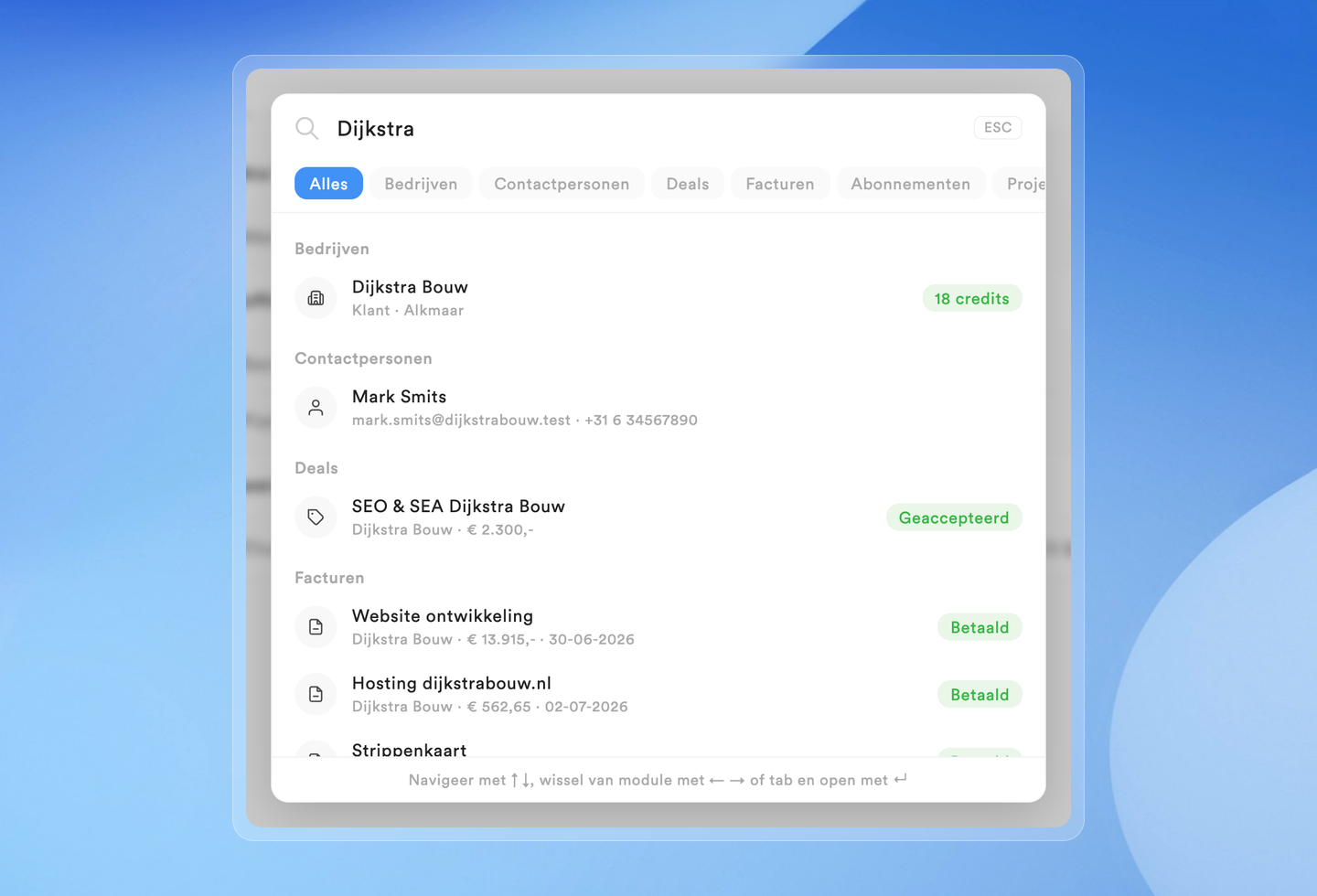
Wat je kunt vinden
De resultaten zijn gegroepeerd per soort, met per groep de beste vijf. Zo zie je meteen of je zoekterm een bedrijf, een factuur of iets anders is. Onder het zoekveld staan de soorten met resultaten naast elkaar, met vooraan Alles. Klik op een soort om alleen die resultaten te zien. Per groep zoekt Clienvy op de gegevens die je het vaakst kent:
Op naam, statutaire naam, e-mailadres en telefoonnummer.
Op voornaam, achternaam, e-mailadres en telefoonnummer.
Op referentie, nummer en de naam van het bedrijf.
Op referentie, factuurnummer en de naam van het bedrijf.
Op referentie en de naam van het bedrijf.
Op naam en de naam van het bedrijf.
Op naam, domeinnaam en de naam van het bedrijf.
De items in je ruimtes, zoals taken, op titel.
De schermen in de instellingen, op naam en omschrijving.
Bij elk resultaat staan een paar gegevens om het te herkennen, zoals de plaats van een bedrijf, het e-mailadres van een contactpersoon of de status van een factuur of taak. Zoek je op de naam van een bedrijf, dan vind je dus ook de deals, facturen, projecten en websites van dat bedrijf.
Je ziet alleen resultaten uit onderdelen waar je toegang toe hebt. Mag je bijvoorbeeld geen facturen bekijken, dan verschijnt de groep Facturen niet. De groep Instellingen zie je alleen met volledige toegang. Zie Rechten toekennen aan medewerkers.
Tickets vind je niet via deze zoekbalk. Daarvoor gebruik je het zoekveld boven de ticketlijst, zie Alles over tickets.
Een resultaat openen
Klik op een resultaat om ernaartoe te gaan. Je kunt ook alles met het toetsenbord doen: met de pijltjestoetsen omhoog en omlaag loop je door de resultaten, met Tab en daarna de pijltjestoetsen links en rechts wissel je van soort, met Enter open je het gekozen resultaat en met Esc sluit je de zoekbalk weer. Onderaan de resultaten staat dat ook als geheugensteun.
Kies je een instelling, dan opent Clienvy direct het juiste scherm in de instellingen. Zo hoef je niet te onthouden onder welke groep bijvoorbeeld de btw-tarieven of de factuur flows staan.
Zoeken in de instellingen
Ook de instellingen zelf hebben een zoekveld. Klik linksboven op je profiel en kies Instellingen: je komt dan op het Overzicht, met alle instellingen als kaarten per groep en bovenaan een zoekveld.
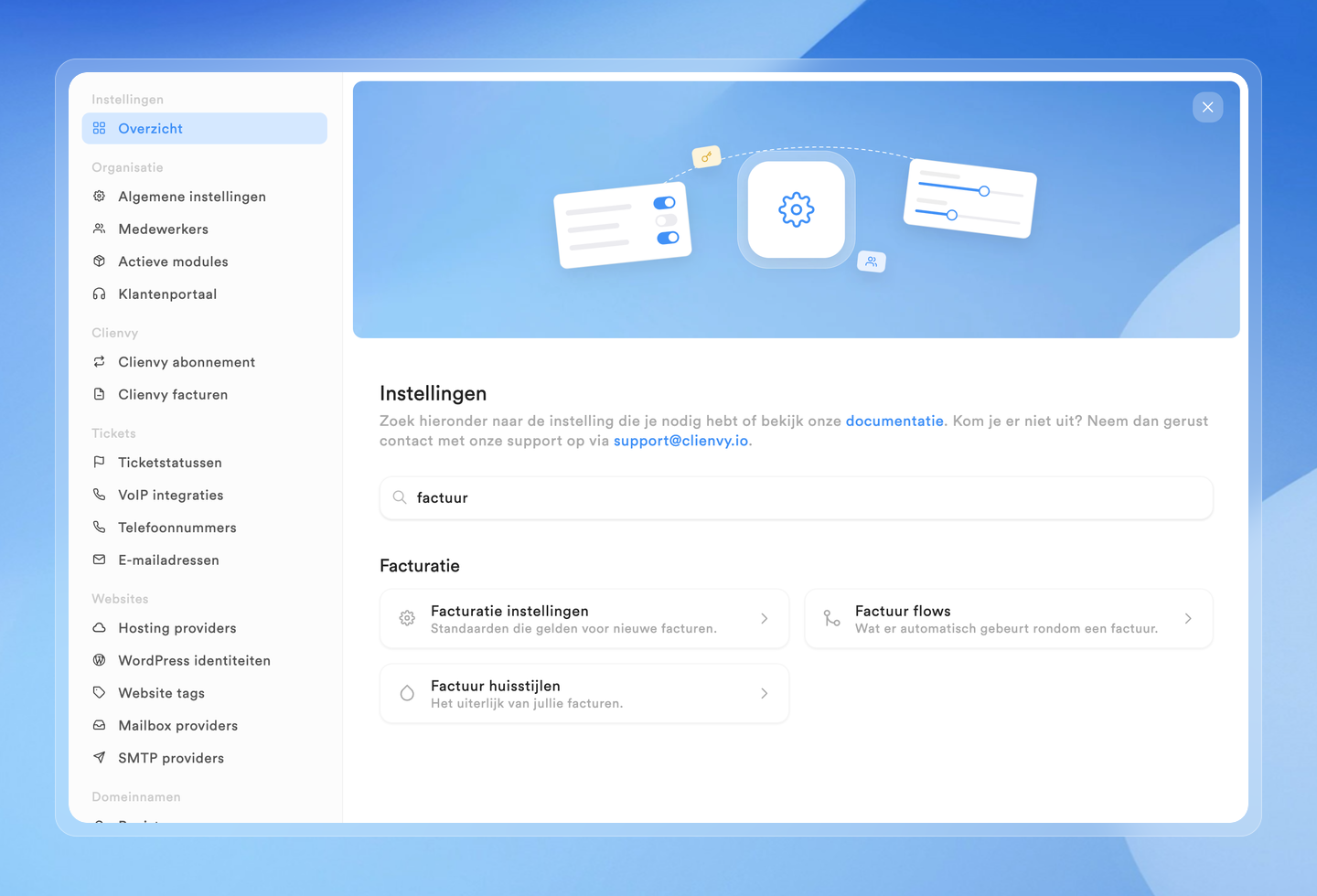
Typ in het zoekveld waar je naar zoekt, bijvoorbeeld factuur of rechten. De kaarten worden meteen gefilterd. Clienvy zoekt daarbij niet alleen op de naam van een instelling, maar ook op de omschrijving en op woorden die erbij horen. Zoek je op rechten, dan vind je bijvoorbeeld Medewerkers, omdat je daar de rechten van je collega's instelt. Vindt Clienvy niets, dan zie je Geen instellingen gevonden voor, met je zoekterm erachter.
Je ziet alleen de instellingen van modules die aan staan. Zoek je een instelling die je niet kunt vinden, controleer dan of de module aan staat, zie Modules aan- en uitzetten. Rechtsboven in het overzicht opent de knop Documentatie dit help center.
Zoeken binnen een lijst
Wil je niet in alles zoeken maar binnen één lijst, bijvoorbeeld alleen in je projecten of facturen, gebruik dan het zoekveld en de filters boven die lijst. Hoe dat werkt, lees je in Weergaves en filters.
Verder lezen
Deze artikelen sluiten aan op het vinden van je gegevens: