

Rechten toekennen aan medewerkers
Met toegangsrechten bepaal je per medewerker wat die in Clienvy kan zien en doen. Zo geef je een supportmedewerker bijvoorbeeld wel toegang tot tickets, maar niet tot facturen. Een nieuwe medewerker heeft nog geen rechten. Stel die dus in bij het uitnodigen of meteen daarna.
Je hebt hiervoor volledige toegang nodig.
Rechten instellen
De rechten van een medewerker stel je in op de pagina van die medewerker:
- Klik linksboven op je profiel en kies Instellingen.
- Klik in het menu op Medewerkers, onder Organisatie.
- Klik op de medewerker van wie je de rechten wilt instellen.
- Klik bovenaan op het tabblad Toegangsrechten.
- Kies tussen Alle rechten en Aangepaste rechten.
- Klik onderaan op Opslaan.
Een collega die je net hebt uitgenodigd, staat op het scherm Medewerkers onder Open uitnodigingen. Ook daar vind je de sectie Toegangsrechten, zodat de rechten klaarstaan zodra je collega de uitnodiging accepteert. Zie Extra medewerker uitnodigen.
Je eigen rechten kun je niet aanpassen: bij je eigen account ontbreekt het tabblad Toegangsrechten. Vraag een collega met alle rechten om het te doen.
Alle rechten of aangepaste rechten
Het tabblad Toegangsrechten begint met twee keuzes.
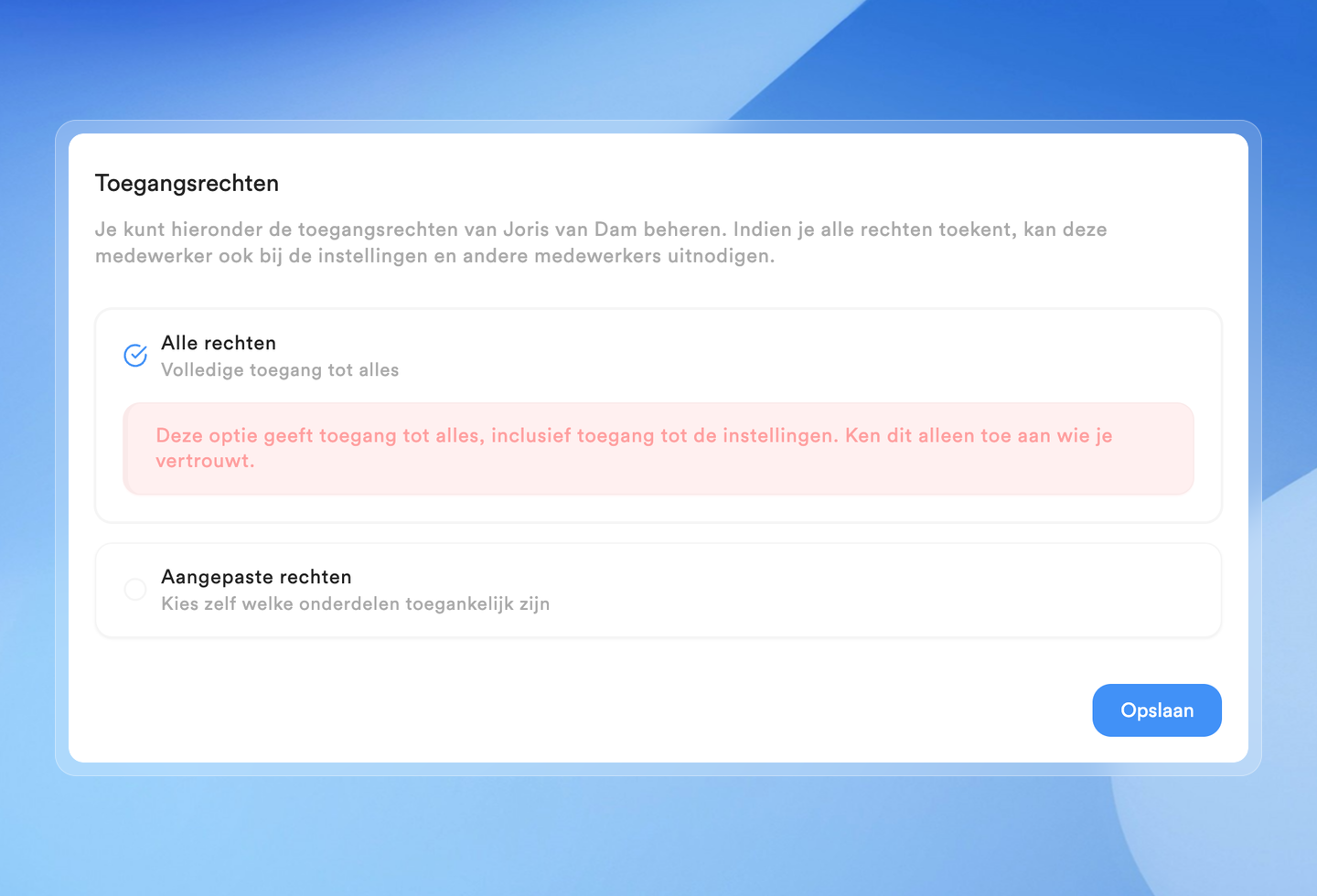
Alle rechten geeft volledige toegang tot alles. Clienvy waarschuwt daar ook bij, met een rode melding: deze optie geeft ook toegang tot de instellingen, dus ken hem alleen toe aan wie je vertrouwt. Deze medewerker kan bij de instellingen, kan collega's uitnodigen en hun rechten aanpassen, en kan bij het Clienvy abonnement en de facturen daarvan. Zie Alles over je Clienvy abonnement.
Aangepaste rechten laat je zelf kiezen welke onderdelen toegankelijk zijn. Je krijgt dan een lijst met schuifjes te zien, gegroepeerd per onderdeel.
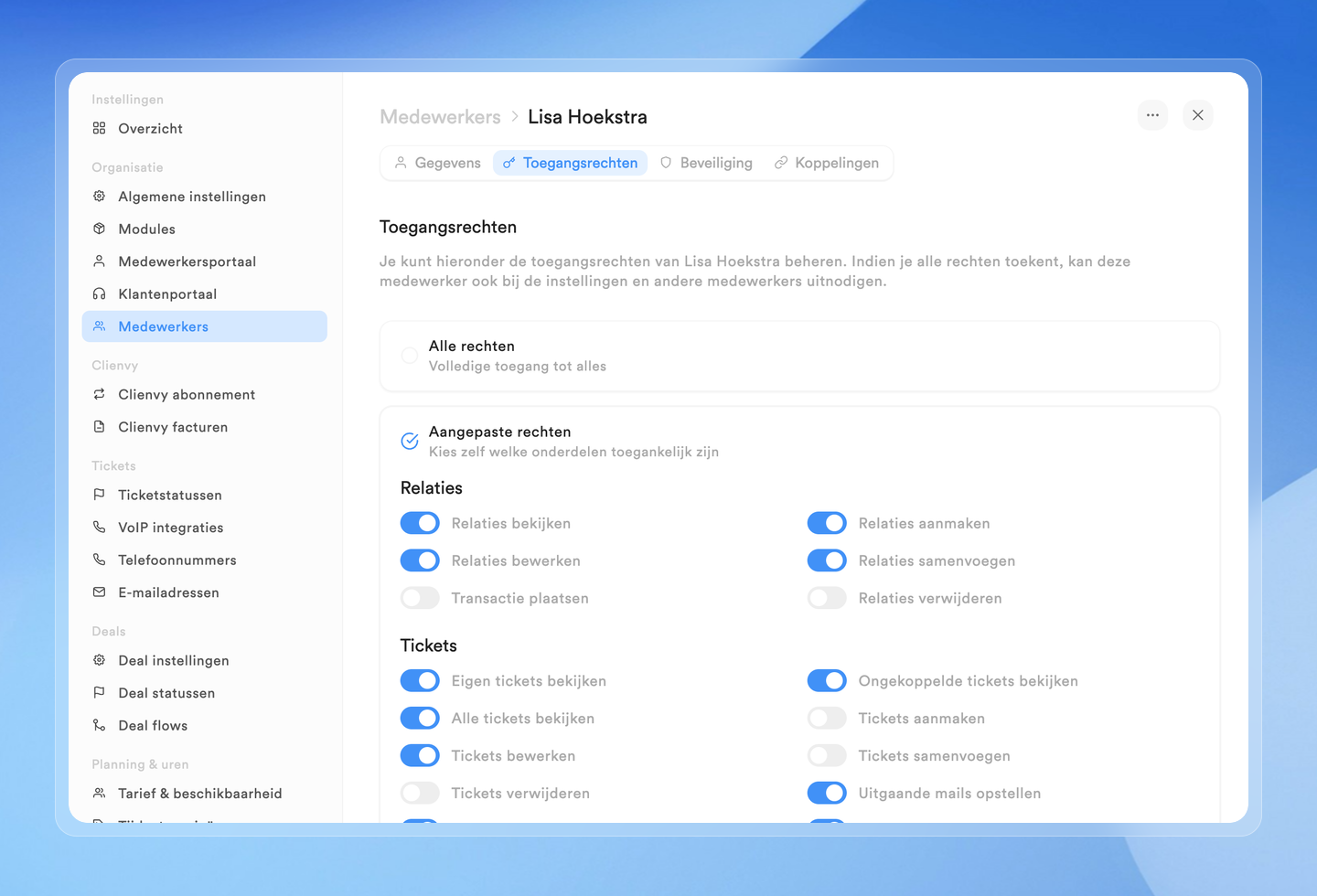
Zet de schuifjes aan voor de onderdelen waar de medewerker toegang toe moet hebben en klik onderaan op Opslaan. De rechten zijn per actie in te stellen: bekijken, aanmaken, bewerken en verwijderen staan los van elkaar.
De lijst toont alleen de rechten van modules die aan staan. Heb je bijvoorbeeld de module Strippenkaart uitgezet, dan zie je het recht Transactie plaatsen niet. Zet je de module later weer aan, dan verschijnen de rechten weer, en een medewerker die zo'n recht al had, houdt het. Zie Modules aan- en uitzetten.
Gelinkte rechten
Sommige rechten kunnen niet zonder een ander recht: wie een relatie mag bewerken, moet die relatie ook kunnen bekijken. Clienvy regelt die onderliggende rechten voor je, direct terwijl je de schuifjes zet. Zet je bijvoorbeeld Relaties bewerken aan, dan gaat Relaties bekijken meteen mee aan. Andersom werkt het ook: zet je Relaties bekijken uit, dan gaan alle rechten die het nodig hebben mee uit. Zo zie je altijd vóór het opslaan precies wat de medewerker straks kan.
Een aantal koppelingen loopt over onderdelen heen. Deze verrassen het vaakst:
- Relaties bekijken is het fundament: tickets, deals, facturen, abonnementen, projecten en websites vragen het allemaal.
- Aanmaken gaat samen met bewerken: wie bijvoorbeeld relaties, tickets of facturen mag aanmaken, mag ze ook bewerken.
- Uitgaande mails versturen kent Uitgaande mails opstellen toe, en dat kent weer Tickets bewerken toe: wie een mail verstuurt, moet hem ook kunnen schrijven.
- Voorstel verwerken na akkoord kent ook Facturen aanmaken, Projecten aanmaken en Abonnementen aanmaken toe, want dat is precies wat het verwerken aanmaakt.
- Facturen bewerken kent ook Abonnementen bekijken en Alle projecten bekijken toe, omdat een factuur uit een abonnement of een project kan komen.
- Abonnementen bewerken kent Websites bekijken en Facturen bekijken toe, omdat een abonnement bij een website kan horen en facturen maakt.
- Omzet rapporten kent Facturen bekijken, Abonnementen bekijken en Alle projecten bekijken toe, want de rapporten tellen die drie bij elkaar op.
- Mijn projecten bekijken kent ook Ruimtes bekijken toe, omdat elk project ruimtes heeft. Projecten bewerken kent Ruimtes bewerken toe, en daarnaast Alle projecten bekijken, Uren en fases bekijken en Financiën bekijken. Financiën bekijken kent op zijn beurt Uren en fases bekijken en Facturen bekijken toe.
- Eigen planning en uren brengt Mijn projecten bekijken, Eigen tickets bekijken en Websites bekijken mee, omdat je uren aan al die dingen kunt koppelen.
- Alle planning en uren bekijken kent ook Alle projecten bekijken toe, omdat je dan ook de uren op projecten van collega's ziet.
- Transactie plaatsen kent Relaties bewerken en Websites bekijken toe, omdat strippen aan het werk voor een website hangen.
- Elk recht voor applicaties, mailboxen en domeinnamen kent Websites bewerken toe, want wie aan een onderdeel van een website werkt, past die website aan.
Wil je iemand echt beperkt houden, controleer dan voor het opslaan wat er aan staat.
Overzicht van alle rechten
Hieronder staat per onderdeel welke rechten er zijn en wat een medewerker ermee kan. De volgorde is dezelfde als in het instellingenscherm.
Relaties
Rechten voor het werken met bedrijven en contactpersonen. Relaties bekijken is het basisrecht waar veel andere onderdelen op voortbouwen: ook voor bijvoorbeeld tickets en facturen is dit recht nodig.
| Recht | Wat kan een medewerker ermee |
|---|---|
| Relaties bekijken | Bedrijven en contactpersonen openen en bekijken. |
| Relaties aanmaken | Nieuwe bedrijven en contactpersonen toevoegen. |
| Relaties bewerken | Gegevens van bedrijven en contactpersonen wijzigen, zoals adressen, e-mailadressen en telefoonnummers. |
| Relaties samenvoegen | Dubbele bedrijven of contactpersonen samenvoegen tot één relatie. |
| Transactie plaatsen | Transacties plaatsen op de strippenkaart van een bedrijf, zoals strippen afschrijven en opwaarderen. |
| Relaties verwijderen | Bedrijven en contactpersonen verwijderen. |
Tickets
De drie bekijken-rechten bouwen op elkaar voort: van alleen je eigen tickets tot alle tickets van de organisatie. Het opstellen en het versturen van een mail aan de klant zijn twee aparte rechten. Zo kan een collega een antwoord voorbereiden, terwijl iemand anders het nakijkt en verstuurt.
| Recht | Wat kan een medewerker ermee |
|---|---|
| Eigen tickets bekijken | Alleen tickets bekijken die aan de medewerker zelf zijn toegewezen. |
| Ongekoppelde tickets bekijken | Ook tickets bekijken die nog aan niemand zijn toegewezen. |
| Alle tickets bekijken | Alle tickets van de organisatie bekijken, ook die van collega's. |
| Tickets aanmaken | Nieuwe tickets aanmaken. |
| Tickets bewerken | Tickets aanpassen, zoals de status, de toewijzing en de koppeling met een relatie. |
| Tickets samenvoegen | Twee tickets over dezelfde vraag samenvoegen tot één ticket. |
| Tickets verwijderen | Tickets verwijderen. |
| Uitgaande mails opstellen | Vanuit een ticket een mail aan de klant schrijven, aanpassen en verwijderen. De mail blijft als concept staan: zonder het recht hieronder is er geen knop om hem te versturen. |
| Uitgaande mails versturen | Een opgestelde mail direct versturen of inplannen, en een ingeplande verzending annuleren. |
| Opmerkingen toevoegen | Interne opmerkingen plaatsen bij een ticket. |
Deals
Rechten voor het werken met deals en voorstellen.
| Recht | Wat kan een medewerker ermee |
|---|---|
| Deals bekijken | Deals en voorstellen bekijken. |
| Deals aanmaken | Nieuwe deals aanmaken. |
| Deals bewerken | Deals aanpassen, zoals de status, de onderdelen en het voorstel. |
| Deals verwijderen | Deals verwijderen. |
| Voorstel verwerken na akkoord | Na akkoord op een deal het voorstel verwerken: vanuit de deal het project met projectomzet en de abonnementen aanmaken. |
| Deals versturen | Voorstellen versturen naar de klant. |
Websites
Rechten voor de websites zelf. De onderdelen van een website (applicaties, mailboxen en domeinnamen) hebben hun eigen rechten, hieronder.
| Recht | Wat kan een medewerker ermee |
|---|---|
| Websites bekijken | Websites en hun gegevens bekijken. |
| Websites aanmaken | Nieuwe websites toevoegen. |
| Websites bewerken | Website instellingen wijzigen. |
| Websites verwijderen | Websites verwijderen. |
Website applicaties
Rechten voor de applicaties van een website, zoals een Wordpress installatie. De verzendaccounts waarmee een site mailt, vallen hier niet onder: die beheer je bij de domeinnaam, met Verzenddomeinen & verzendaccounts beheren hieronder.
| Recht | Wat kan een medewerker ermee |
|---|---|
| Applicatie aanmaken | Nieuwe applicaties toevoegen aan een website. |
| Applicatie bewerken | Applicatie instellingen wijzigen. |
| Applicatie inloggen | Met One-click login inloggen op een applicatie, bijvoorbeeld Wordpress. |
| Applicatie verwijderen | Applicaties verwijderen. |
| Mails verzenden beheren | Bij een Wordpress-applicatie instellen hoe de site mail verstuurt: via een verzendaccount, via een eigen SMTP server of niet via SMTP. |
Website mailboxen
Rechten voor de e-maildomeinen en e-mailadressen van een website. Voor het automatisch toevoegen van de DNS-records van een e-maildomein heb je daarnaast DNS beheren nodig.
| Recht | Wat kan een medewerker ermee |
|---|---|
| Mailbox aanmaken | Een e-maildomein toevoegen aan een website. |
| Mailbox bewerken | E-mailadressen toevoegen, wachtwoorden en limieten wijzigen, doorstuurregels en de catch-all instellen, het eigendom en de DNS-records regelen, en een e-maildomein opschorten of heractiveren. |
| Mailbox verwijderen | E-mailadressen en e-maildomeinen verwijderen, en een ingeplande verwijdering van een e-maildomein terugdraaien. |
| Mailbox migreren | Mail uit een bestaande mailbox importeren naar een e-mailadres in Clienvy. |
| Mailbox backup herstellen | De back-ups van een e-maildomein bekijken, terugplaatsen en downloaden, en zelf een back-up maken. |
Website domeinnamen
Rechten voor de domeinnamen van een website. Doorverwijzingen beheren brengt DNS beheren mee, omdat een doorverwijzing via de DNS van de domeinnaam loopt. Registreren & verhuizen brengt Externe domeinnamen toevoegen mee.
| Recht | Wat kan een medewerker ermee |
|---|---|
| DNS beheren | DNS-records van een domeinnaam bekijken en wijzigen. |
| Doorverwijzingen beheren | Doorverwijzingen op een domeinnaam instellen en aanpassen. |
| Verzenddomeinen & verzendaccounts beheren | Bij een domeinnaam de verzenddomeinen en verzendaccounts beheren waarmee websites hun mail versturen, en de logs van de verstuurde mail bekijken. Voor het automatisch toevoegen van de DNS-records is daarnaast DNS beheren nodig. |
| Externe domeinnamen toevoegen | Elders geregistreerde domeinnamen toevoegen aan Clienvy. |
| Registreren & verhuizen | Nieuwe domeinnamen registreren of bestaande domeinnamen naar Clienvy verhuizen. |
| Verhuistokens & transfer lock beheren | Verhuistokens opvragen en de transfer lock aan- of uitzetten. |
| Verlenging beheren | De automatische verlenging van een domeinnaam aan- of uitzetten. |
| Verwijderen & ontkoppelen | Domeinnamen opzeggen of loskoppelen van een website. |
Facturen
Rechten voor het werken met facturen.
| Recht | Wat kan een medewerker ermee |
|---|---|
| Facturen bekijken | Facturen bekijken. |
| Facturen aanmaken | Nieuwe facturen aanmaken. |
| Facturen bewerken | Facturen aanpassen. |
| Facturen verwijderen | Facturen verwijderen. |
| Facturen versturen | Facturen versturen naar de klant. |
Abonnementen
Rechten voor het werken met abonnementen.
| Recht | Wat kan een medewerker ermee |
|---|---|
| Abonnementen bekijken | Abonnementen bekijken. |
| Abonnementen aanmaken | Nieuwe abonnementen aanmaken. |
| Abonnementen bewerken | Abonnementen aanpassen. |
| Abonnementen verwijderen | Abonnementen verwijderen. |
Projecten
Rechten voor het werken met projecten. Mijn projecten bekijken is het basisrecht. Uren en fases bekijken en Financiën bekijken bepalen welke tabbladen van een project een medewerker ziet. Uren en fases bekijken zie je alleen als de module Planning & uren aan staat.
| Recht | Wat kan een medewerker ermee |
|---|---|
| Mijn projecten bekijken | Projecten openen en bekijken waar de medewerker zelf in het team zit. |
| Alle projecten bekijken | Ook projecten bekijken waar de medewerker zelf niet in het team zit. |
| Uren en fases bekijken | Het tabblad Planning & uren van een project bekijken, met de fases, de planning en de gewerkte uren. |
| Financiën bekijken | Het tabblad Financieel van een project bekijken, met de omzet, het budget en de marges. |
| Projecten aanmaken | Nieuwe projecten aanmaken. |
| Projecten bewerken | Projecten aanpassen, zoals de naam, de status, de fases, het team en de omzet. |
| Projecten verwijderen | Projecten verwijderen. |
Ruimtes
Rechten voor het werken in ruimtes. Ruimtes bekijken is het basisrecht en is genoeg om mee te werken aan de items op borden, zoals taken aanmaken en afvinken. De andere rechten gaan over de ruimte zelf. Collecties en hun velden beheer je alleen met alle rechten. Zie Alles over ruimtes.
| Recht | Wat kan een medewerker ermee |
|---|---|
| Ruimtes bekijken | Ruimtes, pagina's en borden bekijken, en items op borden aanmaken, bijwerken en verwijderen. |
| Ruimtes aanmaken | Nieuwe ruimtes aanmaken. |
| Ruimtes bewerken | Ruimtes inrichten: pagina's schrijven, borden en weergaven toevoegen en aanpassen, en de volgorde wijzigen. |
| Ruimtes verwijderen | Ruimtes, pagina's en borden verwijderen. |
Planning & uren
Rechten voor het inplannen van werk en het registreren en verwerken van uren. Ze bouwen op elkaar voort: wie alles mag beheren, mag ook alles bekijken en zijn eigen uren bijhouden. De Projectplanning valt niet onder deze rechten, maar onder die van projecten. Zie Alles over planning en uren.
| Recht | Wat kan een medewerker ermee |
|---|---|
| Eigen planning en uren | De eigen uren registreren en aanpassen, en de eigen rij zien in het Urenoverzicht en de Capaciteitsplanning. |
| Alle planning en uren bekijken | De uren en de planning van alle medewerkers bekijken. |
| Alle planning en uren beheren | Werk inplannen in de Capaciteitsplanning, uren voor anderen registreren en registraties verwerken in het Urenoverzicht. |
Organisatie
Rechten voor wat de hele organisatie aangaat. Dit onderdeel staat er altijd, welke modules je ook aan hebt.
| Recht | Wat kan een medewerker ermee |
|---|---|
| Organisatiekennis en skills beheren | De kennis van de organisatie in Clienvy Brain™ toevoegen, aanpassen en naar de prullenbak verplaatsen, zoals het organisatieprofiel en de skills. Lezen kan iedereen. Kennis bij een relatie, deal of project valt onder de rechten van dat onderdeel. Zie Alles over Clienvy Brain™. |
Statistieken
Rechten voor de rapporten.
| Recht | Wat kan een medewerker ermee |
|---|---|
| Omzet rapporten | De omzet rapporten bekijken, met de omzet uit facturen, abonnementen en projecten. |
Rechten aanpassen
Rechten zijn op elk moment aan te passen. Open de medewerker opnieuw, ga naar het tabblad Toegangsrechten, wijzig de schuifjes en klik op Opslaan. De wijziging geldt direct.
Verder lezen
Deze artikelen sluiten aan op het beheren van medewerkers: