

Donker thema gebruiken
Clienvy heeft een licht en een donker thema. Werk je liever met een donkere interface, of wil je dat Clienvy automatisch meeschakelt met de instelling van je computer, dan stel je dat in via je profielmenu.
Het thema wisselen
Het thema wissel je met één optie in je profielmenu, die bij elke klik doorschakelt naar de volgende stand:
- Klik linksboven op je profiel. Op je telefoon vind je het profielmenu onder Meer in de balk onderaan.
- Klik bovenaan het menu op de thema-optie. Die toont de stand die nu actief is. Klik nog een keer om door te schakelen naar de volgende.
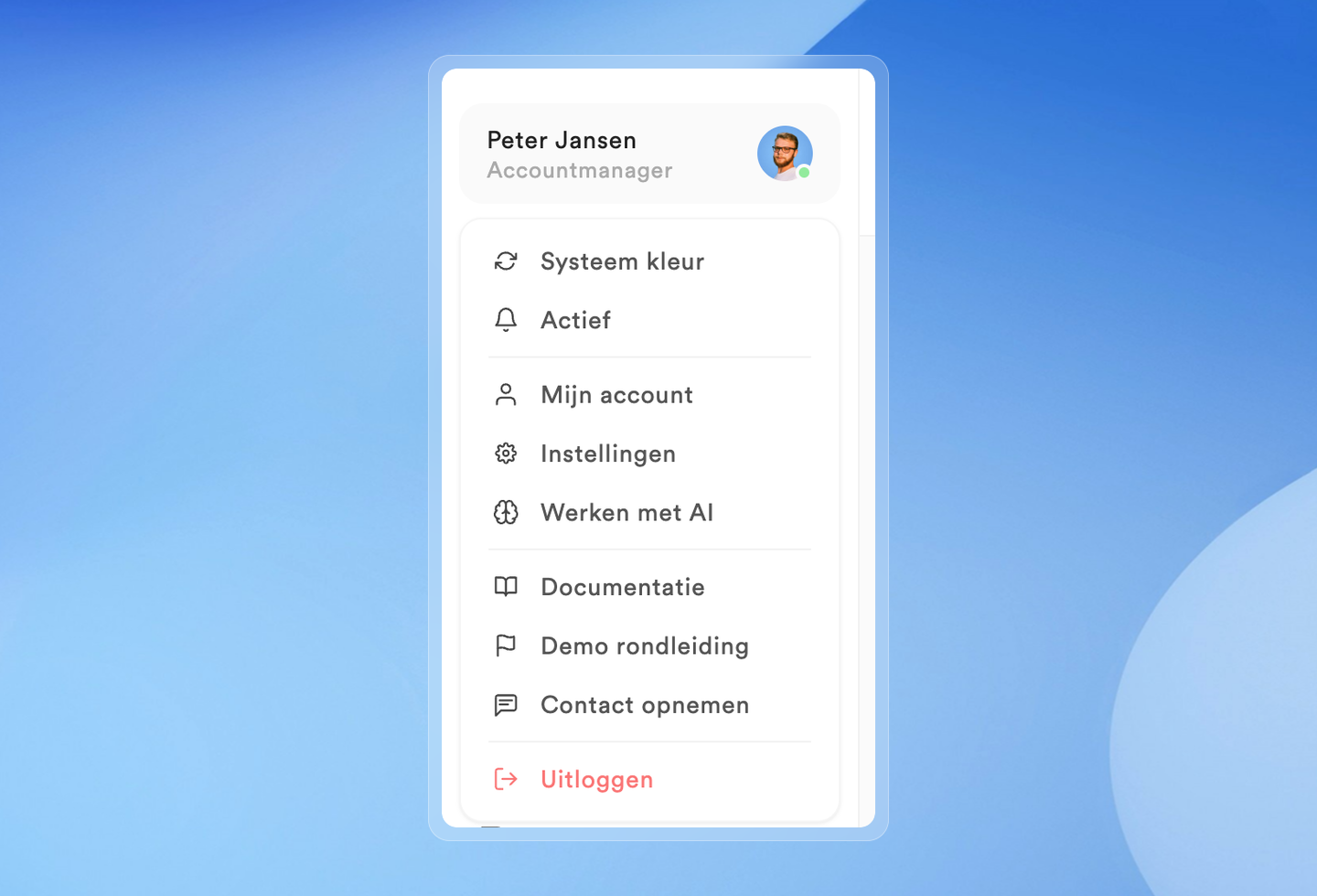
De standen betekenen:
Altijd de lichte interface.
Altijd de donkere interface.
Clienvy volgt de licht- of donker-instelling van je besturingssysteem. Schakelt je computer 's avonds over naar donker, dan doet Clienvy dat ook. Dit is de stand waarmee je begint.
Je keuze wordt in je browser bewaard. Log je in op een andere computer of in een andere browser, dan stel je het thema daar opnieuw in. Ook op de inlogpagina kun je het thema wisselen, met de knop rechtsonder in beeld.
Ook in het klantenportaal
Het klantenportaal heeft dezelfde keuze: klanten stellen het thema in via hun eigen menu in het portaal, met de opties Thema: licht, Thema: donker en Thema: systeem. Upload daarom beide logovarianten in je huisstijl, anders valt je logo weg in de donkere modus. Zie Portaal in eigen huisstijl.
Verder lezen
Deze artikelen horen bij de basis van Clienvy: