

Je account beheren
In Mijn account beheer je alles wat bij je eigen account hoort: je gegevens, het e-mailadres en wachtwoord waarmee je inlogt, de beveiliging van je account, de apparaten waarop je bent ingelogd en de apps die toegang hebben tot je account. Je ziet er ook terug wat er met je account is gebeurd. Elke medewerker kan bij zijn eigen account, daar zijn geen speciale rechten voor nodig.
Mijn account openen
Klik linksboven op je profiel en kies Mijn account. Op je telefoon vind je het profielmenu onder Meer in de balk onderaan. Links staat een menu met drie groepen:
- Mijn account: Instellingen met je gegevens, en E-mailadres.
- Beveiliging: Single sign-on, Tweestapsverificatie, Wachtwoord, Sessies en Koppelingen.
- Logs: Beveiligingslog en Audit logs.
Log je in met Google, dan staan Tweestapsverificatie en Wachtwoord niet in het menu. Die regel je dan in je Google-account.
Je gegevens
Bij Instellingen zie je je naam, je functie en je e-mailadres. Je naam, functie en profielfoto kun je niet zelf wijzigen. Dat is bewust: deze gegevens zien je klanten ook, bijvoorbeeld in mails vanuit tickets, en zo bepaalt je organisatie hoe je naar buiten toe heet. Wil je iets laten aanpassen, vraag dat dan aan een collega met volledige toegang. Hoe die dat doet, lees je in Medewerkers beheren.
Je e-mailadres wijzigen
Je logt in met je e-mailadres. Daarom controleert Clienvy eerst of een nieuw adres echt van jou is:
- Klik in het menu op E-mailadres.
- Klik rechtsboven op Wijzigen.
- Vul ter bevestiging je Wachtwoord in, en bij Nieuwe e-mailadres het adres dat je wilt gebruiken.
- Klik op E-mailadres wijzigen.
Clienvy stuurt nu een mail naar het nieuwe adres met een knop om de wijziging te bevestigen. Die link is 24 uur geldig. Pas als je erop klikt, verandert je e-mailadres en log je voortaan met het nieuwe adres in. Tot die tijd blijft je huidige adres gewoon werken. Klik je niet op tijd, dan verloopt het verzoek en verandert er niets.
Zolang een verzoek openstaat, zie je het bij E-mailadres onder Wachtende verzoeken, met het moment waarop het verloopt. Heb je je vergist, bijvoorbeeld met een typfout in het adres, klik dan op het verzoek en daarna op Intrekken. De link in de mail werkt dan niet meer.
Een paar dingen om rekening mee te houden:
- Het nieuwe adres mag nog niet in gebruik zijn bij een andere medewerker of in een openstaande uitnodiging.
- Log je in met Google, dan kun je je e-mailadres niet wijzigen. De koppeling met Google werkt op basis van dat adres. Zie Inloggen met Google Workspace.
- Een collega met volledige toegang kan ook een wijziging voor je aanvragen. Je krijgt dan een mail op het nieuwe adres waarin staat wie de wijziging heeft aangevraagd, en je bevestigt hem zelf, ook binnen 24 uur.
Je wachtwoord wijzigen
Een nieuw wachtwoord stel je zo in:
- Klik in het menu op Wachtwoord.
- Klik rechtsboven op Wijzigen.
- Vul je Huidige wachtwoord in, en daarna twee keer je nieuwe wachtwoord bij Nieuwe wachtwoord en Wachtwoord herhalen. Een wachtwoord heeft minimaal 8 tekens.
- Klik op Wachtwoord wijzigen.
Je huidige wachtwoord is nodig zodat niemand anders je wachtwoord kan veranderen als je even van je computer wegloopt. Op de apparaten waar je al bent ingelogd, blijf je ingelogd. Wijzig je je wachtwoord omdat je denkt dat iemand anders het kent, log dan ook de sessies uit die je niet vertrouwt (zie Sessies hieronder).
Ben je je wachtwoord vergeten, dan kun je niet inloggen om het hier te wijzigen. Klik dan op de inlogpagina op Wachtwoord vergeten?, vul je e-mailadres in en klik op Verzoek versturen. Je krijgt een mail met een link waarmee je een nieuw wachtwoord instelt.
Tweestapsverificatie en single sign-on
Onder Beveiliging staan ook twee manieren om je account extra te beschermen of makkelijker in te loggen. Hoe ze werken, lees je in de artikelen die erbij horen:
Sessies
Bij Sessies zie je op welke apparaten je bent ingelogd. Per sessie staat de browser en het besturingssysteem, hoe je inlogde (met je wachtwoord of met Google), het IP-adres en wanneer de sessie voor het laatst is gebruikt. Het apparaat waarop je nu werkt, herken je aan Dit apparaat.
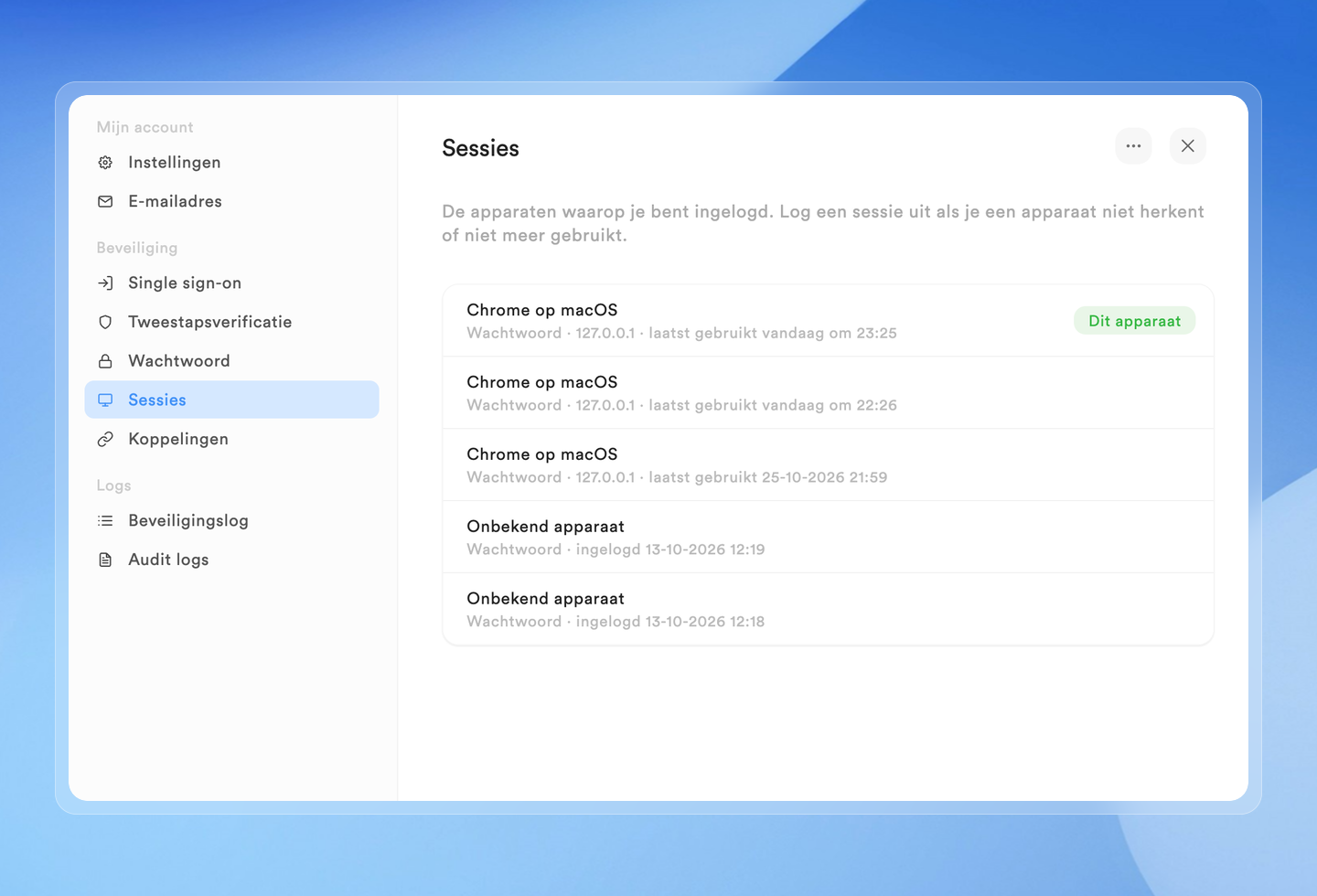
Herken je een apparaat niet, of gebruik je het niet meer, klik dan op de sessie en daarna op Uitloggen. Op dat apparaat moet daarna opnieuw worden ingelogd. Log je de sessie uit waarmee je nu werkt, dan word je ook hier uitgelogd.
Wil je in één keer overal uitloggen waar je nu niet zit, bijvoorbeeld na het verlies van je telefoon, klik dan rechtsboven op het menu met de drie puntjes en kies Alle sessies uitloggen. Je wordt uitgelogd op alle andere apparaten, en op het apparaat waarop je nu werkt blijf je ingelogd.
Bij een sessie van voor deze functie weet Clienvy niet altijd welk apparaat het is. Er staat dan Onbekend apparaat, met alleen het moment waarop je inlogde. Koppelingen met apps en AI-assistenten zijn geen sessies: die blijven werken als je sessies uitlogt en trek je in bij Koppelingen.
Koppelingen
Bij Koppelingen zie je welke apps en AI-assistenten je toegang hebt gegeven tot je account. Per koppeling zie je of die volledige toegang heeft of hoeveel rechten, en wanneer hij voor het laatst is gebruikt. Een nieuwe koppeling maak je via Werken met AI in het profielmenu, zie Je AI-assistent koppelen.
Klik op een koppeling om de rechten aan te passen en klik op Opslaan. De wijziging geldt direct, opnieuw koppelen is niet nodig. Een koppeling werkt nooit met meer rechten dan je zelf hebt. Wil je een app helemaal geen toegang meer geven, open de koppeling dan, klik rechtsboven op het menu met de drie puntjes en kies Intrekken. De koppeling stopt meteen met werken en moet opnieuw worden goedgekeurd om weer te verbinden.
Logs
Onder Logs zie je terug wat er met je account is gebeurd, de afgelopen zes maanden.
Het Beveiligingslog laat alles zien rond het inloggen op je account: elke inlogpoging, ook de mislukte met de reden erbij (zoals Onjuist wachtwoord of Onjuiste 2FA-code), en elke wijziging aan je wachtwoord, tweestapsverificatie, e-mailadres, single sign-on en sessies. Per regel staat het apparaat, het IP-adres en het tijdstip.
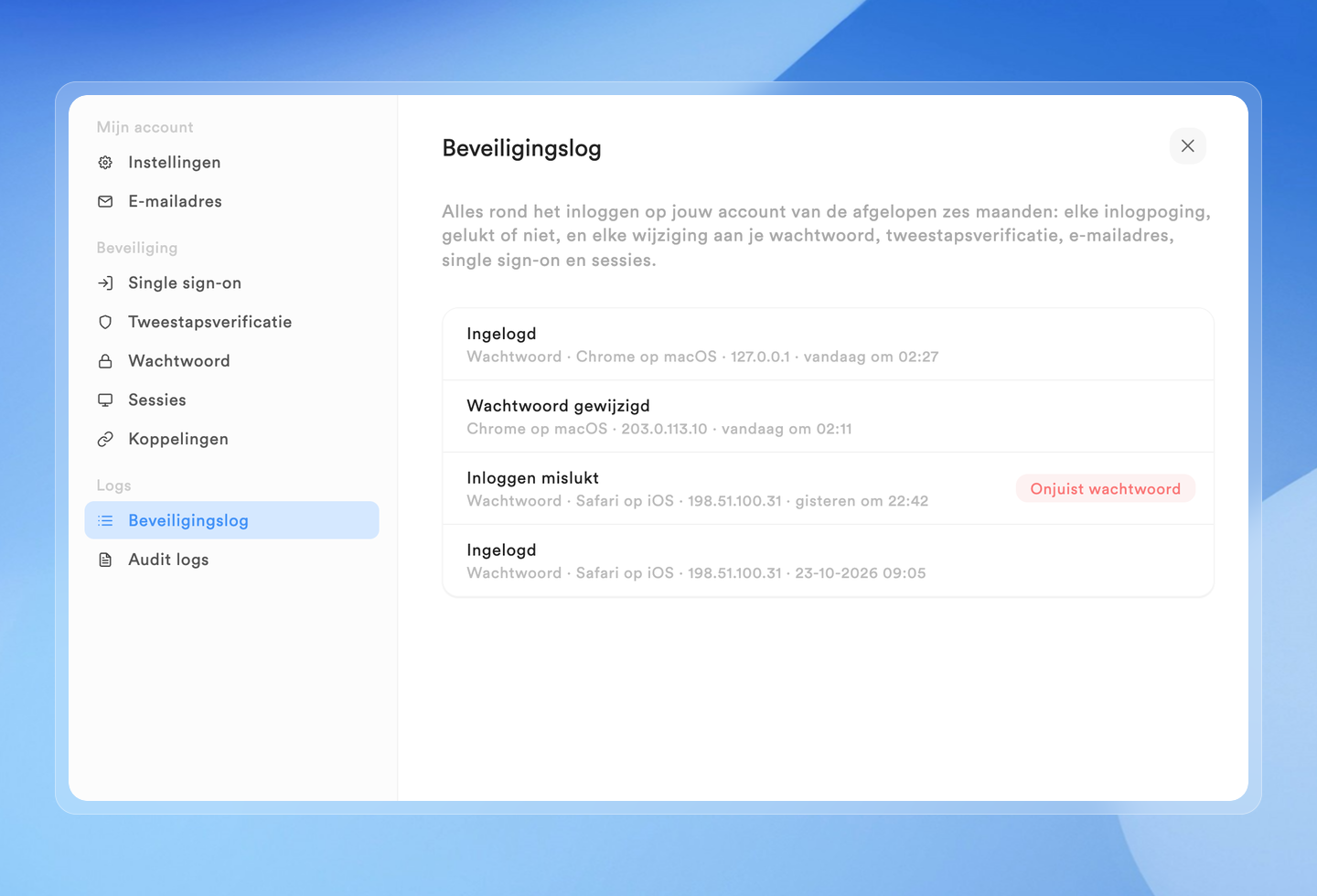
Zie je een inlogpoging die je niet herkent, wijzig dan je wachtwoord, log de sessies uit die je niet vertrouwt en zet tweestapsverificatie aan. Een collega met volledige toegang ziet je sessies en je beveiligingslog ook, zodat die je kan helpen als er iets niet klopt.
Bij Audit logs zie je alles wat je de afgelopen zes maanden hebt gewijzigd, zelf of via een koppeling. Hoe je die lijst leest, filtert en exporteert, lees je in Audit logs.
Verder lezen
Deze artikelen sluiten aan op het beheren van je account: