

Medewerkers deactiveren
Gaat een medewerker uit dienst, dan deactiveer je het account. De toegang stopt meteen en de licentieplek van je abonnement komt vrij, maar alles wat de medewerker heeft gedaan blijft gewoon staan. Deactiveren is daarmee in bijna alle gevallen de betere keuze boven verwijderen.
Je hebt hiervoor volledige toegang nodig, zie Rechten toekennen aan medewerkers.
Een medewerker deactiveren
Een medewerker deactiveer je op zijn pagina in de instellingen:
-
Klik linksboven op je profiel en kies Instellingen.
-
Klik in het menu op Medewerkers, onder Organisatie.
-
Klik op de medewerker die je wilt deactiveren.
-
Klik rechtsboven op het menu met de drie puntjes en kies Deactiveren.
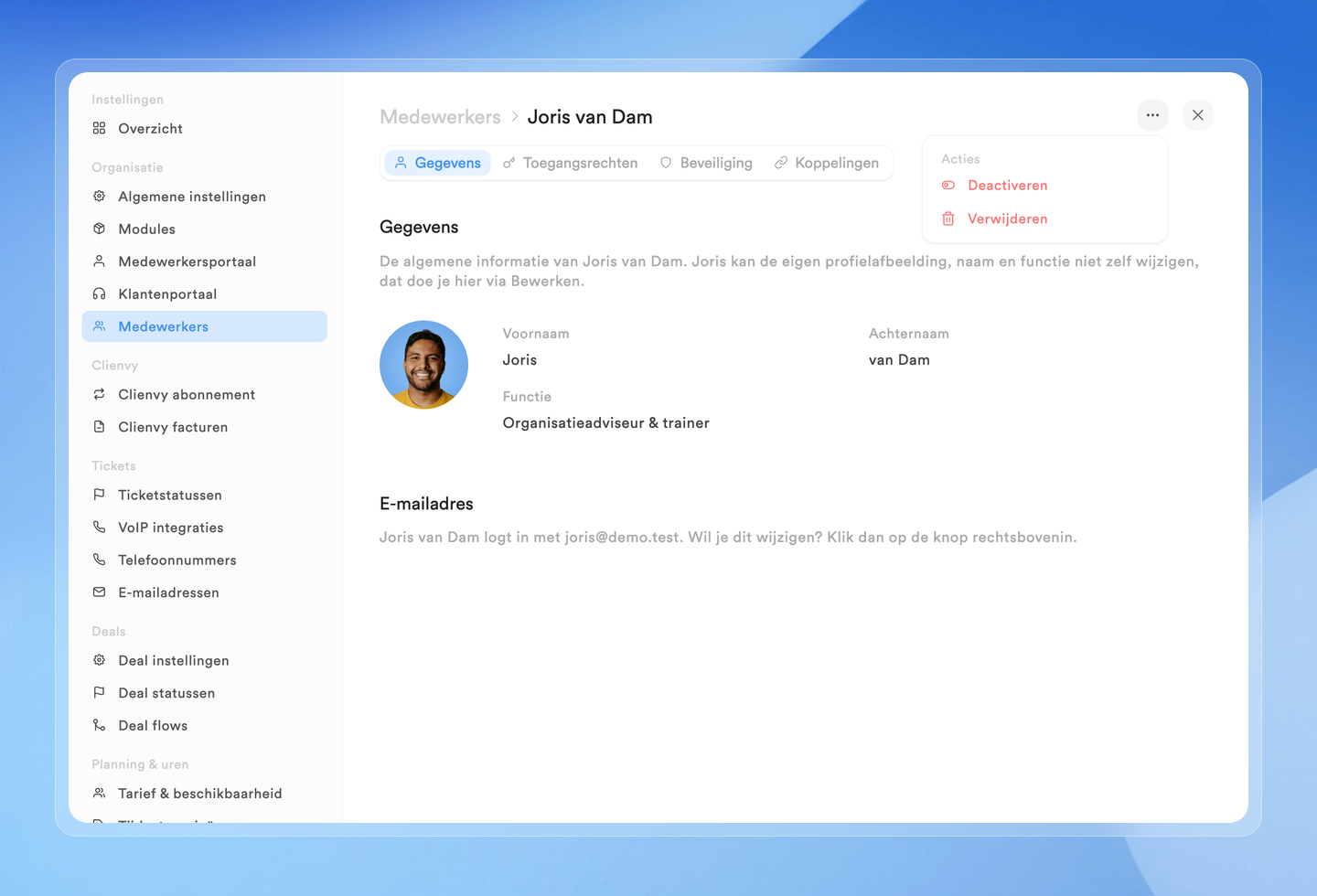
-
Lees de bevestiging en klik op Deactiveren.
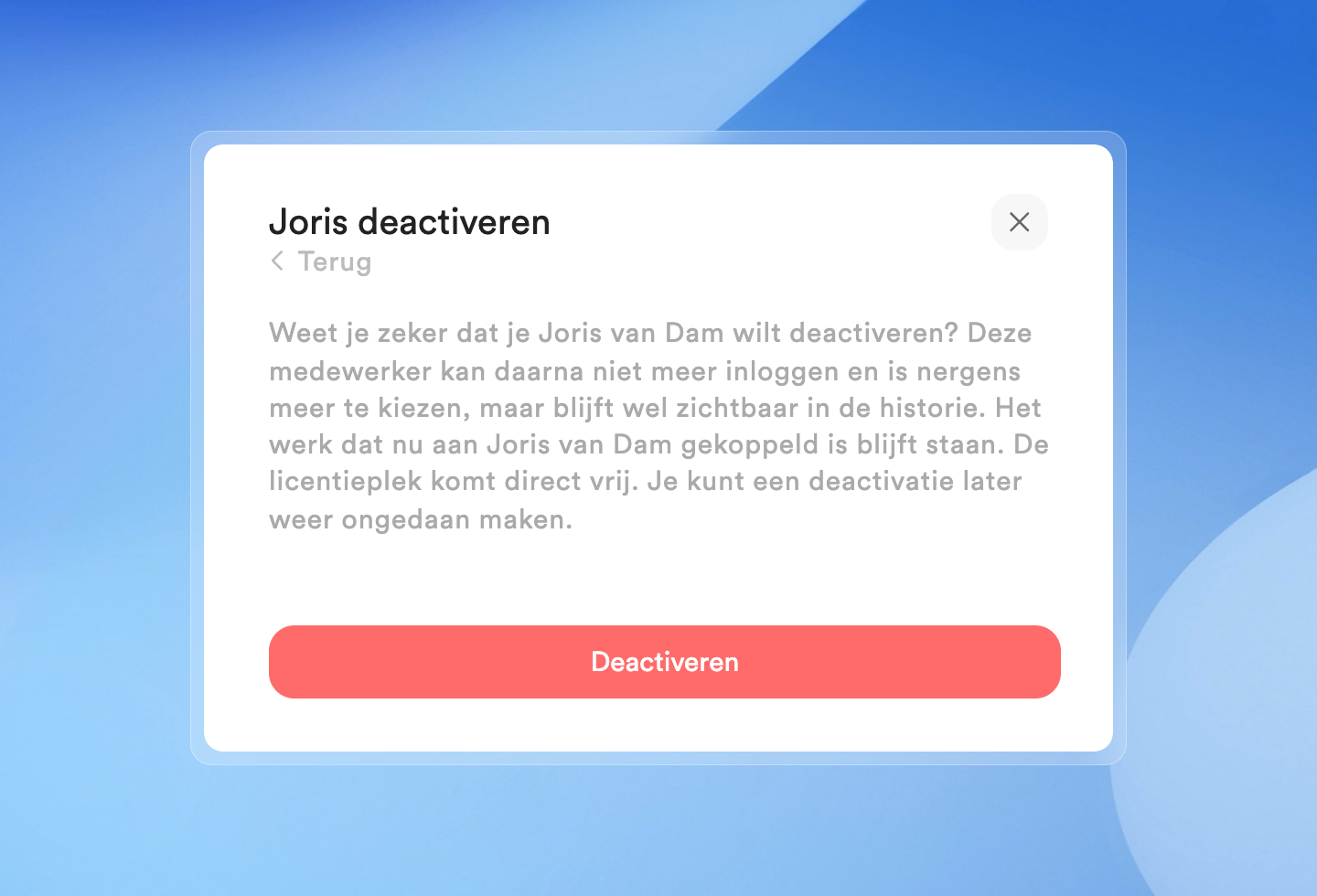
Jezelf deactiveren kan niet. Die optie staat er bij je eigen account niet tussen. Vraag een collega met volledige toegang om het te doen.
Wat er verandert
Deactiveren sluit de toegang af, maar laat het werk van de medewerker staan. Een gedeactiveerde medewerker:
- kan niet meer inloggen. Lopende sessies worden ingetrokken, en ook wachtwoord vergeten en inloggen via Google werken niet meer.
- is nergens meer te kiezen: niet als verantwoordelijke, niet als toegewezen collega, niet in een vermelding in een ticket en niet in de variabelen van een e-mail.
- kan geen nieuw werk toegewezen krijgen. Wat al aan de medewerker hangt kun je nog wel loskoppelen of overzetten.
- blijft zichtbaar in de historie, zodat oude tickets, deals en urenregistraties op naam blijven staan.
- gebruikt geen licentieplek meer, dus je betaalt er bij de volgende verlenging niet meer voor. Zie Alles over je Clienvy abonnement.
Bovenaan de pagina van de medewerker staat vanaf dat moment de melding Deze medewerker is gedeactiveerd.
Gedeactiveerde medewerkers terugvinden
Op het scherm Medewerkers staan alleen de actieve medewerkers. Zijn er gedeactiveerde accounts, dan staat er onder de lijst een uitklapper Gedeactiveerde medewerkers met het aantal ertussen haakjes. Klap die open en je ziet ze staan, met de datum waarop ze gedeactiveerd zijn.
Iemand weer activeren
Komt een medewerker terug, dan open je het account via die uitklapper, klik je rechtsboven op het menu met de drie puntjes en kies je Heractiveren. De medewerker kan daarna weer inloggen, is overal te kiezen en gebruikt vanaf dat moment weer een licentieplek.
Zitten er geen plekken meer in je abonnement, dan lukt heractiveren niet. Clienvy meldt dat je alle medewerkers van je abonnement gebruikt en opent het scherm Abonnement wijzigen, zodat je er een plek bij kunt nemen. Zie Je abonnement wijzigen of opzeggen.
Deactiveren of verwijderen?
Deactiveren is bedoeld voor het normale geval: iemand gaat weg, maar zijn werk blijft relevant. Verwijderen is definitief en draag je alles over aan een collega, waarna het werk op naam van die collega komt te staan. Dat is alleen zinvol als je echt geen spoor van het account wilt overhouden. Zie Medewerkers verwijderen.
Verwijderen blijft ook mogelijk nadat je iemand hebt gedeactiveerd. Je vindt de optie in hetzelfde menu.
Verder lezen
Deze artikelen sluiten aan op het beheren van medewerkers: