

Tweestapsverificatie voor medewerkers
Met tweestapsverificatie (2fa) beveilig je je account met een extra stap: naast je wachtwoord voer je bij het inloggen een code in uit een authenticator-app op je telefoon. Zo kan iemand die je wachtwoord kent, nog steeds niet bij je account. Elke medewerker stelt tweestapsverificatie in voor het eigen account. Een collega met volledige toegang ziet wel of je het hebt aangezet, maar kan het niet voor je aan- of uitzetten.
Log je in met Google, dan zie je deze instelling niet: de beveiliging van je account regel je dan in je Google-account. Zie Inloggen met Google Workspace.
Tweestapsverificatie activeren
Tweestapsverificatie zet je aan in je eigen account:
-
Klik linksboven op je profiel en kies Mijn account.
-
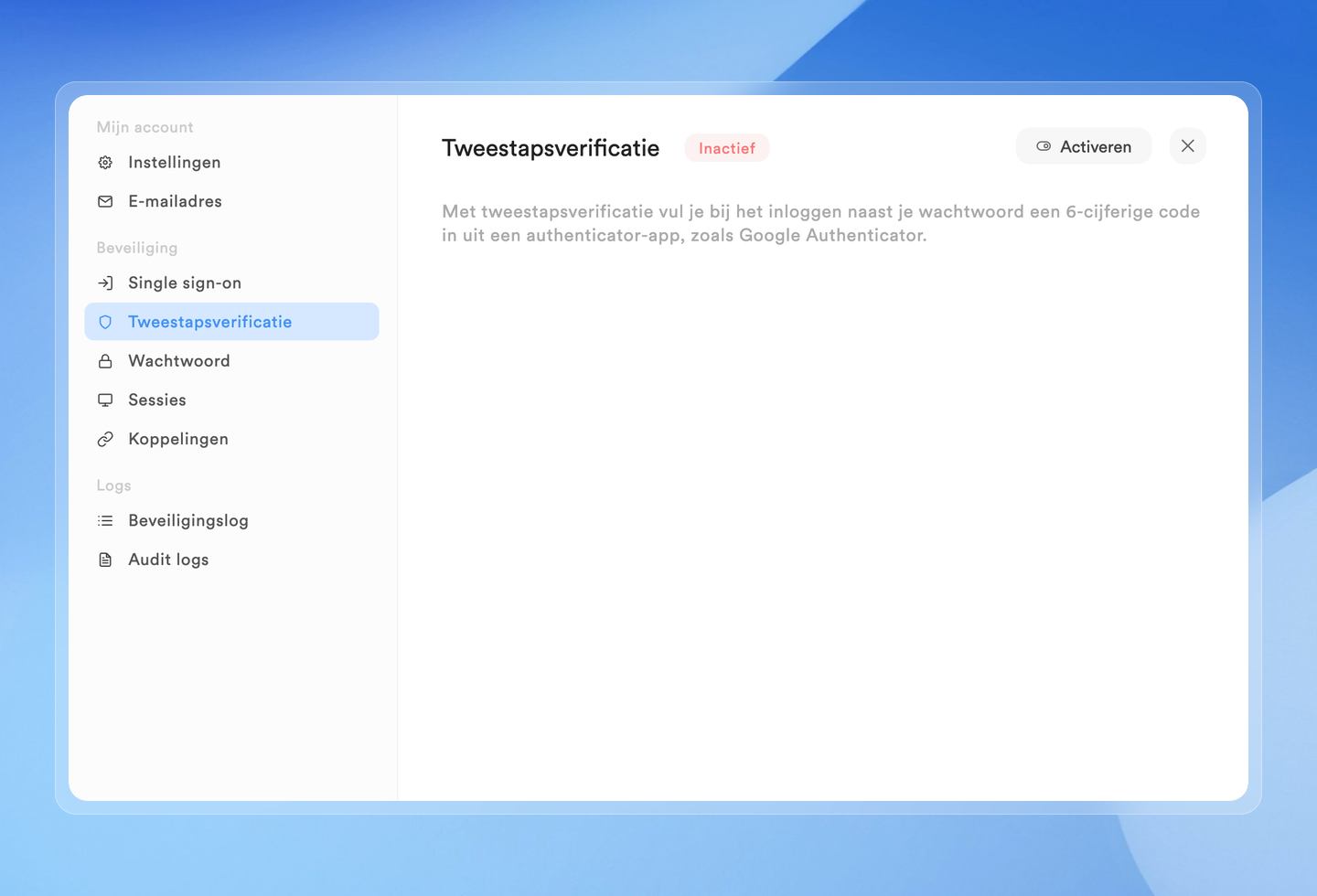
Klik in het menu op Tweestapsverificatie, onder Beveiliging. Naast de titel zie je of het Actief of Inactief is.
-
Klik rechtsboven op Activeren.
-
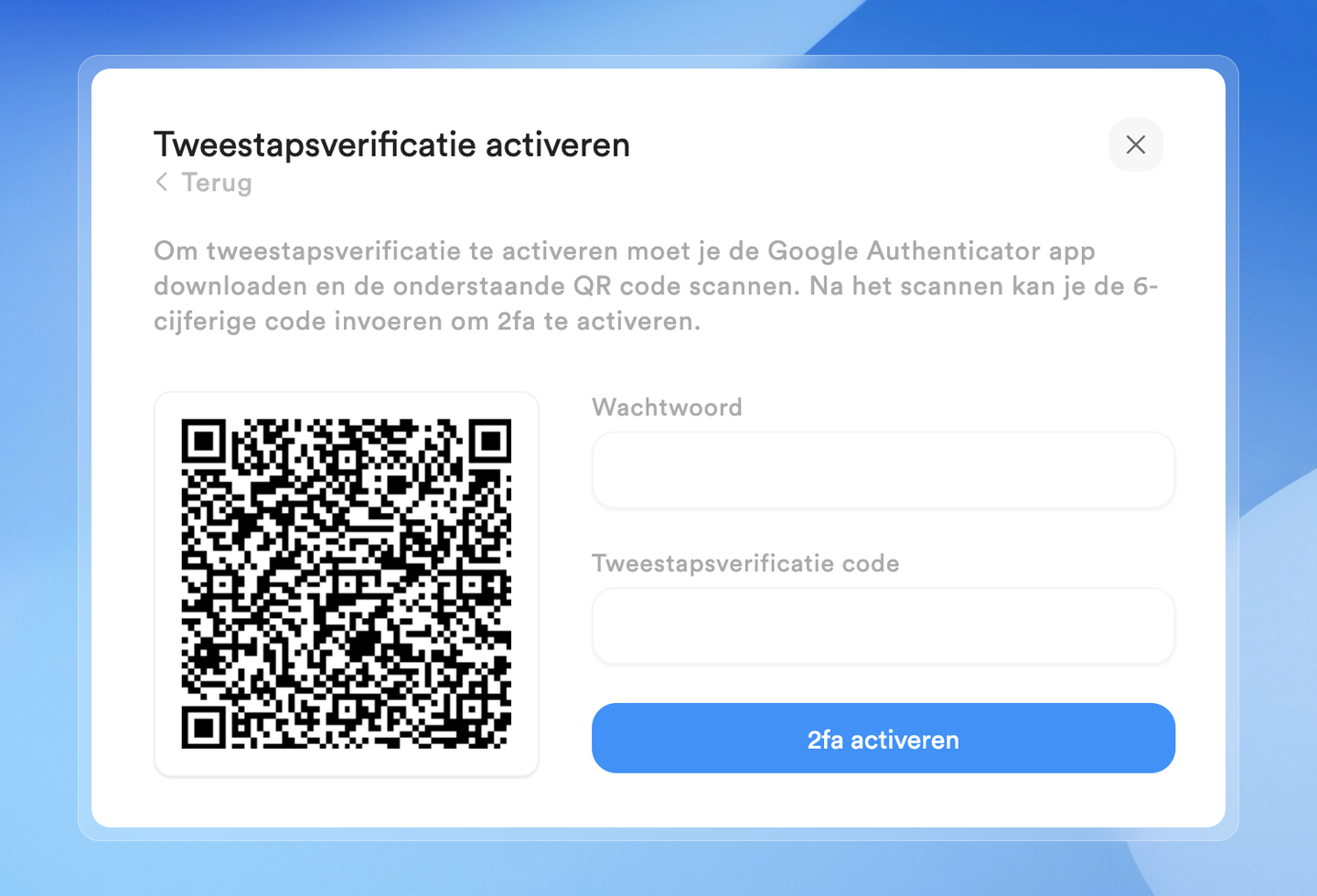
Download de Google Authenticator app op je telefoon (of gebruik een andere authenticator-app) en scan de QR-code die op het scherm verschijnt.
-
Vul je Wachtwoord in en bij Tweestapsverificatie code de 6-cijferige code uit de app.
-
Klik op 2fa activeren.
Vanaf nu staat er Actief naast de titel, en vraagt Clienvy bij het inloggen na je wachtwoord om de 6-cijferige code uit je authenticator-app.
Tweestapsverificatie uitzetten
Wil je tweestapsverificatie niet meer gebruiken, dan zet je hem op dezelfde plek uit:
- Ga naar Mijn account en klik op Tweestapsverificatie.
- Klik rechtsboven op Deactiveren.
- Vul je Wachtwoord in en de 6-cijferige code uit je authenticator-app.
- Klik op 2fa deactiveren.
Je logt daarna weer in met alleen je e-mailadres en wachtwoord.
Goed om te weten
Een paar dingen zijn handig om te weten als je tweestapsverificatie gebruikt:
- De code in je authenticator-app verandert elke 30 seconden. Je hebt de telefoon met de app dus nodig bij het inloggen.
- Krijg je een nieuwe telefoon, zet tweestapsverificatie dan eerst uit terwijl je de oude telefoon nog hebt. Zet hem daarna weer aan en scan de QR-code met je nieuwe telefoon. Voor het uitzetten heb je namelijk een code uit de app nodig.
- Elke keer dat je tweestapsverificatie aan- of uitzet, en elke inlogpoging met een verkeerde code, zie je terug in je Beveiligingslog. Zie Je account beheren.
Verder lezen
Deze artikelen sluiten aan op de beveiliging van je account: