

Extra medewerker uitnodigen
Wil je een collega toegang geven tot Clienvy, dan nodig je die uit per e-mail. Je legt meteen vast wat de collega mag zien en doen, en de collega maakt via de uitnodiging een eigen account aan en kan daarna direct aan de slag.
Je hebt hiervoor volledige toegang nodig.
Een uitnodiging versturen
Een uitnodiging verstuur je vanuit het scherm Medewerkers in de instellingen:
-
Klik linksboven op je profiel en kies Instellingen.
-
Klik in het menu op Medewerkers, onder Organisatie. Je ziet hier alle medewerkers die toegang hebben tot jullie omgeving, met hun e-mailadres en laatste activiteit. Bovenaan staat hoeveel plekken van je abonnement je gebruikt, bijvoorbeeld 3/5 medewerkers.
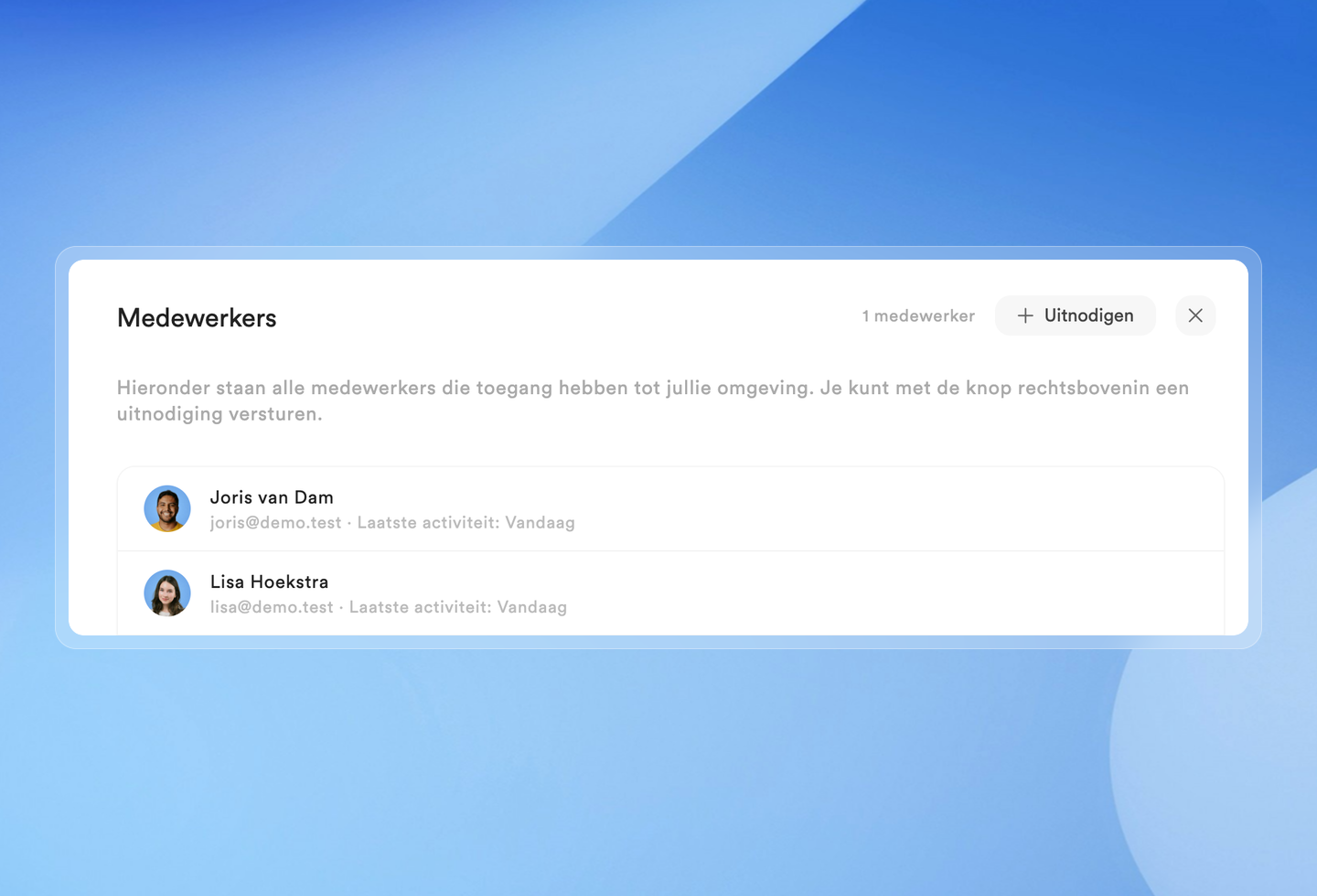
-
Klik rechtsboven op Uitnodigen.
-
Vul in het venster Collega uitnodigen de voornaam, achternaam, het e-mailadres en de functie van de medewerker in. Alle velden zijn verplicht.
-
Klik op Verstuur uitnodiging.
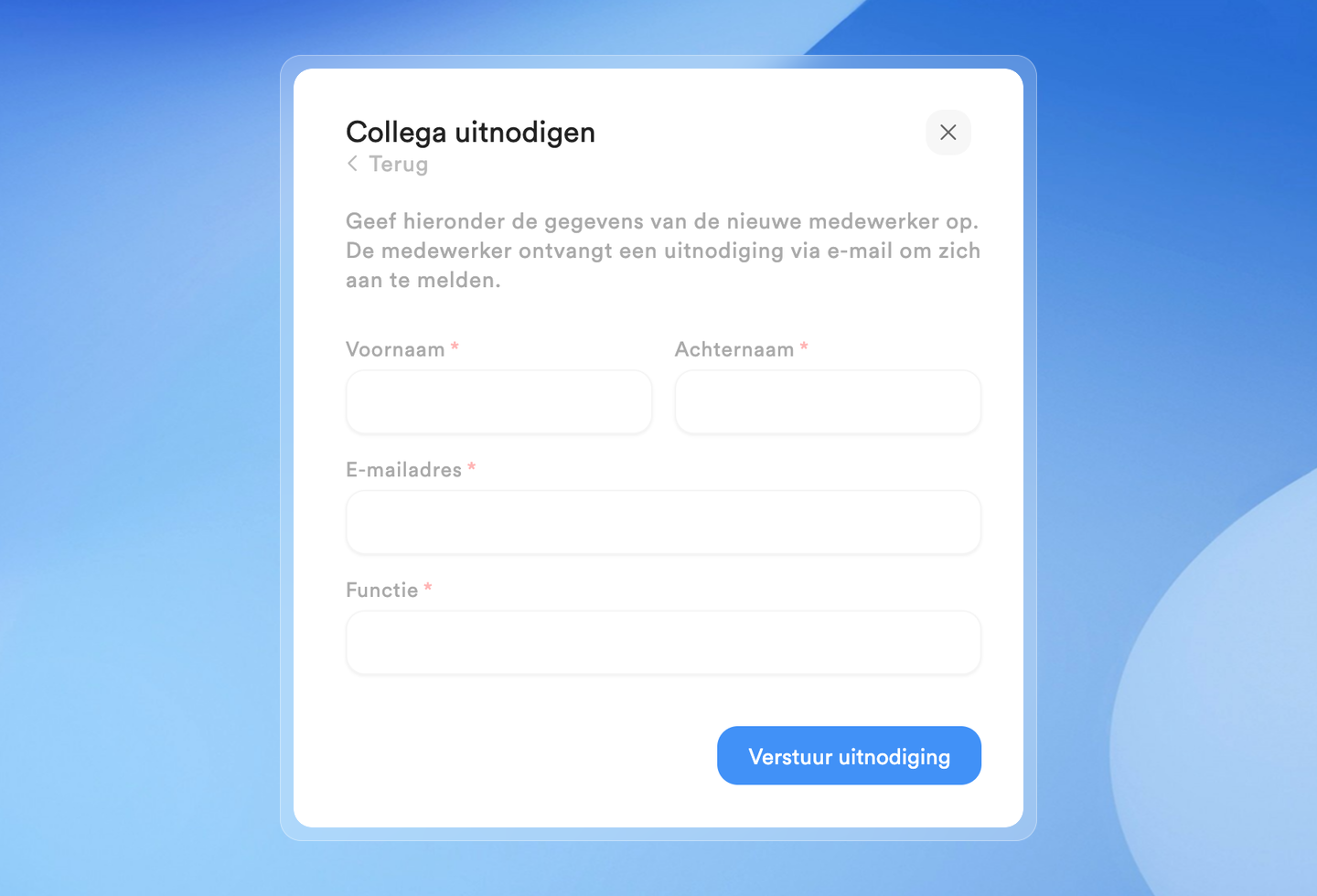
De uitnodiging gaat direct per e-mail de deur uit, en Clienvy opent de uitnodiging die je net hebt gemaakt.
Rechten instellen voordat de collega begint
In de geopende uitnodiging staat de sectie Toegangsrechten. Kies daar tussen Alle rechten en Aangepaste rechten, zet de schuifjes aan voor de onderdelen waar de collega bij moet kunnen en klik op Opslaan. De rechten gaan in zodra de collega de uitnodiging accepteert. Zo kan je collega bij de eerste keer inloggen meteen met het juiste werk aan de slag, zonder dat je daarna nog iets hoeft te regelen.
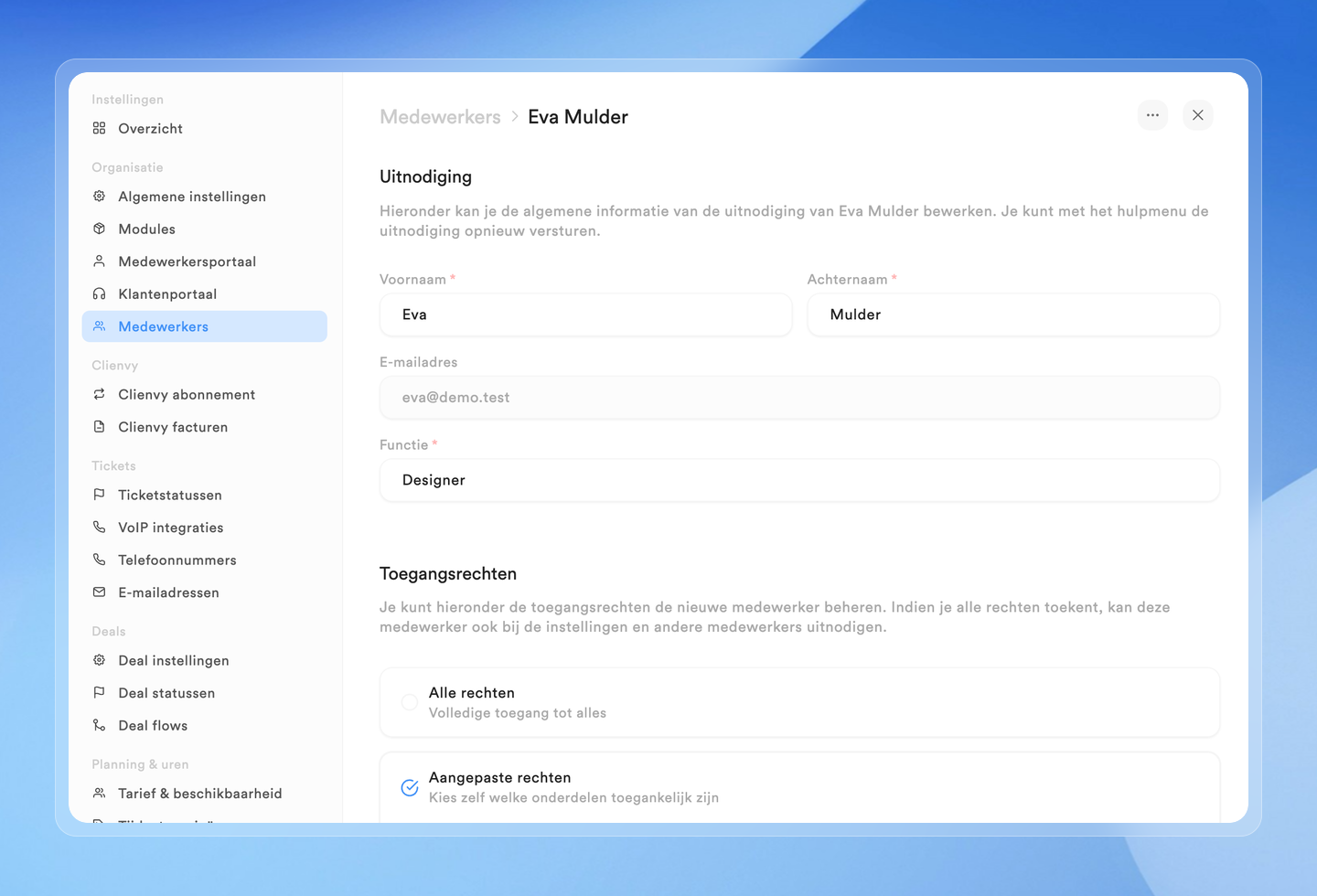
Stel je hier niets in, dan heeft de collega na het accepteren nog geen rechten en ziet hij vrijwel niets. Hoe de rechten werken en welke er zijn, lees je in Rechten toekennen aan medewerkers.
Openstaande uitnodigingen
Zolang een collega de uitnodiging nog niet heeft geaccepteerd, staat die op het scherm Medewerkers onder Open uitnodigingen, met de datum waarop je hem verstuurde. Klik op een uitnodiging om de naam, functie of rechten aan te passen.
Via het menu met de drie puntjes rechtsboven in de uitnodiging kun je twee dingen doen:
- Opnieuw versturen: de collega krijgt de uitnodiging nog een keer, bijvoorbeeld als de eerste mail in de spam is beland.
- Verwijderen: de uitnodiging vervalt en de link in de mail werkt niet meer.
Het e-mailadres van een uitnodiging kun je niet wijzigen. Heb je een typfout gemaakt, verwijder de uitnodiging dan en verstuur een nieuwe naar het juiste adres.
De uitnodiging accepteren
De medewerker ontvangt een e-mail met een knop om de uitnodiging te accepteren. Na het klikken kiest de medewerker hoe hij wil inloggen: met Registreren met Google, of met een eigen wachtwoord en een klik op Uitnodiging accepteren. Daarna is het account klaar voor gebruik en kan de medewerker met Naar dashboard direct beginnen. Meer over inloggen met Google lees je in Inloggen met Google Workspace.
Een uitnodiging kan maar één keer gebruikt worden. Opent je collega de link nadat de uitnodiging al geaccepteerd of verwijderd is, dan ziet hij Uitnodiging verlopen.
Plekken in je abonnement
Elke actieve medewerker gebruikt een plek van je abonnement, en een openstaande uitnodiging ook. Zo kun je nooit meer mensen uitnodigen dan er plekken zijn. Zijn alle plekken bezet, dan meldt Clienvy bij Uitnodigen dat je alle medewerkers van je abonnement gebruikt, en opent het scherm Abonnement wijzigen, zodat je er een plek bij kunt nemen. Zie Je abonnement wijzigen of opzeggen.
Verwijder uitnodigingen die niet meer nodig zijn, dan komt hun plek weer vrij. Werk je in een proefperiode, dan is er nog geen maximum en kun je zoveel collega's uitnodigen als je wilt. Voorbeeldcollega's tellen nooit mee.
Na het accepteren
Heeft je collega de uitnodiging geaccepteerd, dan staat die tussen de medewerkers. Klik erop om de pagina van de medewerker te openen. Daar pas je de naam, functie en profielfoto aan, die een medewerker niet zelf kan wijzigen, en zie je hoe het account is beveiligd. Zie Medewerkers beheren. Hoe een medewerker zelf zijn wachtwoord en e-mailadres beheert, lees je in Je account beheren.
Verder lezen
Deze artikelen sluiten aan op het uitnodigen van collega's: