

Alles over Clienvy Brain™
Clienvy Brain™ is het geheugen van je organisatie voor AI. Je AI-assistent kan al bij alles wat er in Clienvy staat, zoals je klanten, deals en facturen. In Clienvy Brain™ leg je vast wat daar niet in staat: wie jullie zijn, hoe jullie werken en wat jullie over een klant weten. Zo levert je assistent werk zoals jullie dat zouden doen, zonder dat je alles steeds opnieuw hoeft uit te leggen.
Je opent Clienvy Brain™ via je profiel linksboven en Werken met AI. Heb je nog geen assistent gekoppeld, dan zie je eerst de uitleg en de stappen om dat te doen. Clienvy Brain™ zelf kun je dan ook al openen, met de knop Naar Werken met AI in de laatste stap of door in de zoekbalk te zoeken op Clienvy Brain™. Hoe je een assistent koppelt, lees je in Je AI-assistent koppelen.
Twee contexten
Alles in Clienvy Brain™ hoort bij een context. Bovenin zie je altijd waar je bent, als een pad: de naam van je organisatie, met daarachter Relatiecontext of het bedrijf dat je bekijkt. Klik op een onderdeel van het pad om erheen te gaan.
Wat voor elk gesprek geldt, zoals jullie organisatieprofiel, jullie werkwijzen en algemene notities.
Wat jullie over één klant weten, bij het bedrijf zelf of bij een contactpersoon, deal, project, website, factuur of abonnement eronder. Lees Kennis over klanten vastleggen.
Elk item staat op één plek: bij de organisatie, of bij één bedrijf of record. Wat bij een deal of project staat, telt ook mee voor het bedrijf waar die deal of dat project bij hoort. De relatiecontext valt binnen de organisatie: werkt je assistent voor een klant, dan houdt hij ook rekening met wat voor de hele organisatie geldt.
Notities, transcripts en skills
Links staat de lijst van de context waarin je bent, met bovenaan Overzicht en daaronder drie soorten items. Elke soort heeft een vaste plek, ook als er nog niets van is, zodat je ziet wat waar kan:
Informatie die de AI moet weten, zoals afspraken, een briefing of achtergrond. Houd het bij één onderwerp per notitie.
Wat er in een gesprek of meeting is gezegd, zoals het verslag van een kick-off. Bewaar het zoals het gezegd is, dan haalt je assistent er zelf de afspraken uit.
Een werkwijze die de AI volgt, zoals hoe jullie een offerte opstellen. Lees Organisatieprofiel en skills.
Wil je dat de AI iets op een bepaalde manier doet, leg dat dan vast in een skill. Tekst in notities en transcripts kan van klanten of anderen komen, daarom behandelt de AI die als informatie en volgt hij er nooit opdrachten uit op.
Een item toevoegen
Een nieuw item komt in de context waarin je op dat moment bent: bij de organisatie, bij het bedrijf of bij het record dat je open hebt. Ga dus eerst naar de plek waar het over gaat.
- Open de context: de organisatie, of een bedrijf in de relatiecontext.
- Ga met je muis over Notities, Transcripts of Skills in de lijst en klik op de plus die verschijnt.
- Het nieuwe item opent meteen. Geef het een titel en begin met schrijven.
Je kunt het ook aan je assistent vragen, bijvoorbeeld: "Sla dit gespreksverslag op bij Bakkerij Jansen." Hij zoekt de juiste plek, voegt toe aan een bestaand item over hetzelfde onderwerp in plaats van een dubbel aan te maken, en vertelt je wat hij heeft opgeslagen en waar.
Een item schrijven
Klik in de lijst op een item om het te openen. Wat je typt, wordt automatisch opgeslagen, je hoeft nergens op te klikken.
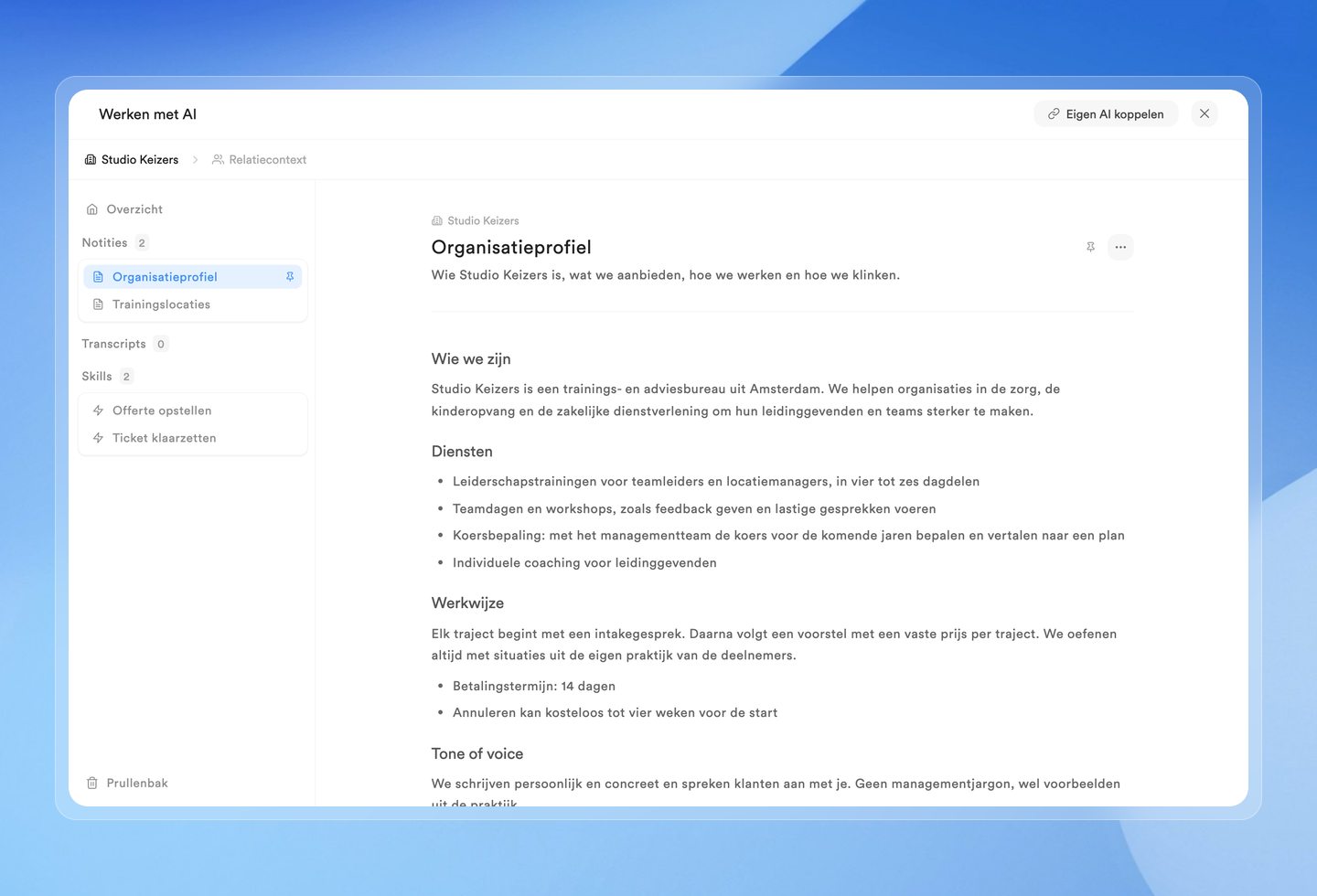
Een item bestaat uit vier delen:
- Titel: de naam van het item in de lijst. Een item zonder titel heet Naamloos.
- Omschrijving: een zin over waar het item over gaat. Van de meeste items ziet de AI eerst alleen de titel en de omschrijving, en daaraan ziet hij wanneer het item van pas komt. Een goede omschrijving zorgt dus dat de AI het item op het juiste moment opent.
- Tekst: typ een schuine streep (/) voor koppen, lijsten, codeblokken en tabellen. Afbeeldingen en checklists kunnen niet in de tekst, een afbeelding voeg je toe als bestand.
- Bestanden: onderaan voeg je bestanden toe, zoals een briefing, een contract of een sjabloon. Klik op Bestand toevoegen, of sleep een bestand ergens op het scherm.
Een tekstbestand, zoals een HTML-sjabloon, een Markdown-bestand of een CSV, leest je assistent direct mee. Een tekstbestand kan je assistent ook zelf aan een item toevoegen. Kan je assistent zelf opdrachten uitvoeren, zoals Claude Code op je computer of een assistent die code uitvoert met toegang tot internet, dan uploadt hij ook zelf een pdf, een afbeelding, een Word-document of een lang gespreksverslag. Anders vraagt je assistent je om die bestanden zelf in Clienvy toe te voegen.
Altijd meesturen
Naast de titel staat een punaise waarmee je Altijd meesturen aan- of uitzet. Ga er met je muis op staan om te zien of het aan staat. Staat het aan, dan krijgt de AI het item bij elk gesprek in die context volledig mee, niet alleen de omschrijving. In de lijst zie je dat aan de punaise achter de titel.
Gebruik Altijd meesturen voor wat altijd geldt: het organisatieprofiel bij de organisatie, of het klantprofiel bij een bedrijf. Doe het niet voor alles, want de AI krijgt het bij elk gesprek in zijn geheel mee. Daarom mag een item met Altijd meesturen maximaal 10.000 tekens bevatten. Wordt het langer, dan slaat Clienvy de wijziging niet op. Maak het item dan korter, of zet Altijd meesturen uit.
Versiegeschiedenis
Clienvy bewaart elke wijziging als versie, ook wat je assistent wijzigt. Wijzigingen die iemand kort na elkaar maakt, worden samengevoegd tot één versie. Wat je assistent wijzigt, blijft apart van wat je zelf typt, zodat je altijd terug kunt naar je eigen tekst.
- Open het item en klik rechtsboven op de drie puntjes.
- Kies Versiegeschiedenis.
- Kies een versie. Je ziet wanneer en door wie hij is gemaakt, met de naam van de koppeling erachter als je assistent hem maakte, bijvoorbeeld "via Claude".
- Klik op Versie herstellen om terug te gaan naar die versie.
Een versie bevat ook de titel, de omschrijving, Altijd meesturen en de bestanden. Het herstellen wordt zelf ook als versie bewaard, dus je kunt het altijd weer ongedaan maken.
De prullenbak
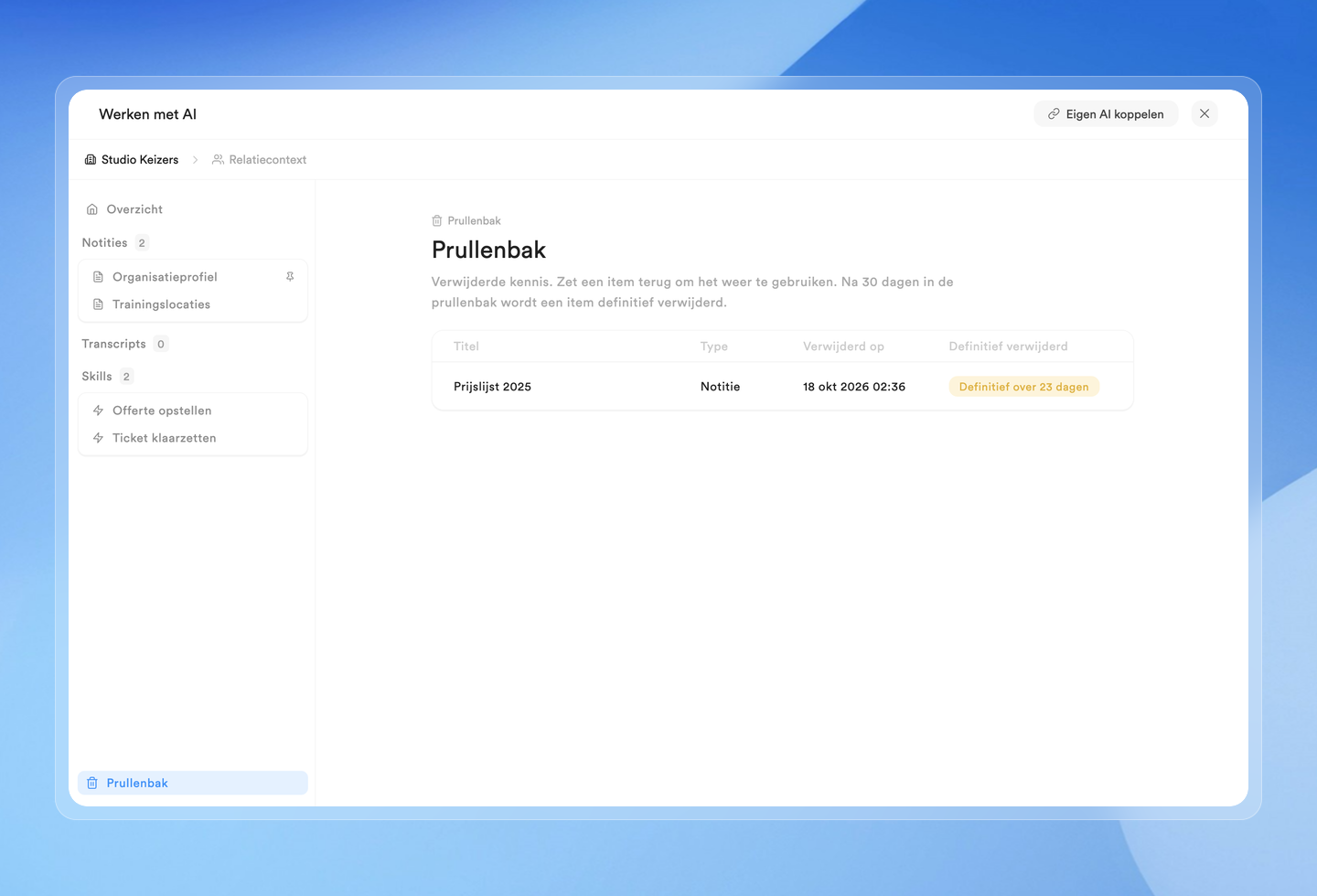
Heb je een item niet meer nodig, open het dan, klik op de drie puntjes en kies Naar prullenbak. Bevestig met de knop Naar prullenbak. Het item verdwijnt uit Clienvy Brain™ en geen enkele AI-koppeling krijgt het nog te zien.
De prullenbak vind je onderaan de lijst als je in de organisatie bent. Daar staat alles wat uit Clienvy Brain™ is verwijderd en dat jij mag zien, ook de kennis van klanten. Per item zie je wanneer het is verwijderd en over hoeveel dagen het definitief verdwijnt. Klik op een item om te zien wat erin stond, en kies Terugzetten via de drie puntjes om het weer te gebruiken. Na 30 dagen in de prullenbak wordt een item definitief verwijderd.
Verwijder je een bedrijf, contactpersoon, deal, project, website, factuur of abonnement, dan verdwijnt de kennis die daarbij staat direct en definitief, ook uit de prullenbak.
Wie wat mag
Wat je in Clienvy Brain™ mag, hangt af van waar een item staat. Bij een bedrijf of record volgen de rechten dat record zelf: kennis over een deal zie je alleen als je die deal ook mag zien, en je past hem aan met het recht waarmee je de deal aanpast.
| Bij de organisatie | Bij een bedrijf of record | |
|---|---|---|
| Bekijken | Iedere medewerker | Wie het record mag zien |
| Toevoegen, aanpassen en Altijd meesturen | Organisatiekennis en skills beheren | Het recht om het record te bewerken, zoals Deals bewerken of Relaties bewerken |
| Naar de prullenbak, terugzetten en een versie herstellen | Organisatiekennis en skills beheren | Het recht om het record te verwijderen, zoals Deals verwijderen of Relaties verwijderen |
Een eerdere versie herstellen vraagt hetzelfde recht als verwijderen, omdat het de huidige tekst vervangt. Mag je een item niet aanpassen, dan kun je het wel lezen en de versiegeschiedenis bekijken, maar zie je geen plus om items toe te voegen. Het recht Organisatiekennis en skills beheren geef je een medewerker onder Organisatie, zie Rechten toekennen aan medewerkers.
Voor je assistent gelden dezelfde regels: hij werkt met jouw account en alleen met de rechten die je hem bij het koppelen hebt gegeven.
Zet nooit wachtwoorden, API-sleutels of andere geheimen in Clienvy Brain™. Elke AI-koppeling met toegang tot die context kan ze lezen.
Verder lezen
Deze artikelen gaan dieper in op wat je in Clienvy Brain™ vastlegt: