

Boekhoudpakket koppelen
Door je boekhoudpakket te koppelen stromen je facturen automatisch door naar de boekhouding: geen handmatig overtikken en geen verschillen tussen Clienvy en je boekhouder. Betalingen gaan beide kanten op, zodat een factuur in Clienvy en in je boekhouding tegelijk op betaald komt te staan. Dit artikel legt uit hoe de koppeling werkt; de stappen per pakket staan in een eigen artikel.
Je hebt volledige toegang nodig om een boekhoudpakket te koppelen, en de module Facturen moet aanstaan.
Een boekhoudpakket koppelen
Clienvy werkt samen met Moneybird en WeFact. Je koppelt een pakket in de instellingen:
- Klik linksboven op je profiel en kies Instellingen.
- Klik in het menu op Boekhoudpakketten, onder Facturatie.
- Klik op Toevoegen, kies het pakket en doorloop de stappen om verbinding te maken.
De uitleg per pakket, inclusief het instellen van de btw-tarieven, vind je in Moneybird koppelen aan Clienvy en WeFact koppelen aan Clienvy. Een koppeling werkt pas als hij op Integratie verbonden staat. Wat de andere statussen betekenen, lees je in Koppelingen beheren.
Wanneer een factuur naar je boekhouding gaat
Een factuur gaat naar je boekhoudpakket zodra hij verstuurd is. Conceptfacturen blijven dus in Clienvy tot je ze verstuurt. Pas je een verstuurde factuur daarna nog aan, dan werkt Clienvy hem in je boekhoudpakket bij.
Clienvy is daarbij leidend voor de factuur zelf. Elke drie uur kijkt Clienvy of er facturen in je boekhoudpakket zijn gewijzigd. Is dat zo, dan synchroniseert Clienvy die factuur opnieuw: betalingen die je in je boekhouding hebt geregistreerd komen naar Clienvy, maar wijzigingen aan de factuurregels worden teruggezet naar hoe ze in Clienvy staan. Pas een factuur daarom aan in Clienvy, niet in je boekhoudpakket.
Bij elke factuur hoort ook een relatie in je boekhouding. Heeft een bedrijf daar nog geen relatie, dan maakt Clienvy die aan bij de eerste synchronisatie. Bestaat de klant in je boekhouding al, koppel het bedrijf dan vooraf zelf aan die relatie, zodat er geen dubbele ontstaat. Dat doe je bij de facturatie instellingen van het bedrijf, in het veld Bedrijf in gevolgd door de naam van het pakket. Hoe dat werkt, lees je in Bedrijven koppelen aan je boekhoudpakket.
Meer dan één boekhoudpakket
Je kunt meerdere boekhoudpakketten naast elkaar koppelen, bijvoorbeeld voor een tweede administratie. Eén ervan is de standaard: alleen naar dat pakket gaan nieuwe facturen. Heb je meer dan één pakket, dan zie je onder de pakketten de sectie Standaard boekhoudpakket. Klik op Bewerken om een ander pakket te kiezen en klik op Opslaan.
Een factuur die al naar een pakket is gegaan, blijft bij dat pakket, ook als je later de standaard wijzigt. Zo komen wijzigingen en betalingen altijd in de administratie waar de factuur al staat.
De synchronisatie per factuur volgen
Op de pagina van een verstuurde factuur zie je rechts het blok Boekhoudpakket, met de naam van het pakket waar de factuur naartoe gaat. Ga je er met de muis overheen, dan zie je wanneer de factuur voor het laatst gesynchroniseerd is en de status: Synchroniseren, Gesynchroniseerd of Synchronisatie mislukt.
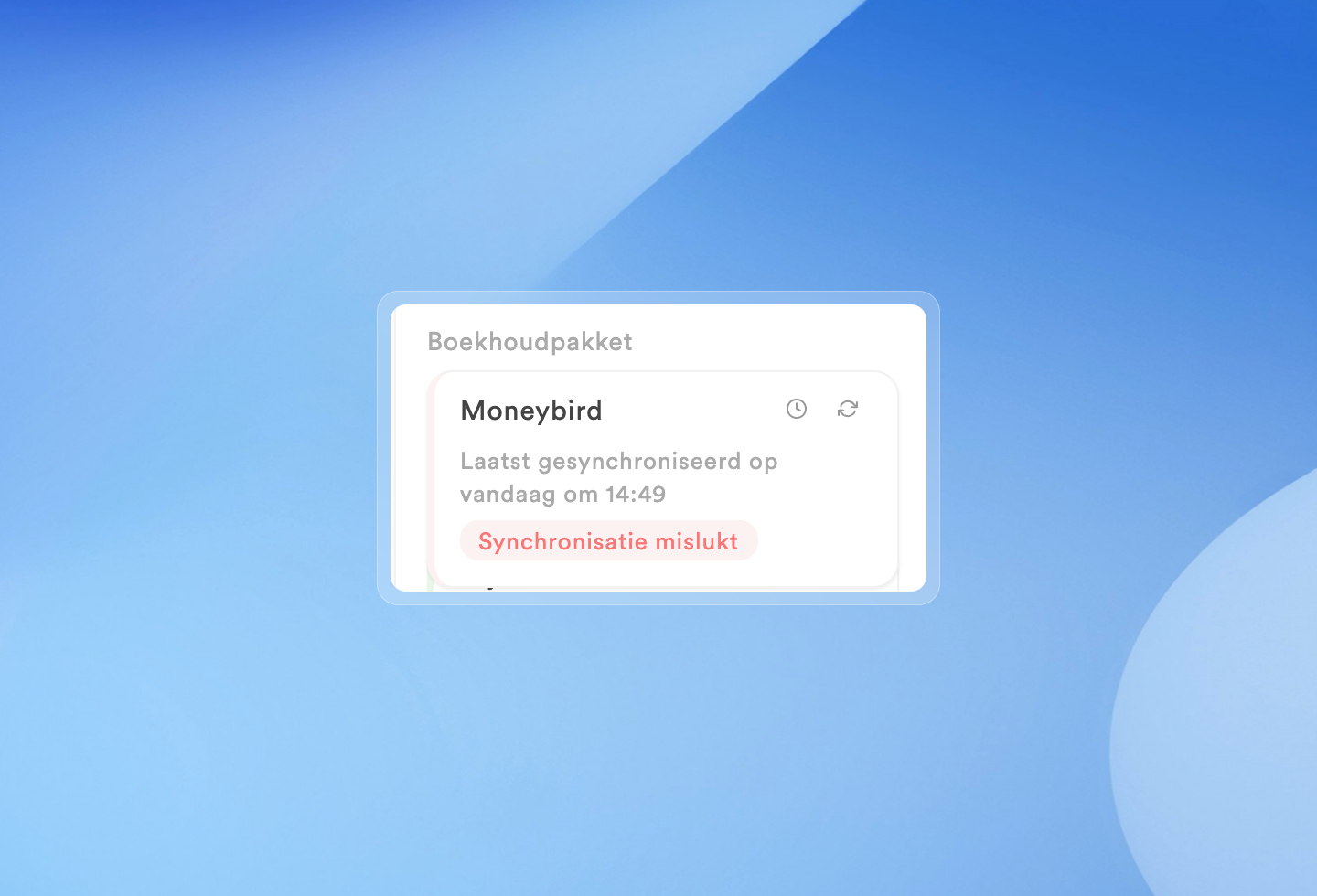
In hetzelfde blok staan knoppen voor wat je met de synchronisatie kunt doen:
- Met de knop met het pijltje uit het vierkant open je de factuur direct in je boekhoudpakket. Die knop verschijnt zodra de factuur daar staat.
- Met de klok open je de Boekhoudpakket logs van deze factuur: elke poging om hem te synchroniseren, met bij een fout de reden. Deze knop zie je alleen met volledige toegang.
- Met de knop met de twee ronde pijlen start je de synchronisatie opnieuw, bijvoorbeeld nadat je een ontbrekende instelling hebt aangevuld. Daarvoor heb je het recht Facturen bewerken nodig.
Mislukt een synchronisatie, dan probeert Clienvy het elke drie uur opnieuw zolang het pakket verbonden is. Iedereen die facturen mag zien krijgt daarnaast een notificatie, zodat de fout niet ongemerkt blijft. Lukt het daarna alsnog, dan wordt die notificatie vanzelf afgehandeld. Zie Notificaties. Het logboek van alle facturen samen vind je bij de koppeling zelf, zie Koppelingen beheren.
Goed om te weten
Een paar dingen voorkomen verschillen tussen Clienvy en je boekhouding:
- Houd de vergrendeling van afgesloten boekjaren in Clienvy gelijk met die in je boekhoudpakket, zie Administratie vergrendelen.
- Voeg je in Clienvy een btw-tarief toe, koppel het dan ook in de instellingen van je boekhoudpakket. Zolang dat niet is gebeurd, staat de koppeling op Configuratie vereist en loopt de synchronisatie vast zodra een factuur dat tarief gebruikt. Zie BTW tarieven beheren.
- Verwijder je een boekhoudpakket, dan worden alle facturen die ermee gesynchroniseerd zijn permanent ontkoppeld.
Verder lezen
Deze artikelen sluiten aan op de koppeling met je boekhouding: