

Alles over facturen
Onder Facturen beheer je alle facturatie: van concept tot verzonden en betaald. Een factuur maak je zelf aan of ontstaat vanuit een project, een abonnement of de strippenkaart. Daarna volgt hij een flow met herinneringen en eventueel automatische incasso. Dit artikel geeft het overzicht, de deelartikelen gaan per onderwerp de diepte in.
Het facturenoverzicht
Klik in het zijmenu op Facturen, onder Financieel. Je ziet alle facturen met het factuurnummer, de referentie, de klant, de factuurdatum, het totaal en de status. Een factuur heeft altijd een van deze statussen:
- Concept: de factuur is nog niet verstuurd en heeft nog geen factuurnummer.
- Open: de factuur is verstuurd en wacht op betaling.
- Verlopen: de vervaldatum is verstreken zonder dat de factuur volledig betaald is.
- Betaald: het volledige bedrag is binnen.
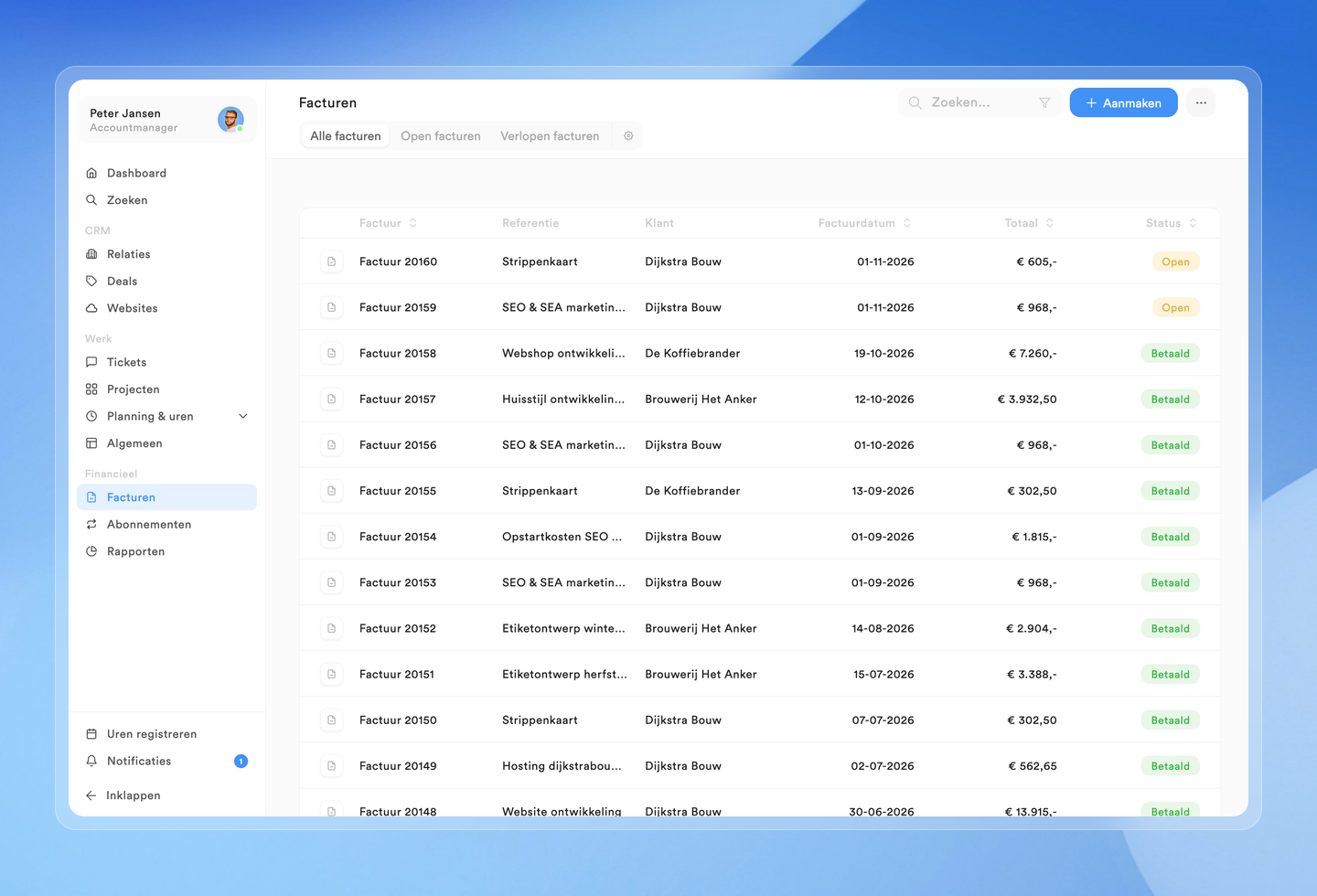
Onder de titel kies je bovenaan een weergave: Alle facturen, Open facturen of Verlopen facturen. Met het zoekveld en de filters op Status en Bedrijven vind je snel een specifieke factuur. Hoe weergaves en filters werken, lees je in Weergaves en filters.
Klik je met de rechtermuisknop op een factuur, dan kies je Bekijk factuur om hem in een nieuw tabblad te openen, of Downloaden voor de pdf. Een conceptfactuur kun je daar ook verwijderen.
Wil je meerdere facturen in één keer hebben, bijvoorbeeld voor je boekhouder? Kies dan via de drie puntjes rechtsboven Exporteren. Je krijgt de facturen als CSV- of Excel-bestand, of als zip met de pdf's. Lees Facturen exporteren.
Hoe een factuur ontstaat
Een factuur kan op vier manieren ontstaan:
Klik in het overzicht op Aanmaken en stel de factuur zelf op, zie Een factuur aanmaken.
Openstaande omzet van een project zet je om in een factuur, zie Een project factureren.
Bij het activeren en bij elke verlenging maakt Clienvy automatisch een factuur aan, zie Alles over abonnementen.
Koopt een klant strippen bij, dan maak je daarvoor een opwaardeer factuur, zie Strippenkaart handmatig opwaarderen.
De factuurpagina
Klik op een factuur om hem te openen. Je ziet de factuur zoals de klant hem krijgt, met de regels, de huisstijl en de gegevens van het bedrijf. Wil je iets aanpassen, klik dan op het onderdeel in de factuur zelf: op de titel of het adresblok voor de algemene instellingen, en op de regels om die te bewerken. Onder de factuur voeg je bijlagen toe.
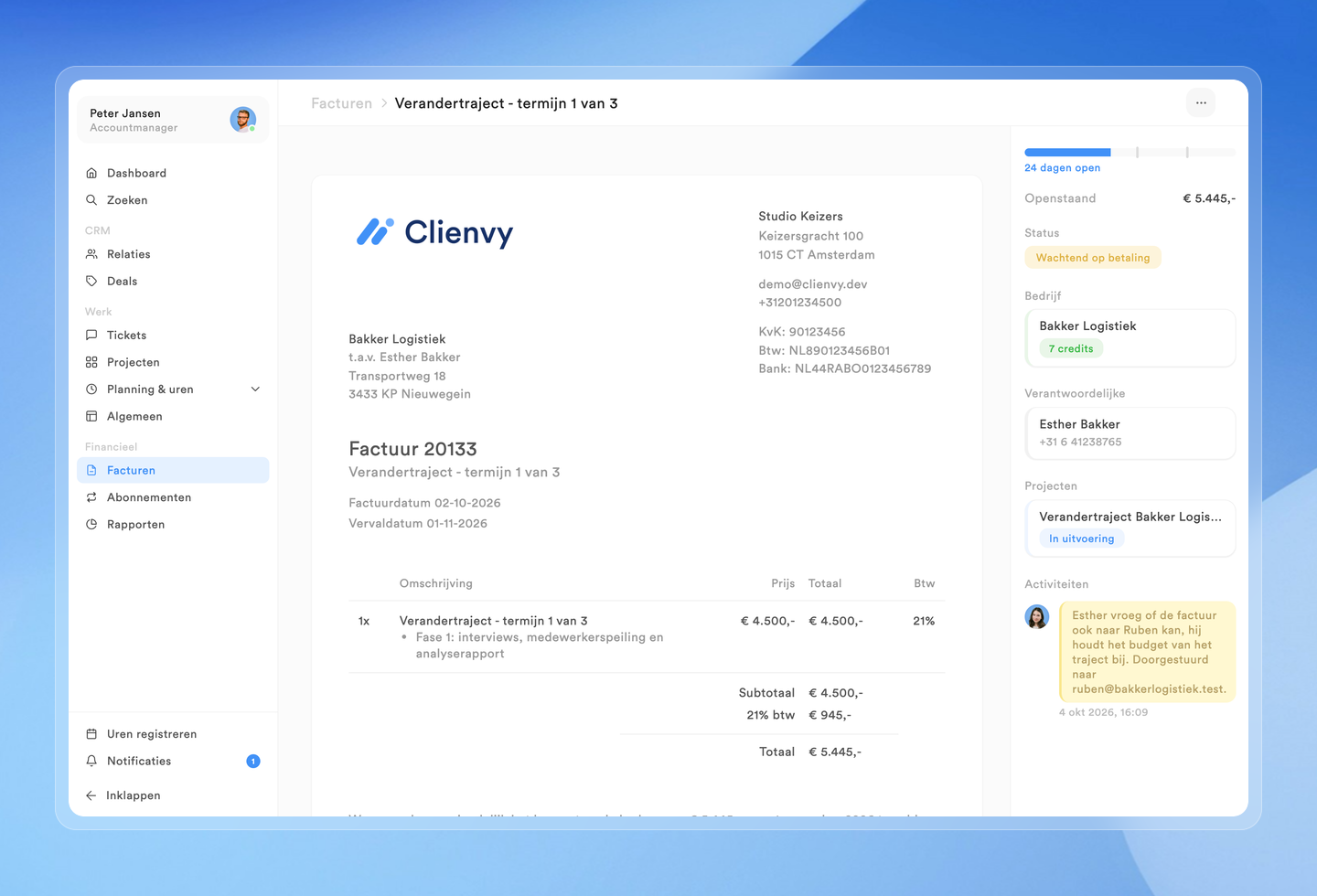
In de zijbalk staat alles wat bij de factuur hoort:
- De flow, met hoeveel dagen de factuur openstaat en wanneer de herinneringen komen. Dit blok zie je alleen bij een open of verlopen factuur.
- Openstaand en Totaal betaald, met de betalingen en betaalpogingen.
- De status.
- Boekhoudpakket: of de factuur in je gekoppelde boekhoudpakket staat, wanneer hij voor het laatst is gesynchroniseerd en of dat gelukt is. Met de knoppen in dit blok open je de factuur in je boekhoudpakket, bekijk je met volledige toegang de logs, en start je de synchronisatie opnieuw. Dit blok zie je alleen als de factuur naar een boekhoudpakket is gestuurd, zie Boekhoudpakket koppelen.
- Het bedrijf en de contactpersoon van de factuur.
- Creditfactuur voor en Creditfacturen: de koppeling tussen een factuur en de creditfacturen die erbij horen, zie Facturen crediteren.
- Abonnementen en Projecten: de abonnementen en projecten waar de regels van deze factuur aan gekoppeld zijn.
- Activiteiten: wat er met de factuur is gebeurd, en ruimte voor je eigen opmerkingen.
Via het menu met de drie puntjes rechtsboven download je de factuur. Bij een verzonden factuur open je hem daar ook met Bekijk online, zoals de klant hem ziet. Onder Acties staan Dupliceren, bij een verzonden factuur Opnieuw versturen en Factuur crediteren, en bij een concept Samenvoegen en Verwijderen.
De levenscyclus van een factuur
Een factuur doorloopt een vast traject:
-
Concept
Je stelt de factuur op en controleert de regels. Zolang de factuur concept is, kun je alles aanpassen, ook de flow en de huisstijl.
-
Verzenden
Per mail of handmatig. De factuur krijgt dan zijn factuurnummer, en de flow en de huisstijl liggen vanaf nu vast. Zie Facturen versturen.
-
Herinneringen
Blijft de betaling uit, dan verstuurt de flow automatisch herinneringen, zie Automatische herinneringen voor facturen.
-
Betaling
Online, via automatische incasso of via je boekhoudpakket, zie Hoe kan een factuur betaald worden?.
Ook na het verzenden kun je de regels en de algemene gegevens nog bijwerken, bijvoorbeeld om een typfout te herstellen. Dat kan tot de periode van de factuur vergrendeld is, zie Administratie vergrendelen. Klopt een verzonden factuur inhoudelijk niet, dan crediteer je hem, zie Facturen crediteren.
Rechten
Wat je met facturen mag, hangt af van je rechten in de groep Facturen: Facturen bekijken, Facturen aanmaken, Facturen bewerken, Facturen versturen en Facturen verwijderen. Zo kan een collega facturen opstellen terwijl alleen jij ze verstuurt. Zie Rechten toekennen aan medewerkers.
Inrichting
De facturatie richt je één keer goed in bij de instellingen. Daarna doet hij grotendeels zijn werk zelf:
Verder lezen
Begin bij deze artikelen: