

Facturen exporteren
Wil je je facturen in een spreadsheet bekijken, doorsturen naar je boekhouder of als pdf's bewaren? Exporteer ze dan vanuit het facturenoverzicht. Je kiest zelf welke facturen meegaan en in welk formaat: een CSV- of Excel-bestand met een regel per factuur, of een zip met de pdf's.
Je hebt hiervoor het recht Facturen bekijken nodig. Zie Rechten toekennen aan medewerkers.
Een export maken
Je maakt een export in een paar stappen:
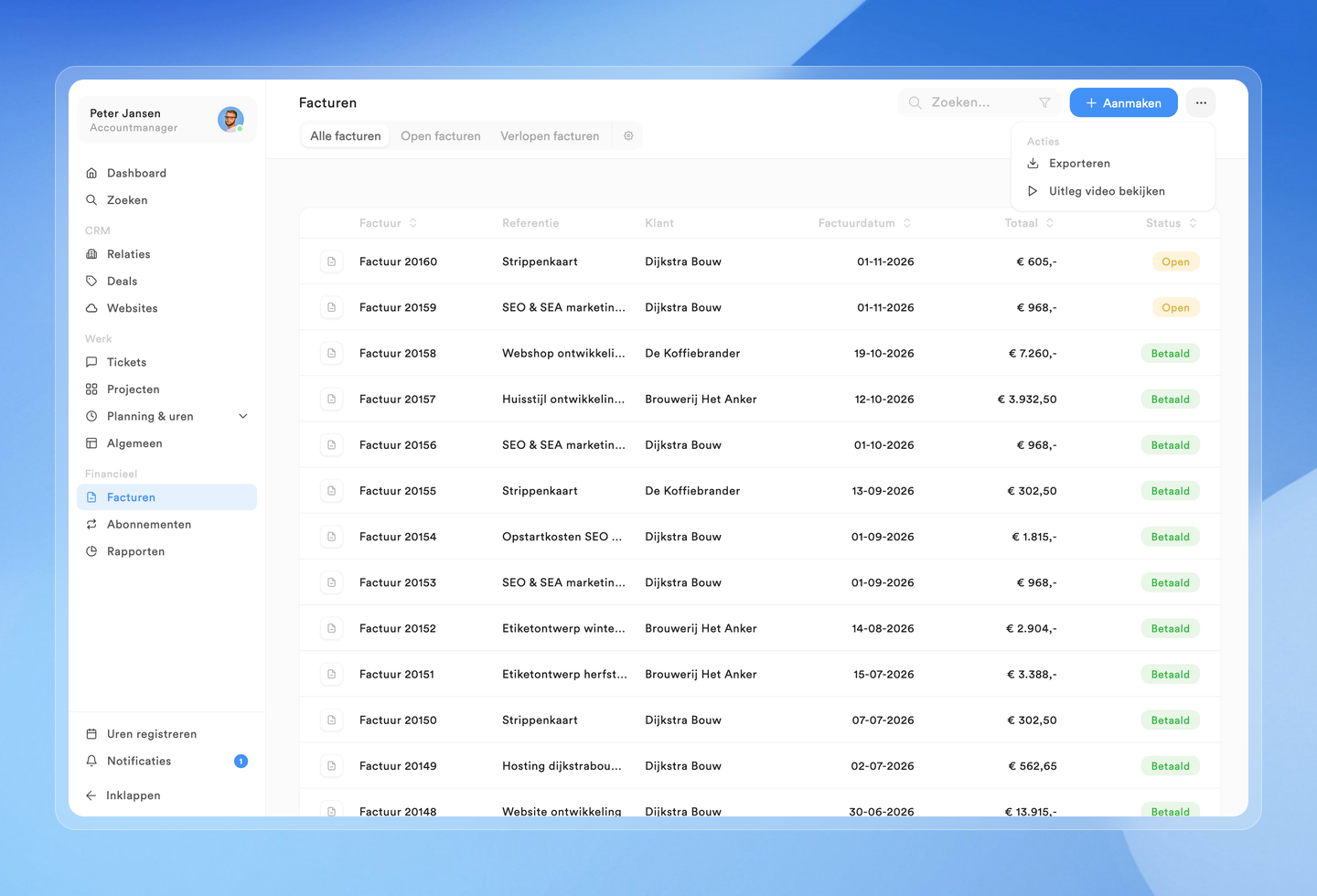
- Klik in het zijmenu op Facturen.
- Klik rechtsboven op de drie puntjes en kies onder Acties voor Exporteren. Het venster Facturen exporteren opent.
- Klik op Export maken.
- Kies welke facturen je wilt meenemen en in welk formaat, zie hieronder.
- Klik op Exporteren.
Clienvy maakt de export op de achtergrond en toont de melding De export wordt gemaakt, het downloaden start vanzelf. Zodra hij klaar is, downloadt je browser het bestand. Je kunt intussen gewoon verder werken, ook als je het venster sluit. Laat het tabblad waarin je de export maakte wel open, want daar start de download. Sluit je het toch, dan download je de export later vanuit de lijst met eerdere exports.
Kiezen wat je meeneemt
Bij Export maken bepaal je welke facturen in de export komen. Had je in het overzicht filters of een sortering ingesteld, dan staan die hier al klaar, zodat je exporteert wat je in de lijst ziet. Wat je in dit venster aanpast, geldt alleen voor deze export.
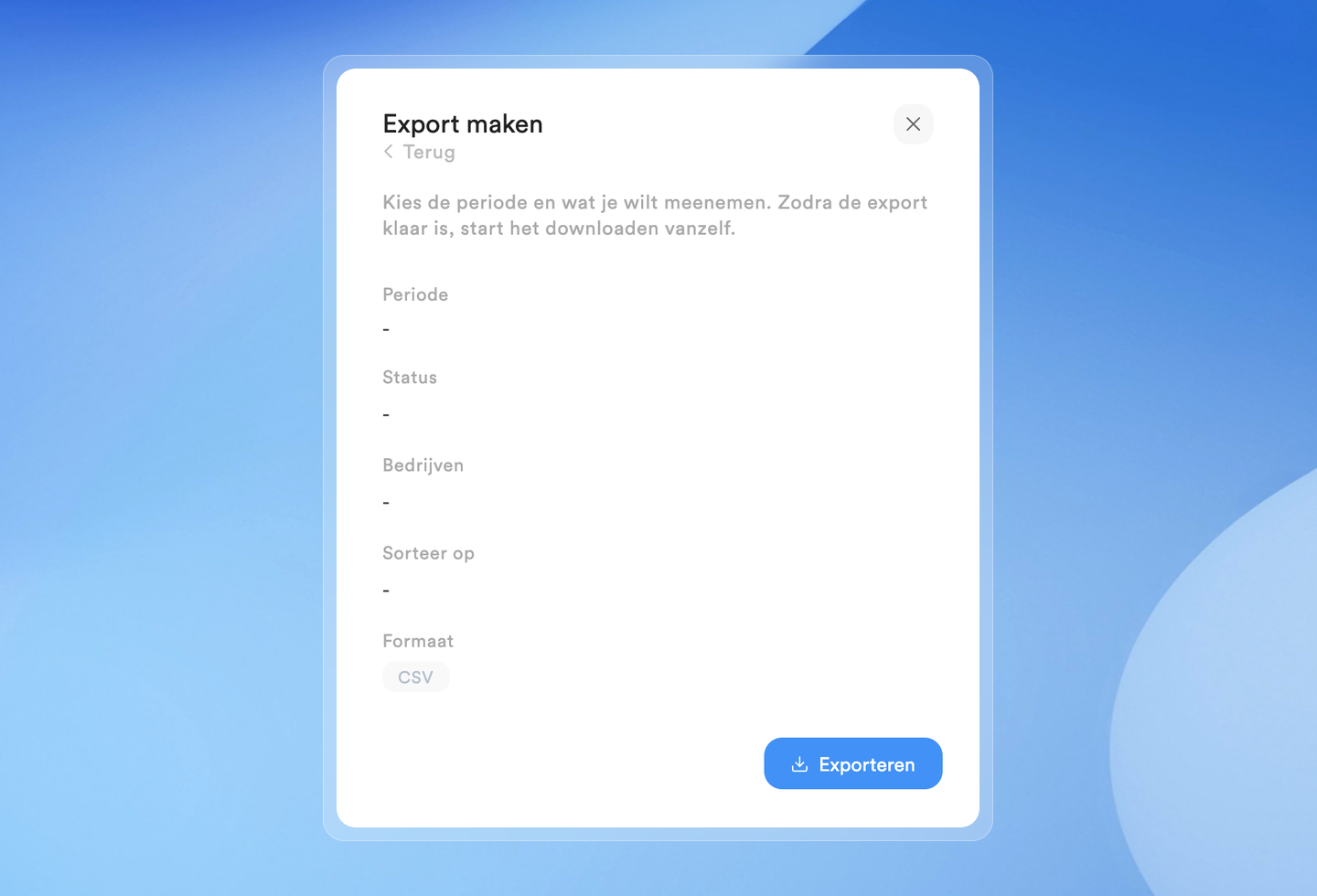
Klik op een veld om het in te vullen:
- Periode: de facturen met een factuurdatum in deze periode. Een conceptfactuur heeft nog geen factuurdatum en valt dus buiten een export met een periode. Laat je de periode leeg, dan gaan alle facturen mee die bij de andere keuzes passen.
- Status: alleen de facturen met de gekozen statussen, bijvoorbeeld alleen Betaald.
- Bedrijven: alleen de facturen van de gekozen bedrijven.
- Sorteer op: de volgorde van de facturen in de export.
- Formaat: CSV, Excel (xlsx) of Zip met pdf's.
Een zoekterm uit het zoekveld van het overzicht gaat niet mee. Wil je alleen bepaalde facturen, gebruik dan de velden hierboven.
De formaten
Welk formaat je kiest, hangt af van wat je met de export wilt doen:
Een bestand met een regel per factuur, dat je opent in elk spreadsheetprogramma of inleest in andere software.
Dezelfde regels als bij CSV, als Excel-bestand.
Elke factuur als pdf, zoals je klant hem krijgt, samen in één zip.
Een CSV- of Excel-bestand heeft per factuur deze kolommen: Factuur (het factuurnummer), Referentie, PO-nummer, Bedrijf, Contactpersoon, Factuurdatum, Vervaldatum, Betaald op en Status, en de bedragen Totaal excl. btw, Btw, Totaal incl. btw, Betaald, Openstaand en Valuta.
In een zip heeft elke pdf de naam van de factuur, zoals Factuur 20121. Omdat Clienvy elke pdf apart maakt, kan een zip maximaal 250 facturen bevatten. Passen er meer facturen bij je keuze, dan zie je hoeveel het er zijn. Kies dan een kortere periode of minder statussen, en maak zo nodig meerdere exports. Past er geen enkele factuur bij je keuze, dan wordt er geen zip gemaakt.
Eerdere exports opnieuw downloaden
Het venster Facturen exporteren toont de exports die jij de afgelopen 30 dagen hebt gemaakt, met de nieuwste bovenaan. Per export zie je wanneer hij is gemaakt, het formaat en de status: Wordt gemaakt, Klaar of Mislukt. Klik op een export die klaar is om hem opnieuw te downloaden.
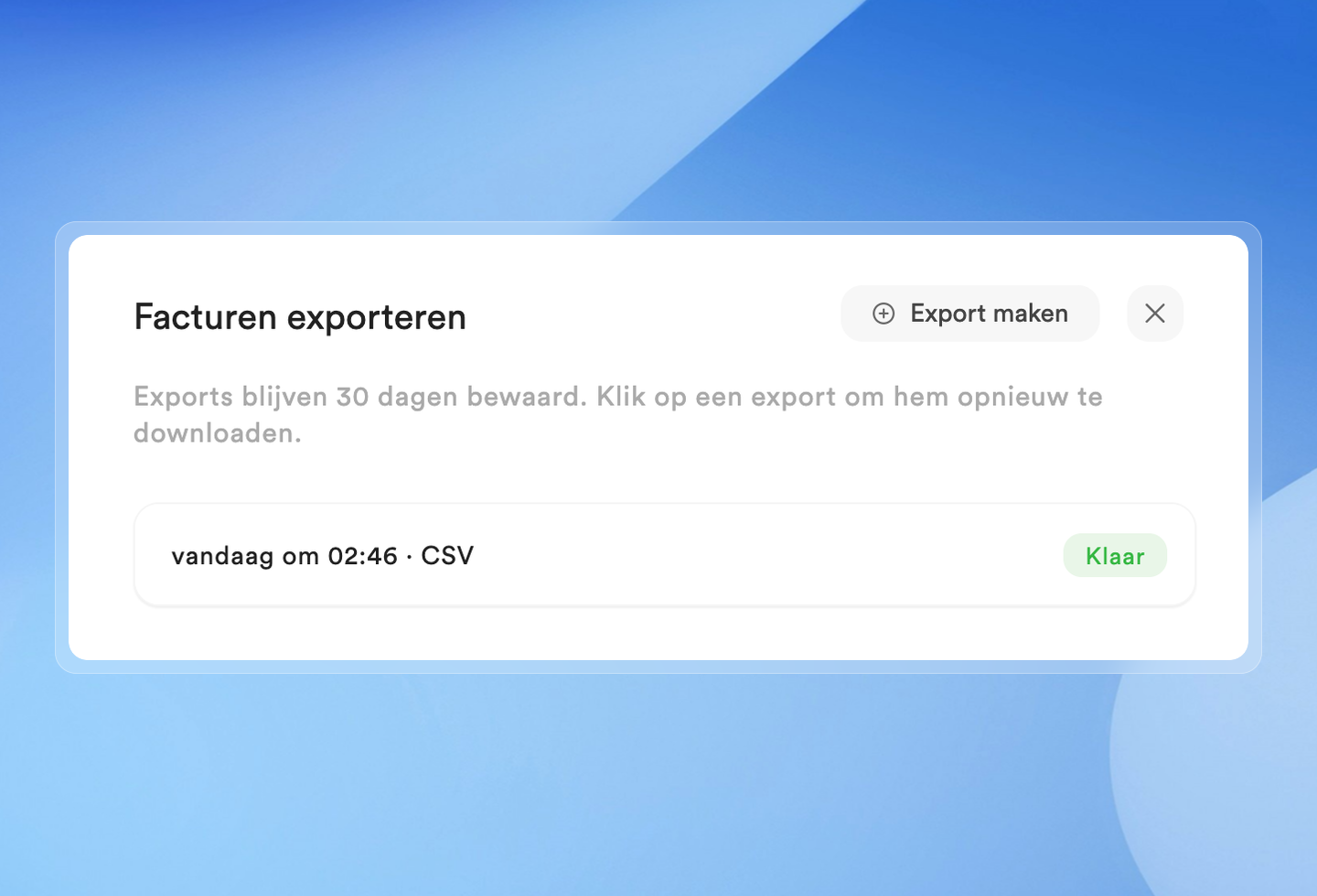
Na 30 dagen verdwijnt een export vanzelf. Je ziet alleen je eigen exports, niet die van je collega's. Is een export mislukt, maak hem dan opnieuw.
Verder lezen
Deze artikelen sluiten aan op het exporteren van facturen: