

Omzetcategorieën beheren
Met omzetcategorieën deel je je omzet in, bijvoorbeeld in Websites & webshops, Branding & design en Hosting & onderhoud. Elke regel bij facturen, abonnementen, projectomzet en deals krijgt een omzetcategorie. Werk je met Moneybird, dan bepaalt de categorie op welke omzetrekening de regel daar terechtkomt. Zo zie je in je boekhouding per soort werk hoeveel omzet er binnenkomt, zonder dat je elke factuur met de hand hoeft in te delen.
Je hebt hiervoor volledige toegang nodig.
Categorieën beheren
Je vindt de omzetcategorieën in de instellingen:
- Klik linksboven op je profiel en kies Instellingen.
- Klik in het menu op Omzet categorieën, onder Facturatie.
- Je ziet de bestaande categorieën. Klik op Aanmaken om er een toe te voegen, of klik op een categorie om de naam aan te passen.
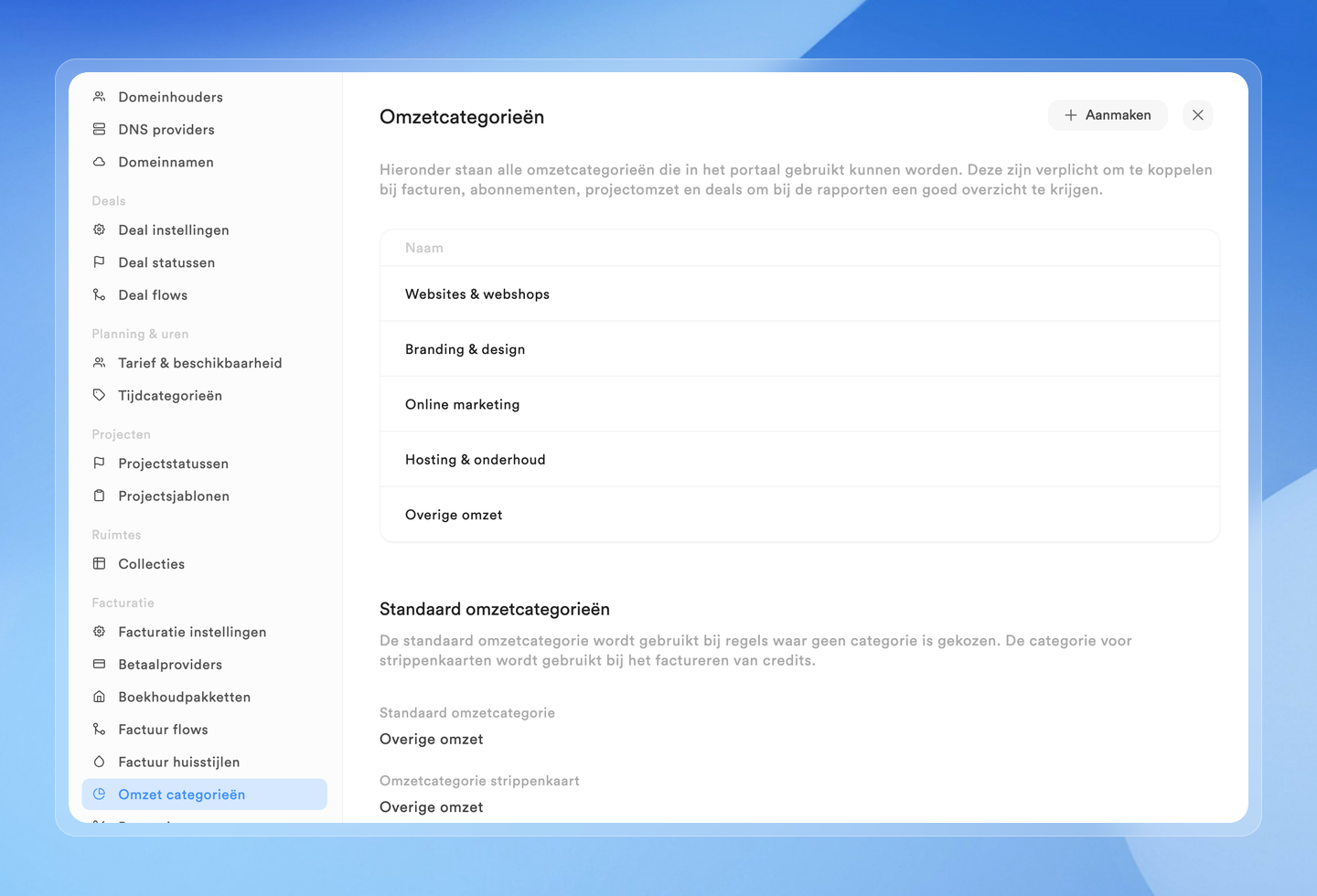
Kies categorieën die aansluiten op hoe je je omzet in je boekhouding wilt zien, bijvoorbeeld op de omzetrekeningen die je boekhouder gebruikt. Een handvol duidelijke categorieën werkt beter dan tientallen specifieke.
Waar de categorie voor gebruikt wordt
De categorie gaat met de regel mee door het hele traject. Kies je bij een deal onderdeel een categorie, dan neemt de projectomzet of het abonnement die over na het verwerken, en daarna ook de factuur die eruit ontstaat. Je kiest hem dus één keer, aan het begin.
Het belangrijkste gebruik zit in je boekhouding. In Moneybird koppel je elke omzetcategorie aan een omzetrekening in je resultatenrekening. Gaat een factuur naar Moneybird, dan komt elke regel op de rekening die bij zijn categorie hoort. Koppel je een categorie niet, dan komt de omzet in Moneybird binnen zonder specificatie. Hoe je dat koppelt, lees je in Moneybird koppelen aan Clienvy.
Het omzetrapport in Clienvy splitst de omzet niet uit per categorie; daar zie je de omzet per maand en per soort, zoals facturen en abonnementen, zie Wat zijn omzet rapporten?.
Een categorie is verplicht
Elke factuurregel, abonnementsregel, projectomzetregel en dealregel heeft een omzetcategorie. In de vensters om regels te bewerken staat de categorie daarom al ingevuld met de standaard categorie, en kun je hem niet leeg laten. Zo komt er nooit een regel zonder categorie in je boekhouding.
Standaard omzetcategorieën
Onderaan het scherm staan de Standaard omzetcategorieën. Die zorgen ervoor dat er altijd een categorie is, ook als er niet expliciet één gekozen wordt.
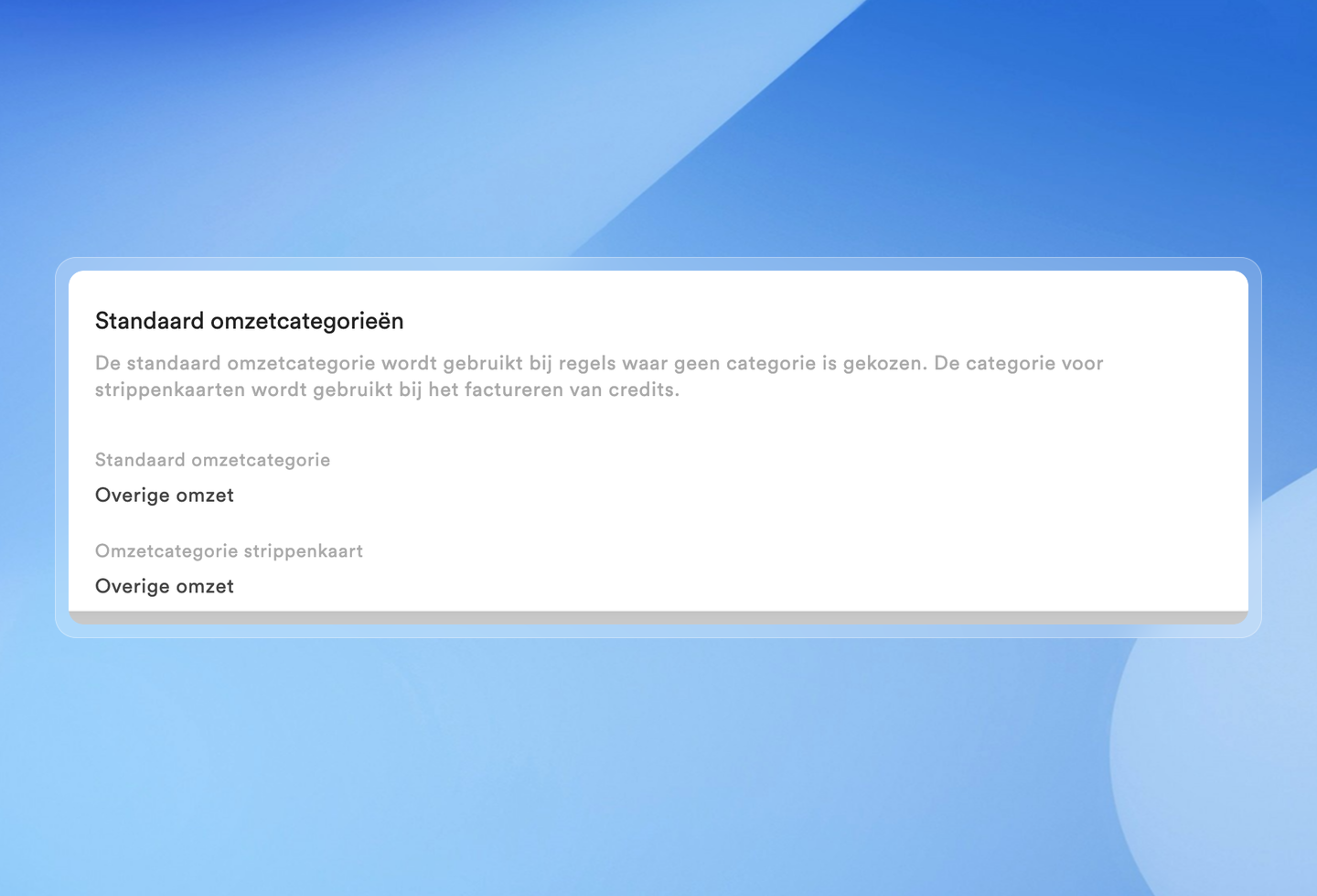
Er zijn er twee:
- Standaard omzetcategorie: deze staat al ingevuld bij elke nieuwe regel, en wordt gebruikt voor regels waar geen categorie is gekozen, bijvoorbeeld regels die vanuit een ander systeem via een koppeling worden aangemaakt.
- Omzetcategorie strippenkaart: deze wordt gebruikt bij het factureren van credits, zodat de omzet uit strippenkaarten op een eigen rekening terechtkomt. Dit veld staat er alleen als de module Strippenkaart aanstaat, zie Modules aan- en uitzetten.
Klik op Bewerken bij deze sectie om ze aan te passen en klik op Opslaan. Kies hier categorieën die je niet snel weer weghaalt: ze zijn de vangnetten waar regels op terugvallen.
Goed om te weten
Een paar dingen om rekening mee te houden:
- Een omzetcategorie verwijder je in de categorie via het menu met de drie puntjes. Dat kan alleen als hij nergens in gebruik is.
- Pas je de naam van een categorie aan, dan geldt die overal waar de categorie gebruikt wordt. De koppeling met Moneybird blijft gewoon staan.
- Voeg je een categorie toe terwijl je met Moneybird werkt, koppel hem daar dan ook aan een omzetrekening.
Verder lezen
Deze artikelen sluiten aan op het indelen van je omzet: