

Koppelingen beheren
Clienvy werkt samen met partijen buiten Clienvy: je boekhoudpakket, je betaalprovider, je registrar, je hosting. Zo'n verbinding heet een koppeling. Dit artikel gaat over wat er voor alle koppelingen hetzelfde werkt: waar ze staan, wat hun status betekent, hoe je de standaard kiest, waar je ziet wat een koppeling heeft gedaan en wanneer je hem kunt verwijderen.
Je hebt hiervoor volledige toegang nodig: koppelingen beheer je in de instellingen, en die zie je alleen als je Alle rechten hebt. Zie Rechten toekennen aan medewerkers.
Waar je koppelingen staan
Koppelingen staan in de instellingen, gegroepeerd per soort. Klik linksboven op je profiel en kies Instellingen. Je komt eerst op het overzicht, waar je met het zoekveld snel een onderdeel vindt. In het menu links staan de koppelingen bij de groep waar ze bij horen:
- Boekhoudpakketten en Betaalproviders, onder Facturatie.
- Hosting providers, Mailbox providers en SMTP providers, onder Websites.
- Registrars en DNS providers, onder Domeinnamen.
- VoIP integraties, onder Tickets.
Elke groep toont de koppelingen als kaarten, met het logo van de leverancier, de naam en de status. Klik op een kaart om de instellingen te openen, of op Toevoegen om een nieuwe koppeling te maken. Hoe je een koppeling opzet, staat in het artikel over die leverancier, bijvoorbeeld Moneybird koppelen aan Clienvy of Mollie koppelen aan Clienvy.
Statussen en verplichte instellingen
Op de kaart en naast de naam van een geopende koppeling zie je de status. Die vertelt je in één woord of de koppeling zijn werk kan doen:
Clienvy kan bij je account en alle verplichte instellingen zijn ingevuld. De koppeling werkt.
De verbinding is er, maar er ontbreken nog instellingen die de koppeling nodig heeft.
Clienvy kan niet bij je account. De inloggegevens ontbreken nog, of ze werken niet meer, bijvoorbeeld omdat je een API key hebt ingetrokken bij de leverancier.
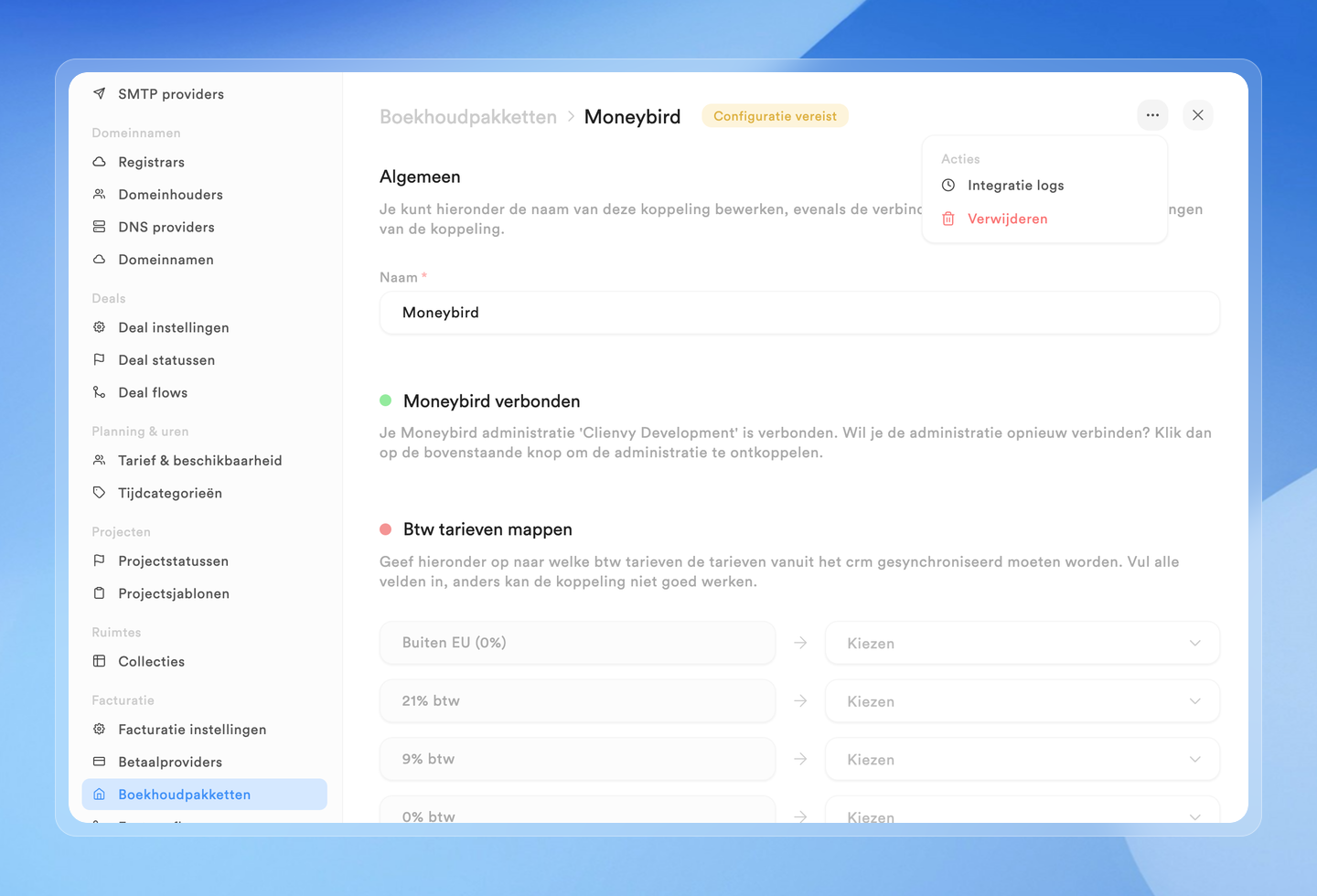
Bij een boekhoudpakket moet je bijvoorbeeld opgeven naar welke btw-tarieven de tarieven uit Clienvy gesynchroniseerd worden. Zolang die velden niet allemaal zijn ingevuld, blijft de koppeling op Configuratie vereist staan en gaan er geen facturen doorheen. Vul ze dus af, ook als het verbinden zelf al gelukt is. In de instellingen zie je aan het gekleurde bolletje voor de titel van een sectie of er nog iets ontbreekt: groen is in orde, rood vraagt om aandacht.
Klik je op Opslaan, dan controleert Clienvy eerst of de inloggegevens werken. Werken ze niet, dan krijg je een melding en blijven de oude gegevens staan, zodat een typfout nooit een werkende koppeling breekt. Kan Clienvy de leverancier op dat moment niet bereiken, dan zie je Integratie tijdelijk niet beschikbaar. Probeer het dan later opnieuw.
Verander je later de inloggegevens van een koppeling, dan controleert Clienvy bij de meeste leveranciers of ze bij hetzelfde account horen als waarmee de koppeling ooit verbonden is. Horen ze bij een ander account, dan wordt de wijziging geweigerd: alles wat Clienvy al heeft vastgelegd verwijst naar het oorspronkelijke account. Voor dat andere account voeg je een nieuwe koppeling toe.
De standaard koppeling
Je kunt van elke soort meer dan één koppeling naast elkaar hebben. Bij boekhoudpakketten, betaalproviders, registrars, DNS providers en SMTP providers moet Clienvy dan weten welke het gebruikt als je niets anders kiest. Dat is de standaard: bij boekhoudpakketten gaan nieuwe facturen naar de standaard, bij betaalproviders betalen klanten hun facturen online via de standaard, bij registrars registreer of verhuis je domeinnamen via de standaard, en bij DNS providers staat de standaard al gekozen als je DNS activeert.
De eerste koppeling die je toevoegt, wordt vanzelf de standaard. Heb je er meer dan één, dan verschijnt onder de kaarten een sectie zoals Standaard boekhoudpakket of Standaard betaalprovider. Klik daar op Bewerken, kies de koppeling en klik op Opslaan. Verwijder je de standaard, dan neemt een van de andere koppelingen die rol automatisch over.
Het integratielogboek
Bij koppelingen die hun werk vastleggen, staat in het menu met de drie puntjes de optie Integratie logs. Op dit moment doen de boekhoudpakketten Moneybird en WeFact dat: elke poging om een factuur te synchroniseren komt erin, gelukt of niet.
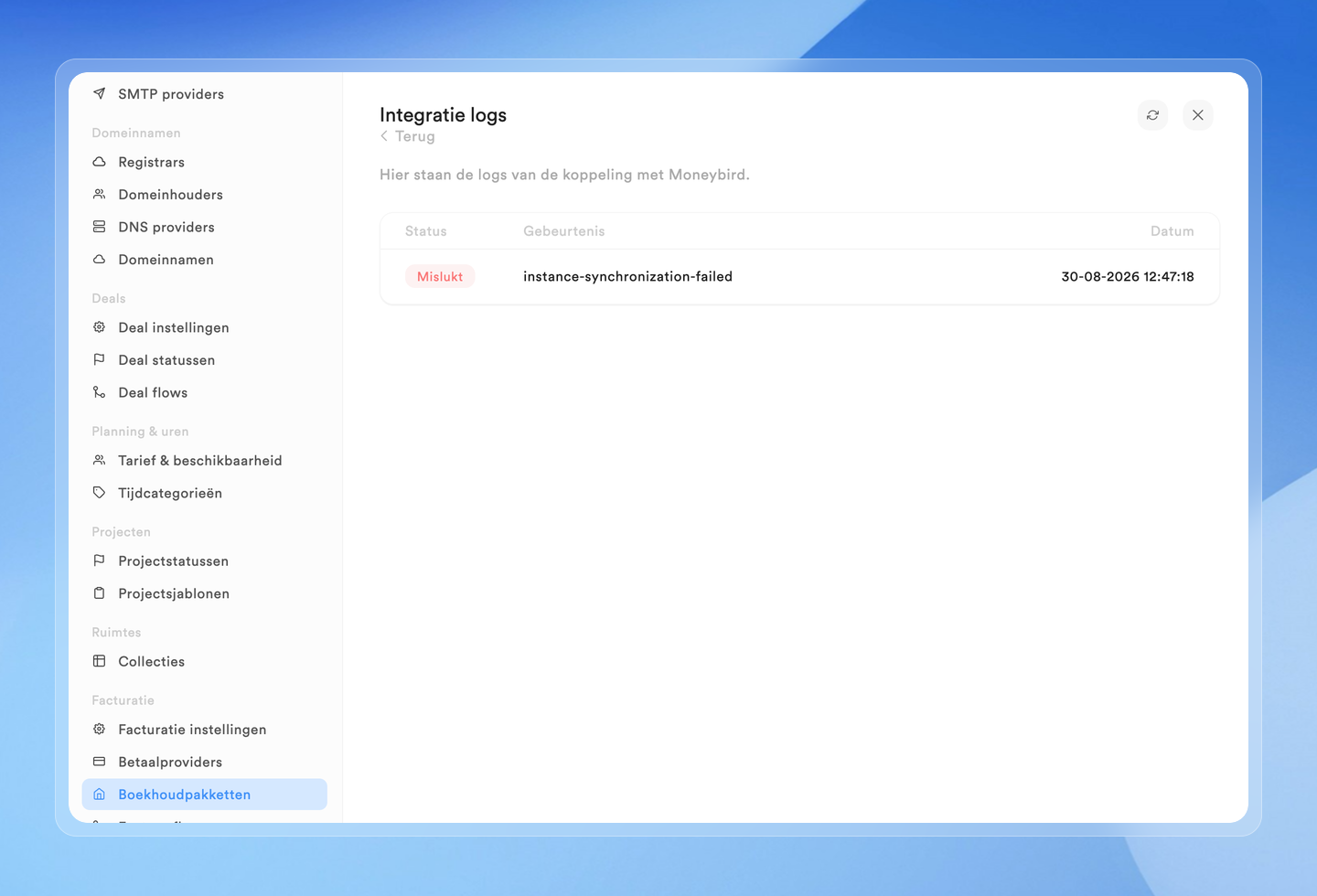
Per regel zie je de status, de gebeurtenis en de datum. Gelukt betekent dat de actie is doorgekomen, Mislukt dat er iets misging. Klik op een regel voor de details: hoe lang de actie duurde, om welke factuur het ging en bij een fout de reden. Met de knop rechtsboven ververs je de lijst, met Terug ga je terug naar de koppeling. Logregels blijven 90 dagen bewaard.
Het logboek is de plek om te kijken als een factuur niet in je boekhouding opduikt. Vaak zie je daar direct waar het op vastloopt, bijvoorbeeld een btw-tarief dat nog niet gekoppeld is of een relatie die niet meer bestaat in je boekhoudpakket. Mislukt een synchronisatie, dan krijgt iedereen die facturen mag zien daarnaast een notificatie, zie Notificaties.
Het logboek van één factuur vind je ook op de factuur zelf, bij het blok Boekhoudpakket. Daar start je de synchronisatie ook opnieuw als je het probleem hebt opgelost. Hoe dat werkt, lees je in Boekhoudpakket koppelen.
Een koppeling verwijderen
Verwijderen doe je via het menu met de drie puntjes, met de optie Verwijderen. Omdat verwijderen gevolgen heeft voor alles wat via die koppeling loopt, lees je eerst wat er gebeurt en vink je aan dat je de gevolgen begrijpt. Verwijder je bijvoorbeeld een boekhoudpakket, dan worden alle facturen die ermee gesynchroniseerd zijn permanent ontkoppeld. Verwijder je een betaalprovider, dan worden de incassomachtigingen die erbij horen verwijderd en worden lopende betalingen als mislukt gemarkeerd.
Hangt er nog data aan de koppeling, dan kan verwijderen niet. Clienvy meldt dan wat in de weg zit:
- Bij een hosting provider: er zijn nog applicaties aan gekoppeld. Ontkoppel of verwijder die eerst.
- Bij een registrar: er zijn nog domeinnamen aan gekoppeld. Ontkoppel die eerst.
- Bij een DNS provider: er zijn nog DNS zones aan gekoppeld. Verwijder die eerst.
- Bij een mailbox provider: er zijn nog mailbox domeinen aan gekoppeld. Verwijder die eerst.
- Bij een SMTP provider: er zijn nog verzenddomeinen aan gekoppeld. Verwijder die eerst.
Ruim eerst op wat genoemd wordt en verwijder de koppeling daarna. Zo raak je nooit een applicatie of domein kwijt door een koppeling weg te halen.
Koppelingen die Clienvy beheert
Een deel van de koppelingen levert Clienvy zelf, zoals de hosting, de registrar, DNS, SMTP en de mailboxen die je via Clienvy afneemt. Die staan al voor je klaar in de lijst en herken je aan het Clienvy-logo op de kaart.
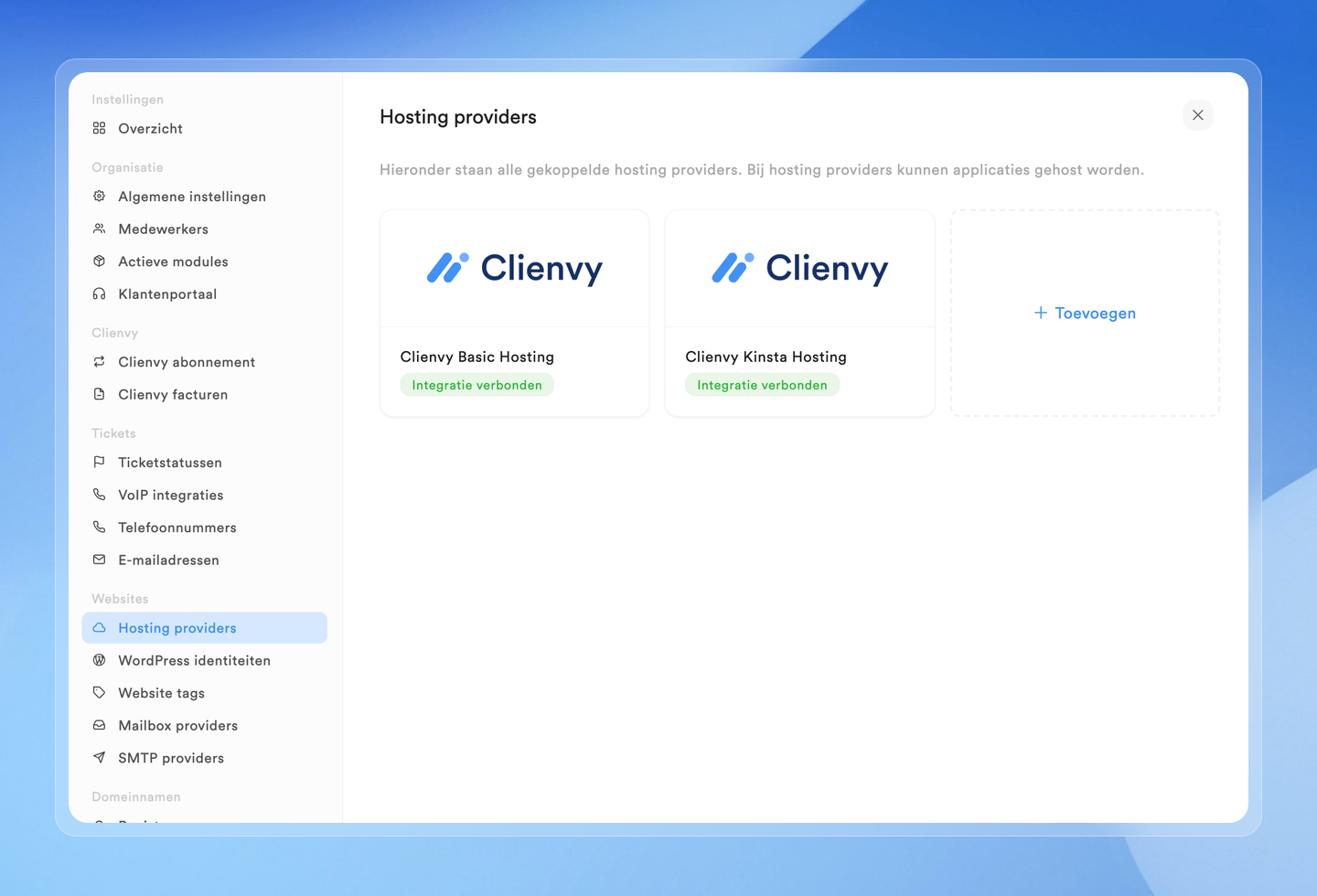
Zo'n kaart kun je niet openen: de verbindingsgegevens horen bij Clienvy, niet bij jouw organisatie, dus er valt niets in te stellen of te verwijderen. Daarom kun je een applicatie ook niet ontkoppelen van een hosting die Clienvy beheert, en geen bestaande applicatie importeren vanuit zo'n koppeling. Wil je je eigen account bij een leverancier gebruiken, dan voeg je daarnaast een eigen koppeling toe.
Verder lezen
Deze artikelen leggen per soort uit hoe je zo'n koppeling opzet: