

Een ruimte aanmaken
Een ruimte maak je aan voor elk onderwerp waar je team samen aan werkt: de hele organisatie, een team, een klant of je interne processen. Bij het aanmaken bepaal je ook wie er in de ruimte mag, zodat je bijvoorbeeld een ruimte voor de directie alleen voor de directie zichtbaar maakt.
Je hebt hiervoor de permissie Ruimtes aanmaken nodig. Zie Rechten toekennen aan medewerkers.
Een ruimte toevoegen
Een nieuwe ruimte voeg je toe vanuit het overzicht van je ruimtes:
- Klik in het zijmenu onder Werk op Ruimtes en kies een van je ruimtes. Links zie je de lijst met al je ruimtes.
- Klik onderaan die lijst op Ruimte toevoegen.
- Vul de naam in, kies wie erbij mag en klik op Aanmaken.
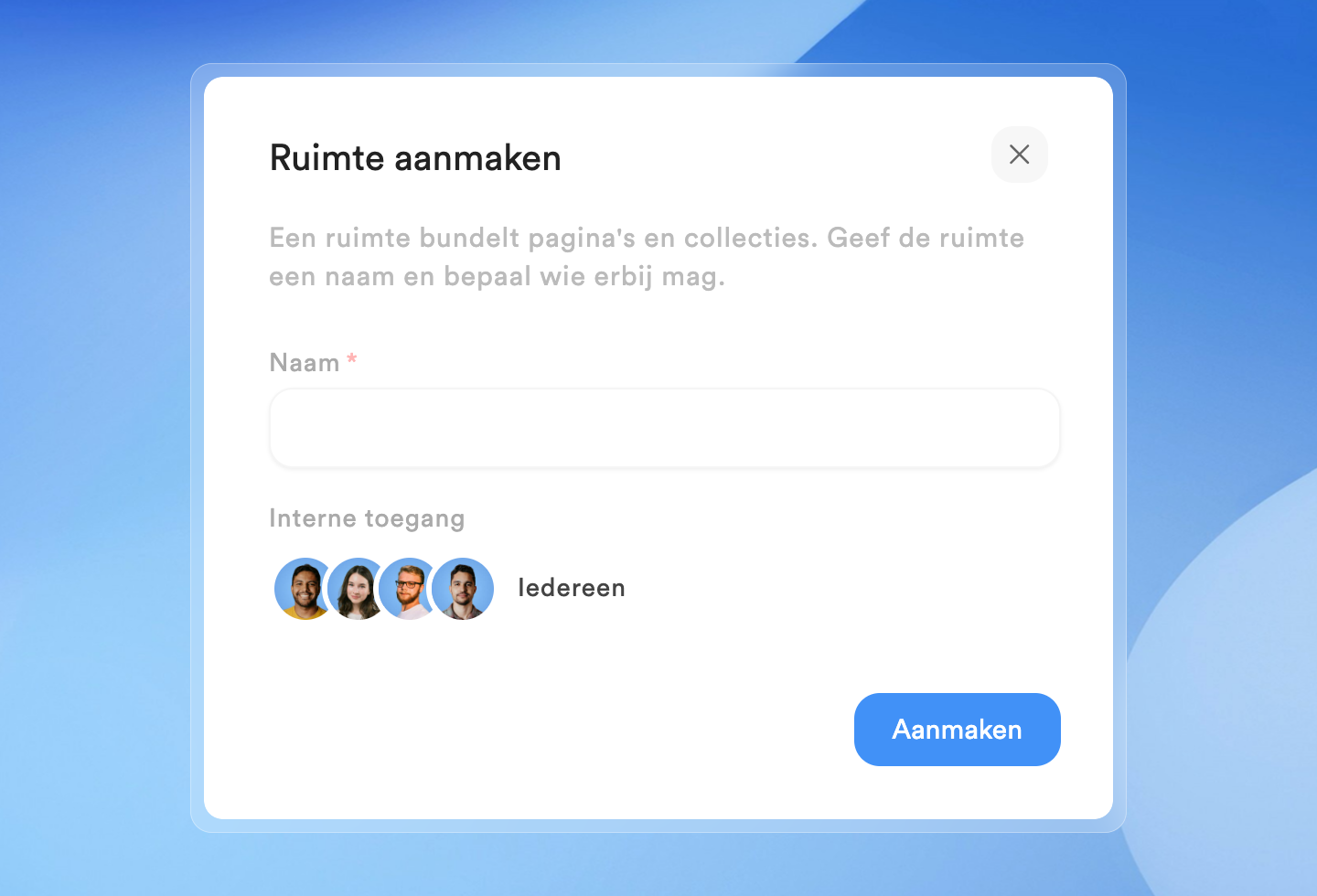
De naam mag maximaal 64 tekens lang zijn. De ruimte staat daarna onderaan je lijst en is nog leeg. Voeg er pagina's, borden en showcases aan toe via het menu van de ruimte, zie hieronder.
Wie er in de ruimte mag
Met Interne toegang bepaal je welke medewerkers de ruimte zien:
Alle medewerkers met de permissie Ruimtes bekijken zien de ruimte. Dit is handig voor ruimtes waar het hele team mee werkt.
Alleen de medewerkers die je kiest, zien de ruimte. Gebruik dit voor onderwerpen die niet voor iedereen bedoeld zijn.
Kies je Specifieke medewerkers maar selecteer je niemand, dan wordt de ruimte voor iedereen zichtbaar. Zo raakt een ruimte nooit onbereikbaar. Medewerkers met volledige toegang zien altijd alle ruimtes, ook als ze niet in de lijst staan.
Een ruimte in een project
In een project maak je een ruimte aan vanaf het tabblad Ruimtes op de projectpagina, op dezelfde manier als hierboven. Het verschil is dat je daar geen toegang instelt: iedereen die het project mag zien, komt ook in de ruimte. De ruimte hoort bij het project en staat niet tussen de ruimtes in het zijmenu.
Een ruimte van een project kun je wel in het klantenportaal zetten, zodat je klant meeleest en meewerkt. Een nieuwe ruimte staat daar nog niet in. Zie Een ruimte delen in het klantenportaal.
Het menu van een ruimte
Beweeg met je muis over de naam van een ruimte en klik op de drie puntjes om het menu te openen. Daarin vind je alles om de ruimte in te richten en te beheren.
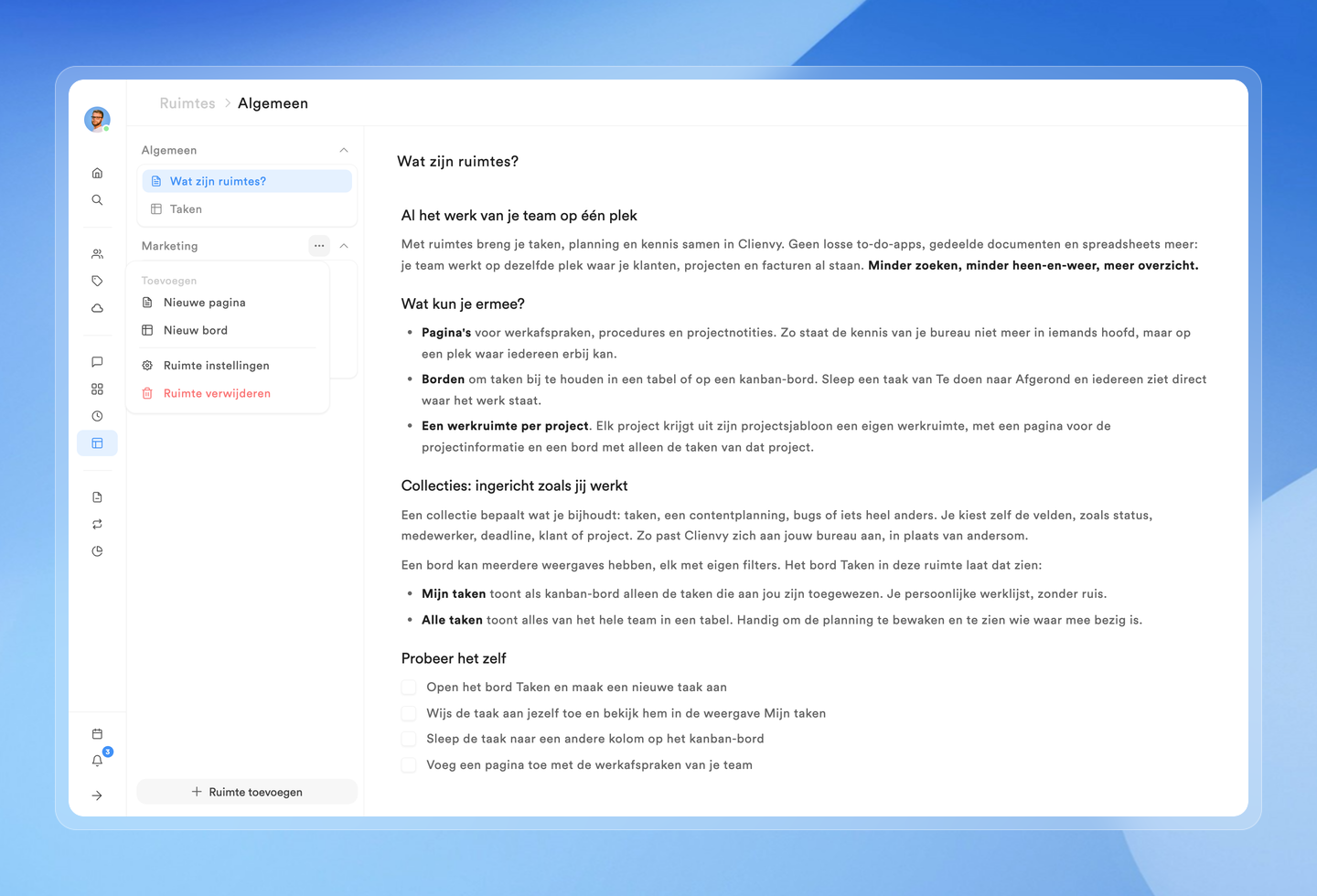
In het menu kies je uit:
- Toevoegen, Nieuwe pagina: een pagina toevoegen, zie Werken met pagina's.
- Toevoegen, Nieuw bord: een bord toevoegen, zie Borden gebruiken.
- Ruimte instellingen: de naam en de toegang wijzigen. Bij een ruimte van een project stel je hier ook in wat je klant in het klantenportaal ziet. De naam pas je ook aan via het potloodje naast de titel van de ruimte.
- Ruimte verwijderen: de ruimte verwijderen.
De volgorde van ruimtes
Je ruimtes staan in de volgorde waarin je ze het handigst vindt. Sleep een ruimte naar een andere plek in de lijst om de volgorde te wijzigen. Die volgorde geldt voor iedereen. Met het pijltje naast de naam klap je een ruimte in of uit; dat onthoudt Clienvy alleen voor jou.
Een ruimte verwijderen
Een ruimte verwijderen kan alleen als hij leeg is. Verwijder of verplaats dus eerst alle pagina's, borden en showcases. Zo verdwijnen er geen taken of documenten zonder dat je het merkt.
Kies in het menu van de ruimte Ruimte verwijderen, vink aan dat je akkoord gaat met het definitief verwijderen en bevestig. Hiervoor heb je de permissie Ruimtes verwijderen nodig.
Verder lezen
Deze artikelen sluiten aan op het inrichten van een ruimte: