

Showcases in ruimtes
Met een showcase zet je een rapport of dashboard dat je buiten Clienvy hebt gemaakt in een ruimte, zoals een maandrapport met de resultaten van een campagne of een overzicht dat je door AI hebt laten opmaken. Een showcase bestaat uit de bestanden van zo'n pagina: HTML, met de opmaak, scripts en afbeeldingen die erbij horen. Clienvy toont die bestanden als pagina, naast de pagina's en borden van de ruimte. Zo staat het rapport bij het project waar het over gaat, bekijkt je klant het in het klantenportaal en hoef je geen losse bestanden meer te mailen.
Om een showcase toe te voegen, te wijzigen of te delen heb je de permissie Ruimtes bewerken nodig, en om hem te verwijderen Ruimtes verwijderen. Met Ruimtes bekijken open je een showcase. Zie Rechten toekennen aan medewerkers.
Een showcase toevoegen
Zet de bestanden van je rapport eerst bij elkaar in een map: de pagina zelf en alles wat die gebruikt, zoals een stylesheet, scripts en afbeeldingen. Daarna voeg je de showcase toe via het menu van de ruimte:
- Beweeg met je muis over de naam van de ruimte en klik op de drie puntjes.
- Kies onder Toevoegen voor Nieuwe showcase.
- Geef de showcase een naam.
- Klik bij Bestanden op Map uploaden en kies de map. Heb je een zip of losse bestanden, klik dan op bestanden kiezen. Je kunt de map of bestanden ook in het vak slepen.
- Wacht tot alle bestanden zijn geüpload en klik op Aanmaken.
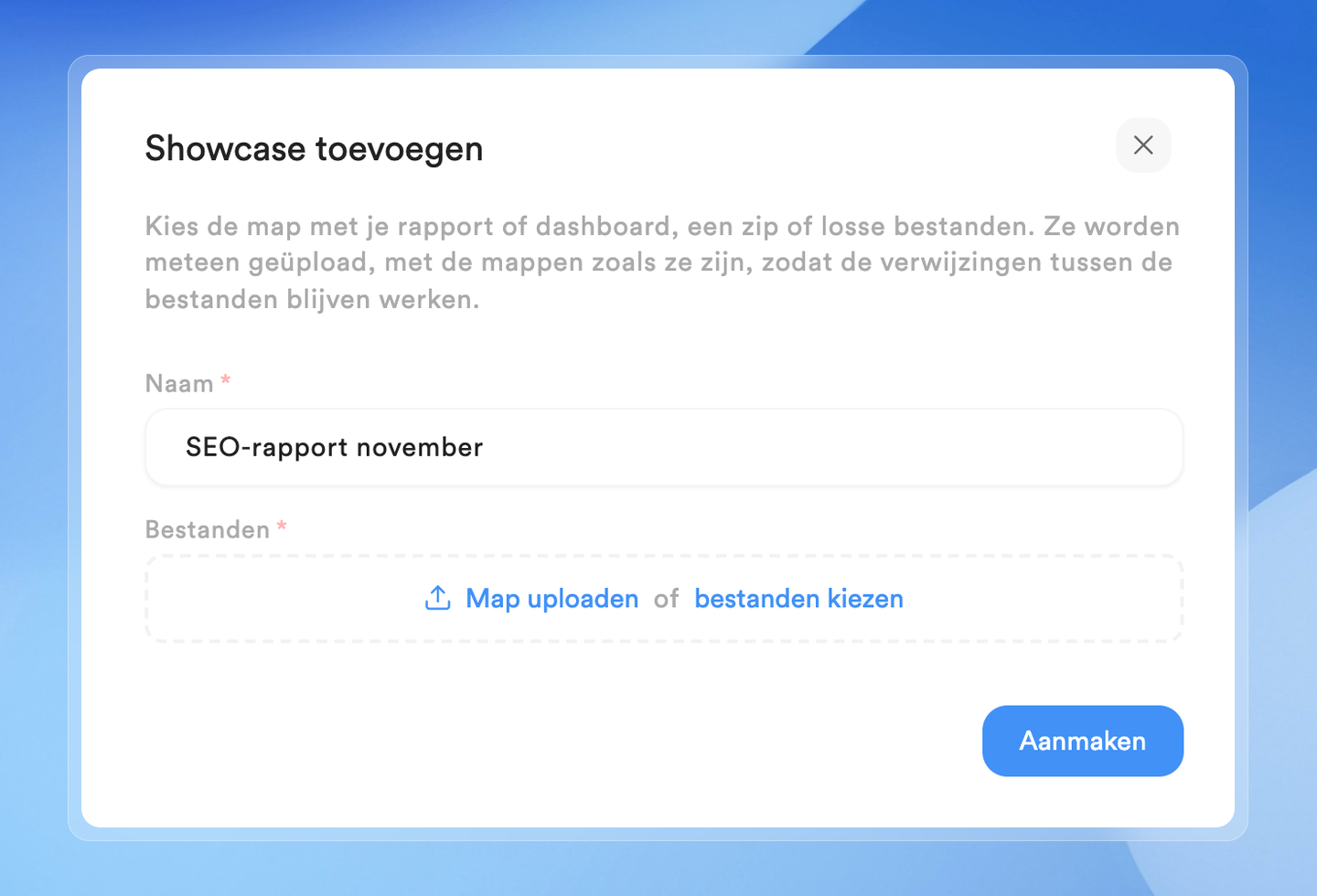
De showcase opent daarna meteen. De bestanden worden direct na het kiezen geüpload, met de mappen zoals ze zijn. Zo blijven de verwijzingen tussen de bestanden werken, bijvoorbeeld van de pagina naar de opmaak in een map css. Een zip pakt Clienvy zelf uit. Losse bestanden komen allemaal op het hoogste niveau te staan, dus kies een map of zip als je bestanden in submappen staan.
Tijdens het uploaden zie je per bestand hoe ver het is. Mislukt een bestand, dan staat het bovenaan met Mislukt: klik erop om het opnieuw te proberen. Met Annuleren stop je het uploaden en met Opnieuw kiezen begin je met andere bestanden. Een showcase kan maximaal 200 bestanden van samen 50 MB bevatten. Programma's, zoals een .exe-bestand, kun je niet uploaden.
Het startbestand
Het startbestand is de pagina die opent als je de showcase bekijkt. Staat er een index.html in de hoofdmap, of is er maar één HTML-bestand, dan kiest Clienvy dat zelf. Je herkent het startbestand aan het pijltje voor de naam. Bij elk ander HTML-bestand staat een rondje: klik daarop om dat bestand als startbestand te gebruiken. Kan Clienvy niet kiezen, dan maak je de showcase pas aan als je zelf een startbestand hebt gekozen.
Het startbestand kies je alleen bij het uploaden. Wil je later een ander startbestand, download de bestanden dan als zip en upload ze opnieuw als nieuwe versie, met het andere bestand als start.
Een showcase bekijken
Klik in de ruimte op de showcase om hem te openen. Hij opent over de ruimte heen en vult bijna het hele scherm, zodat je rapport alle ruimte krijgt. Links tussen de pagina's van de showcase werken zoals in je eigen bestanden, en een link naar een andere website kan een nieuw tabblad openen.
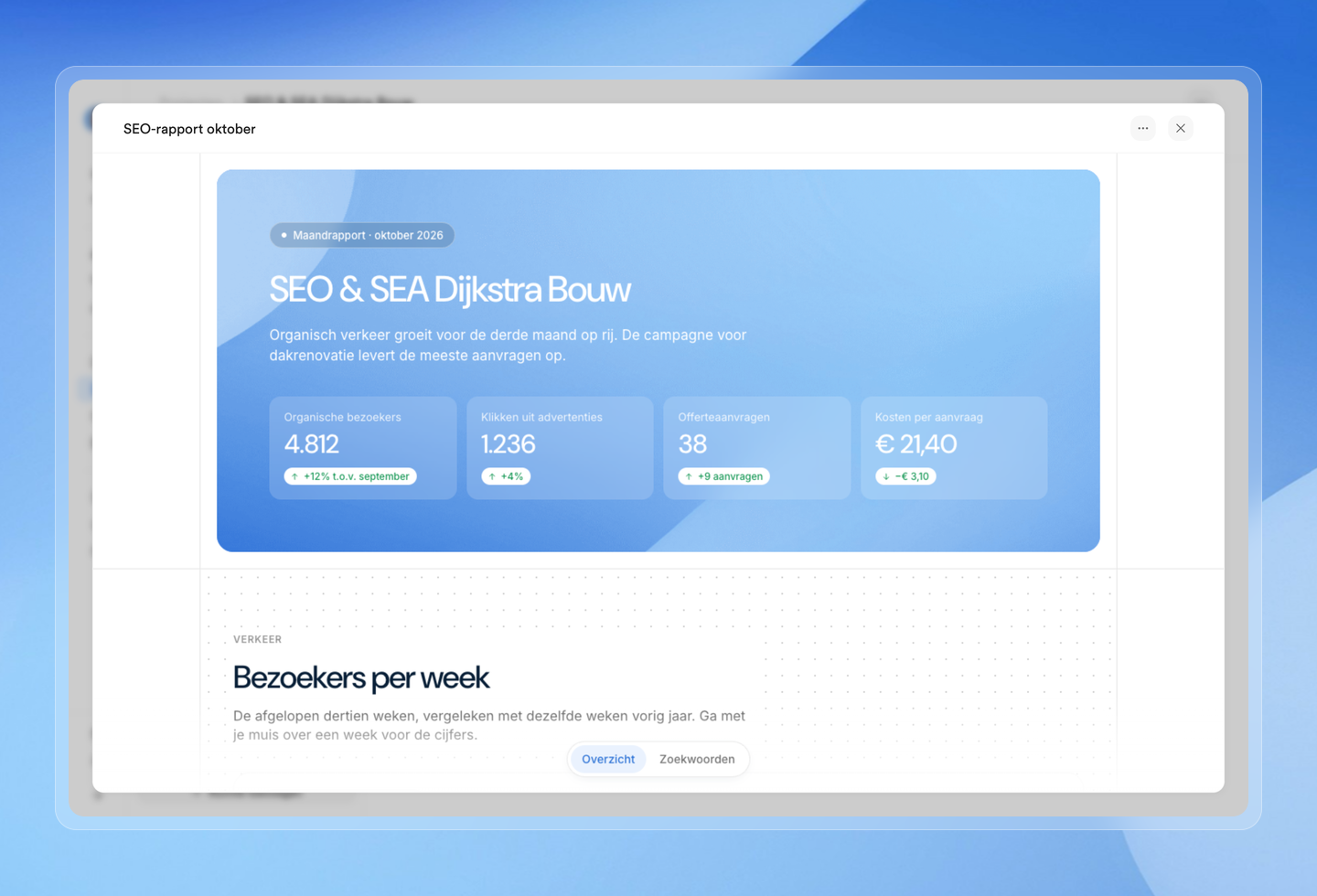
Rechtsboven vind je onder de drie puntjes Showcase bewerken, Showcase delen, Versiegeschiedenis en Showcase verwijderen. Dezelfde keuzes staan in het menu naast de naam van de showcase in de lijst. Net als een pagina of bord sleep je een showcase in de lijst naar een andere plek, of onder een pagina.
Een showcase toont je bestanden zoals ze zijn. De cijfers staan dus vast in de bestanden en een showcase haalt niets live uit Clienvy. Hij draait bovendien afgeschermd van Clienvy, zodat hij niet bij je gegevens kan. Daardoor verstuurt een formulier in een showcase niets, en onthoudt een showcase niets tussen twee keer openen.
Een nieuwe versie plaatsen
Heb je het rapport bijgewerkt, dan vervang je de bestanden door een nieuwe versie. Kies in het menu van de showcase Showcase bewerken. Je ziet de naam en de bestanden van de huidige versie, met het startbestand en de datum waarop ze zijn geüpload.
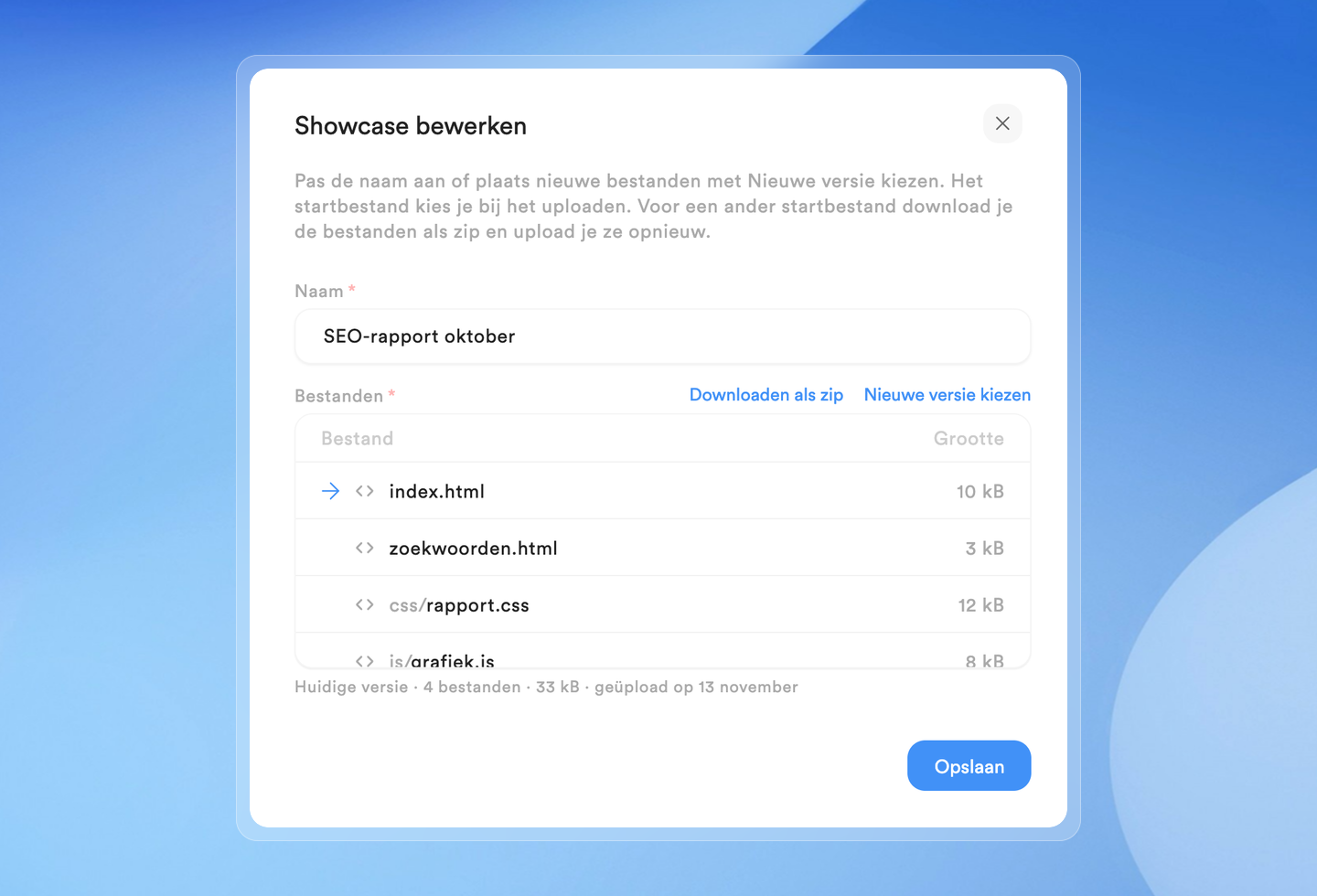
In dit venster kun je drie dingen doen:
- De naam wijzigen: pas de naam aan en klik op Opslaan. De bestanden blijven zoals ze zijn.
- Een nieuwe versie plaatsen: klik op Nieuwe versie kiezen, kies een map, zip of losse bestanden zoals bij het toevoegen en klik op Opslaan als alles is geüpload. Iedereen die de showcase opent, ziet vanaf dan de nieuwe versie. Met Annuleren ga je terug naar de huidige bestanden.
- De bestanden downloaden: met Downloaden als zip haal je de bestanden van de huidige versie binnen, bijvoorbeeld om er iets in aan te passen.
Maak je elke maand een nieuw rapport, voeg dan per maand een nieuwe showcase toe in plaats van steeds een nieuwe versie. Eerdere versies blijven niet eindeloos bewaard, en zo vind je elke maand later nog terug.
Een eerdere versie terugzetten
Elke keer dat je nieuwe bestanden plaatst, ontstaat er een versie. Kies in het menu van de showcase Versiegeschiedenis om ze te zien, met de nieuwste bovenaan en per versie wanneer en door wie hij is geüpload. De versie die de showcase nu toont, heeft het label Huidig. Klik op een versie om hem rechts te bekijken.
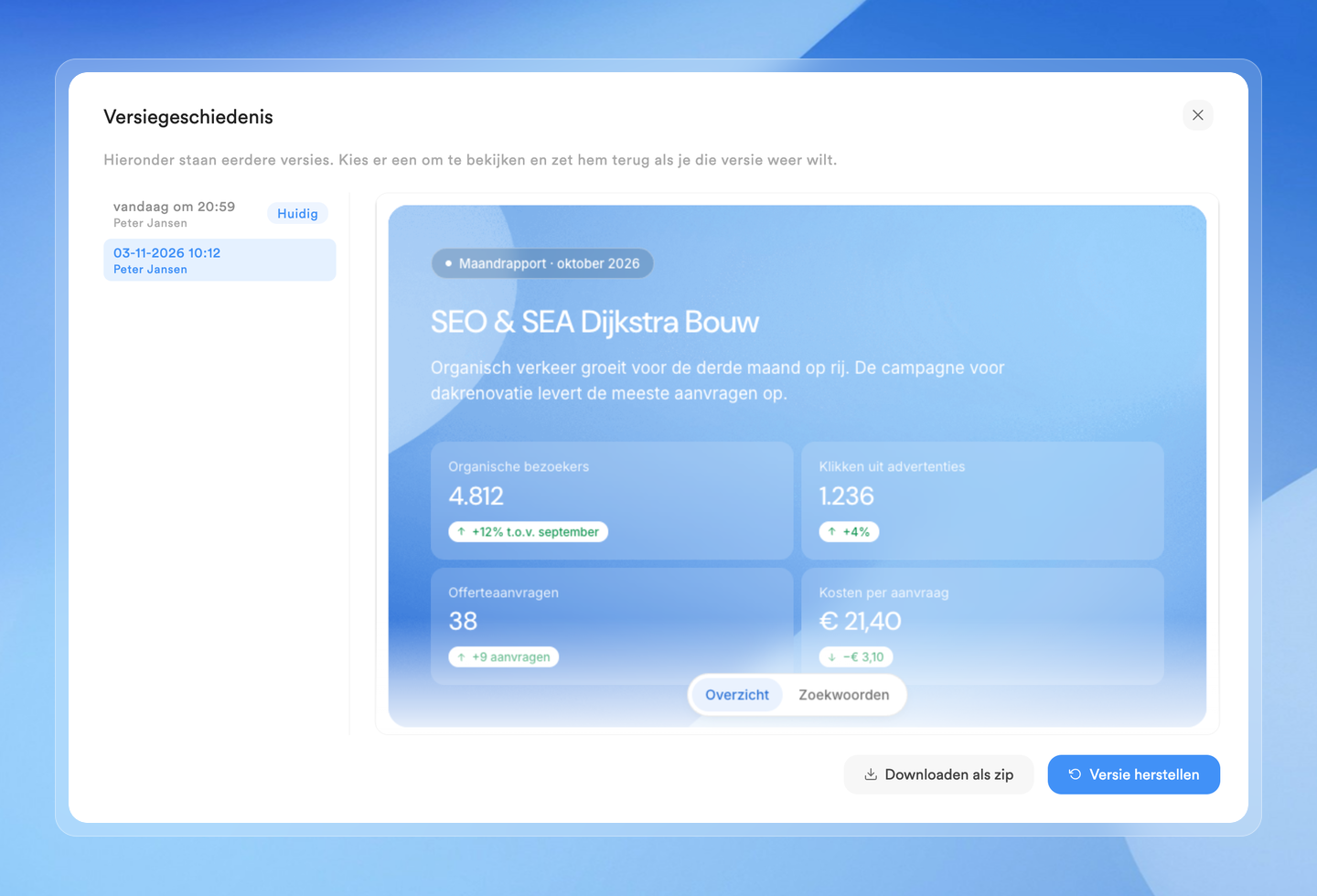
Met Versie herstellen zet je de gekozen versie terug. Die wordt dan de nieuwste versie. De versie die je ermee vervangt, blijft in de lijst staan, dus die kun je op dezelfde manier weer terugzetten. Met Downloaden als zip haal je de bestanden van de gekozen versie binnen.
De versie die de showcase toont, blijft altijd bewaard. Verder bewaart Clienvy maximaal 20 versies per showcase, de huidige meegeteld, en een eerdere versie niet langer dan 90 dagen. Een versie die je terugzet, telt vanaf het moment van terugzetten.
Delen via een publieke link
Een showcase is standaard alleen voor je team, en voor je klant als hij in een ruimte staat die je in het klantenportaal deelt. Wil je hem laten zien aan iemand zonder account, zoals een collega van je klant of een partner, deel hem dan via een publieke link:
- Kies in het menu van de showcase Showcase delen.
- Klik op Beschikbaar via publieke link.
- Kopieer de link en stuur hem naar wie de showcase moet zien.
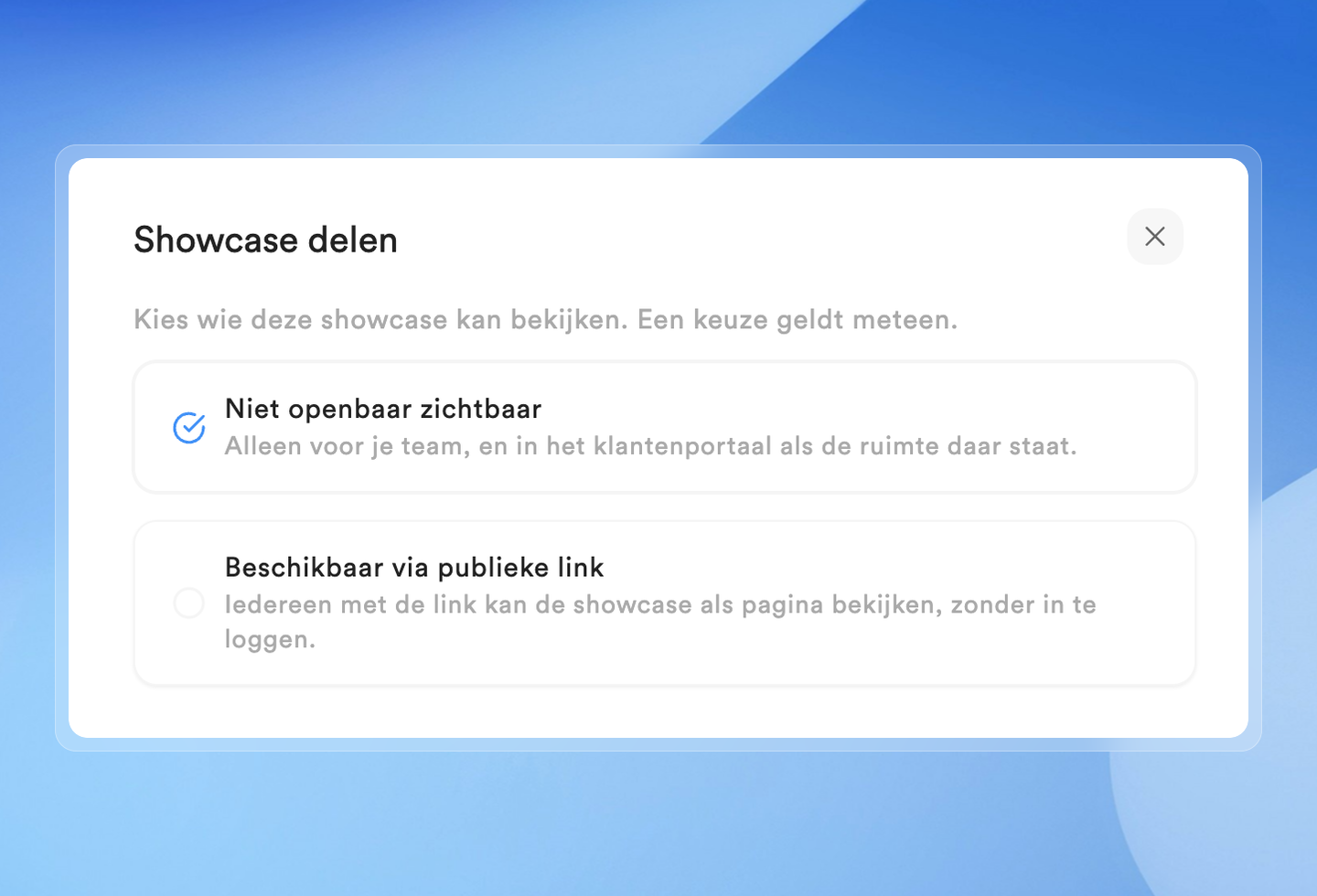
Iedereen met de link opent de showcase als losse pagina in de browser, zonder in te loggen. Je keuze geldt meteen, er is geen knop Opslaan. In de lijst van de ruimte staat een icoontje naast een showcase die via een publieke link te zien is. Plaats je een nieuwe versie, dan ziet wie de link opent die nieuwe versie.
Moet de link niet meer werken, kies dan Niet openbaar zichtbaar. Zet je hem later weer aan, dan werkt dezelfde link weer. Is de link bij iemand terechtgekomen die hem niet mag hebben, klik dan op het pijltjesicoon naast de link en daarna op Nieuwe link maken. De oude link werkt daarna niet meer, dus deel de nieuwe opnieuw met wie de showcase moet zien. Wie de showcase op dat moment al open heeft, kan hem nog hooguit een halve dag bekijken. Dat geldt ook als je de link uitzet.
In het klantenportaal
Staat de ruimte van een project in het klantenportaal, dan kan je klant de showcases erin bekijken. Bij de instellingen van de ruimte voor het klantenportaal staat per showcase een schakelaar met de naam erin, bijvoorbeeld SEO-rapport oktober bekijken. Meer dan bekijken kan je klant niet met een showcase. Je klant opent hem op dezelfde manier als jij, over de ruimte heen, maar zonder het menu.
Een nieuwe showcase staat meteen aan voor je klant. Staat de ruimte in het portaal, dan ziet je klant hem dus direct, ook als je hem daarna onder een pagina sleept die je klant niet ziet. Is de showcase alleen voor je team, zet hem dan zelf uit. Zie Een ruimte delen in het klantenportaal.
Showcases in een projectsjabloon
Ook in de ruimtes van een projectsjabloon kun je een showcase zetten, bijvoorbeeld een vaste uitleg van je werkwijze die elke klant te zien krijgt. Elk project dat met het sjabloon wordt aangemaakt, krijgt er een eigen kopie van. Een nieuwe versie in het project verandert het sjabloon niet, en andersom ook niet. De versiegeschiedenis van de kopie begint opnieuw. Zie Projectsjablonen gebruiken.
Showcases maken met AI
Heb je een AI-assistent aan Clienvy gekoppeld, dan kan die ook zelf een showcase maken of er een nieuwe versie van plaatsen, bijvoorbeeld een maandrapport dat hij voor je opstelt. Zie Alles over werken met AI.
Een showcase verwijderen
Kies in het menu van de showcase Showcase verwijderen, zet het vinkje en bevestig. De showcase verdwijnt met al zijn versies en je kunt hem niet terughalen. Wil je de bestanden bewaren, download ze dan eerst als zip.
Verder lezen
Deze artikelen sluiten aan op het werken met showcases: