

Weergaves instellen
Een weergave bepaalt hoe je naar de items op een bord kijkt. Je kiest of je ze als tabel of als kanban ziet, welke velden zichtbaar zijn en welke filters klaarstaan. Een bord kan meerdere weergaves hebben, zodat iedereen snel wisselt tussen bijvoorbeeld een kanban per status en een tabel met alle details.
Een weergave verandert niets aan de items zelf. Verwijder je een weergave, dan blijven alle items gewoon staan. Om weergaves toe te voegen en te wijzigen heb je de permissie Ruimtes bewerken nodig.
Wisselen tussen weergaves
De weergaves van een bord staan als tabbladen naast de naam van het bord. Aan het icoon zie je of een weergave een tabel of een kanban is. Klik op een tabblad om naar die weergave te wisselen.
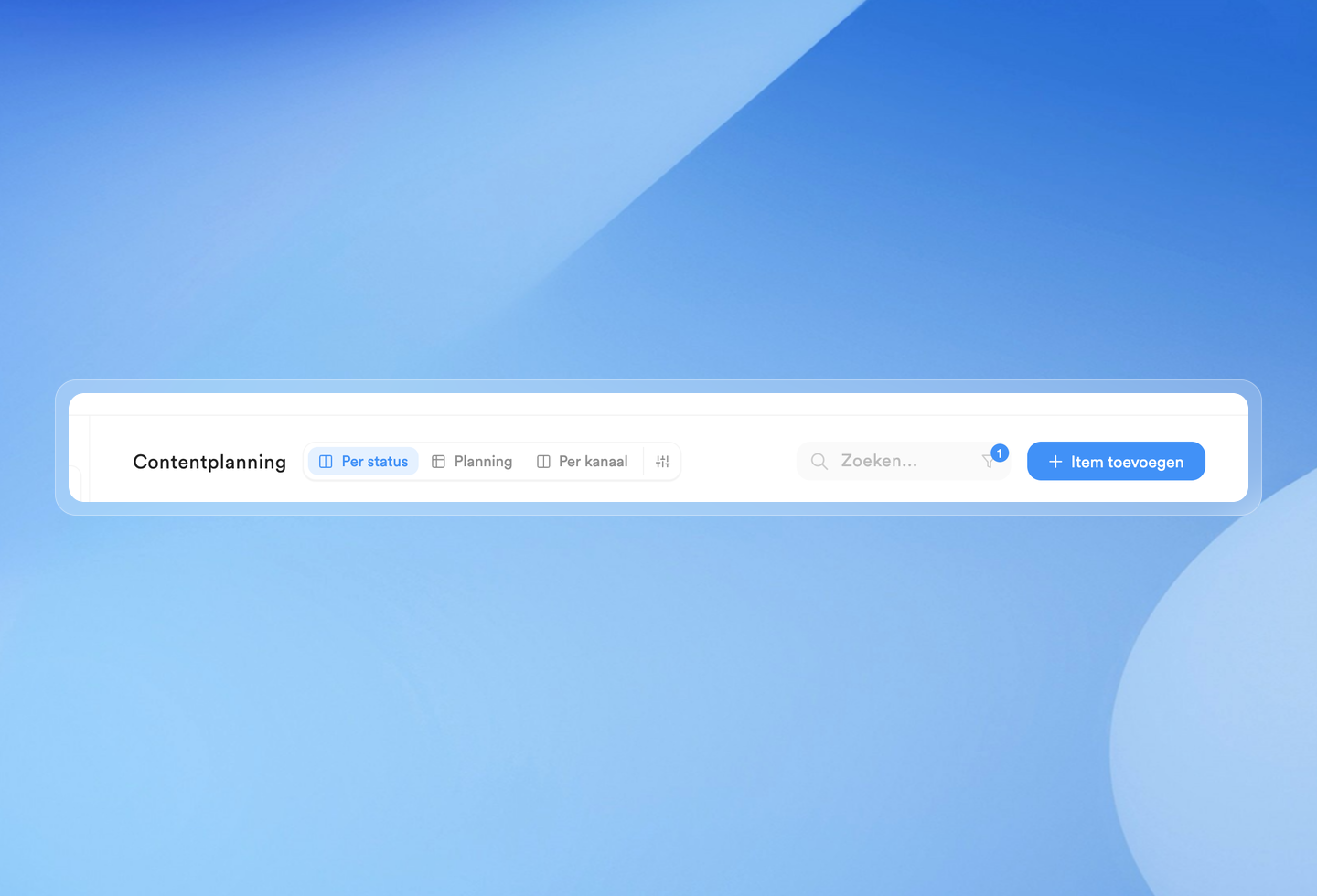
Een bord opent op de weergave die je de vorige keer gebruikte; Clienvy onthoudt dat per bord in je browser. Open je een bord voor het eerst, dan opent de eerste weergave. Heb je in een weergave filters aangepast, klik dan nog een keer op het tabblad om terug te gaan naar de filters waarmee de weergave is ingesteld.
Tabel of kanban
Bij het toevoegen van een weergave kies je de visualisatie. Die kun je daarna niet meer wijzigen; wil je het anders, voeg dan een nieuwe weergave toe.
De items onder elkaar met een kolom per veld. Handig om veel items tegelijk te overzien, te sorteren en snel velden aan te passen.
De items als kaartjes in kolommen, bijvoorbeeld een kolom per status. Handig om te zien waar het werk staat en items door te schuiven.
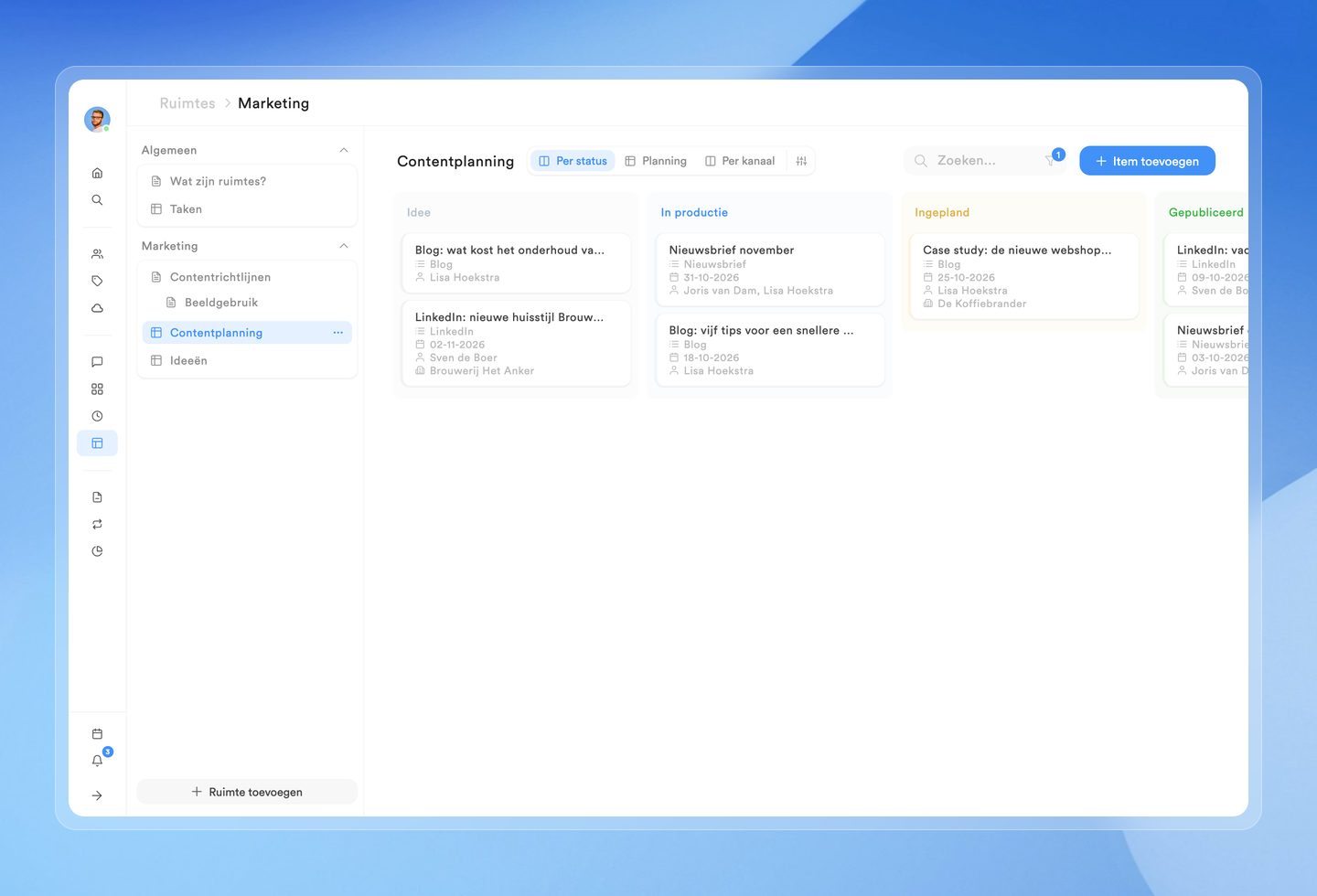
In een kanban sleep je een kaartje naar een andere kolom om de waarde te wijzigen: sleep je een blog van In productie naar Gepubliceerd, dan krijgt het item die status. Met het plusje in de kop van een kolom voeg je direct een item toe dat al in die kolom staat. Items zonder waarde staan in de extra kolom Geen waarde aan het einde.
De weergaves van een bord beheren
Achter de tabbladen staat een icoon met schuifjes. Klik erop om het venster Weergaves te openen. Daar staan alle weergaves van het bord, in de volgorde waarin ze als tabblad boven het bord staan.
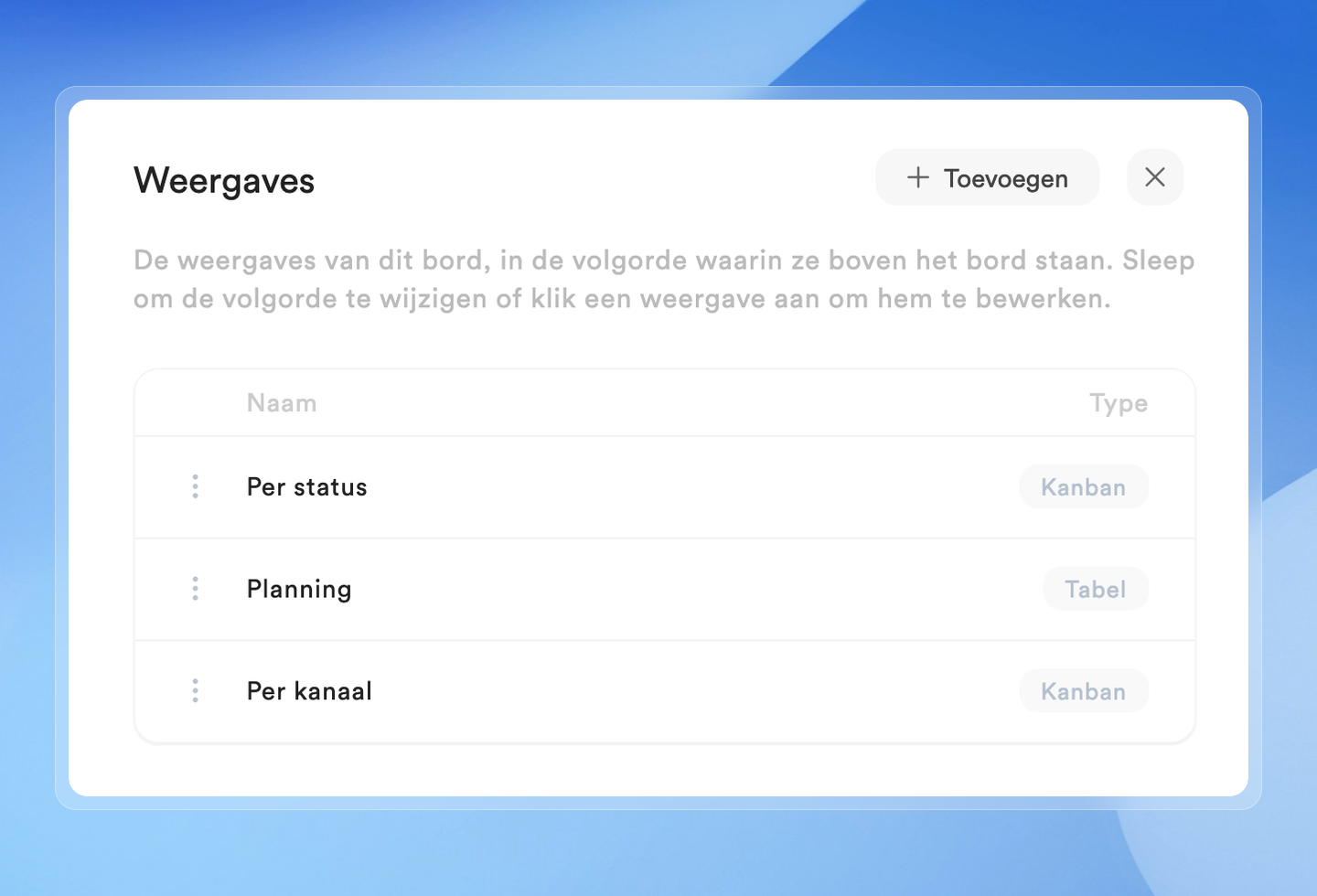
Sleep een weergave naar een andere plek om de volgorde te wijzigen. Zet de weergave die je het meest gebruikt bovenaan, want daarop opent het bord voor iemand die het voor het eerst opent. Klik op een weergave om hem in te stellen, of op Toevoegen om er een weergave bij te maken.
Een weergave toevoegen
Een nieuwe weergave maak je in het venster Weergaves:
- Klik op Toevoegen.
- Geef de weergave een naam en kies de visualisatie: Tabel of Kanban.
- Kies je Kanban, kies dan bij Groeperen op het veld waarop de kolommen gebaseerd zijn.
- Klik op Aanmaken.
Groeperen kan op een veld van het type Status of Selecteren, omdat de kolommen de opties van dat veld zijn, in hun eigen kleur. Bij dat veld moet Meerdere waardes toestaan uitstaan, want een kaartje kan maar in één kolom staan. Heeft de collectie zo'n veld nog niet, dan kun je geen kanban maken; een beheerder voegt het veld toe in de collectie, zie Velden van een collectie.
Een weergave instellen
Klik in het venster Weergaves op een weergave om de Weergave instellingen te openen. Daar wijzig je de naam en bij een kanban het veld waarop gegroepeerd wordt. Je ziet er ook welke collectie het bord toont; met volledige toegang ga je via Beschikbare velden beheren direct naar die collectie. Wat je in de weergave instelt, geldt alleen voor deze weergave en niet voor de collectie.
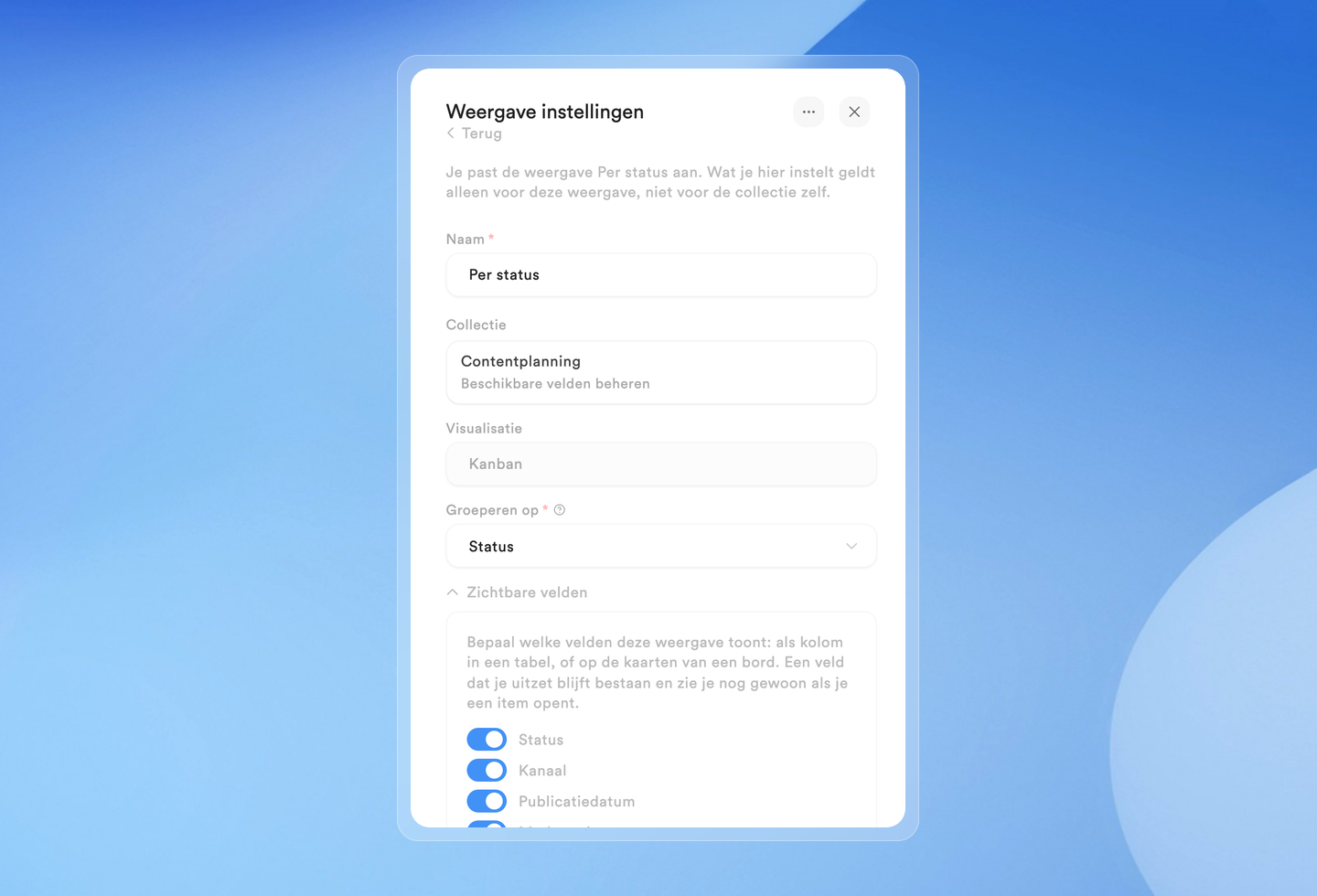
Klap Zichtbare velden open om te bepalen welke velden de weergave toont: in een tabel als kolom, in een kanban op het kaartje. Zo houd je een persoonlijke weergave rustig met alleen de velden die ertoe doen, terwijl een overzichtstabel alles laat zien. Een veld dat je uitzet, zie je nog gewoon als je een item opent.
Klap Standaard filters open om filters klaar te zetten. Die staan klaar zodra iemand de weergave opent, en verschijnen in de balk bovenaan, waar je ze tijdelijk weg kunt halen. Je filtert op de velden van de collectie, zoals een bepaalde status of een periode bij een datumveld, of op het bord waar een item op staat. Een filter kan een vaste waarde hebben, maar ook meebewegen met wie of waar je bent:
- Ingelogde medewerker: bij een medewerkerveld toont de weergave alleen de items van wie de weergave opent. Zo maak je één weergave, bijvoorbeeld Mijn items, die voor iedereen zijn eigen items laat zien.
- Dit bord: toont alleen de items die op dit bord staan. Een nieuwe weergave filtert hier standaard op. Haal dit filter weg als je juist de items van alle borden met dezelfde collectie wilt zien, bijvoorbeeld voor een overzicht van alles wat er in de hele organisatie speelt.
Klik op Opslaan om de instellingen vast te leggen.
Een weergave verwijderen
Open de instellingen van de weergave en kies via het menu met de drie puntjes Weergave verwijderen. De weergave verdwijnt, de items blijven staan. Een bord houdt altijd minstens één weergave, dus de laatste kun je niet verwijderen.
Verder lezen
Deze artikelen sluiten aan op het werken met weergaves: