

Borden gebruiken
Een bord toont de items van een collectie in een ruimte, bijvoorbeeld de taken van je team of de contentplanning van je marketing. Je bekijkt een bord als tabel of als kanban, zoekt en filtert erin en voegt er nieuwe items aan toe. Omdat één collectie op meerdere borden kan staan, kan elke ruimte een eigen bord hebben terwijl alle items dezelfde statussen en velden delen. Wat collecties zijn, lees je in Alles over ruimtes.
Om borden toe te voegen, te wijzigen en weergaves aan te passen heb je de permissie Ruimtes bewerken nodig. Met Ruimtes bekijken kun je borden openen en met de items werken.
Een bord toevoegen
Een bord voeg je toe via het menu van de ruimte:
- Beweeg met je muis over de naam van de ruimte en klik op de drie puntjes.
- Kies onder Toevoegen voor Nieuw bord.
- Geef het bord een naam, kies de collectie die het bord toont en klik op Aanmaken.
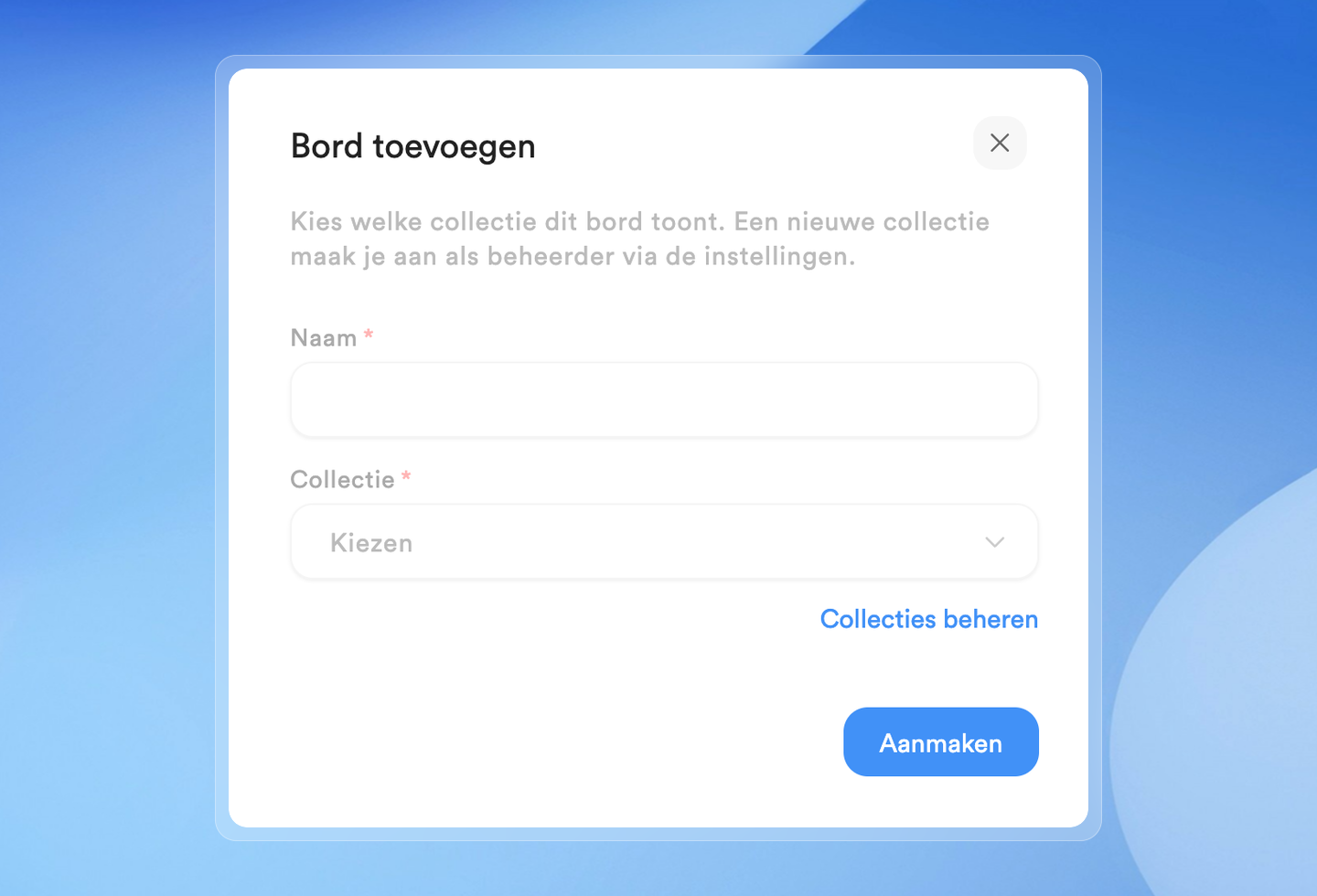
De collectie kun je na het aanmaken niet meer wijzigen, dus kies hem bewust. Staat de collectie die je nodig hebt er niet tussen, dan moet een beheerder die eerst aanmaken. Met de link Collecties beheren ga je direct naar de instellingen, zie Collecties beheren.
Een nieuw bord begint met één weergave: een tabel die alleen de items van dit bord toont. Je kunt daarna meer weergaves toevoegen, zie Weergaves instellen.
Staat de ruimte van een project in het klantenportaal, dan ziet je klant een nieuw bord direct, en kan die er items aan toevoegen en ze wijzigen. Wil je dat niet, pas het dan aan bij de instellingen van de ruimte. Zie Een ruimte delen in het klantenportaal.
Een bord gebruiken
Open een bord door erop te klikken in de lijst van de ruimte. Bovenaan zie je de naam van het bord met daarnaast de weergaves als tabbladen, een zoekveld en de knop Item toevoegen. Klik op een tabblad om naar een andere weergave te wisselen.
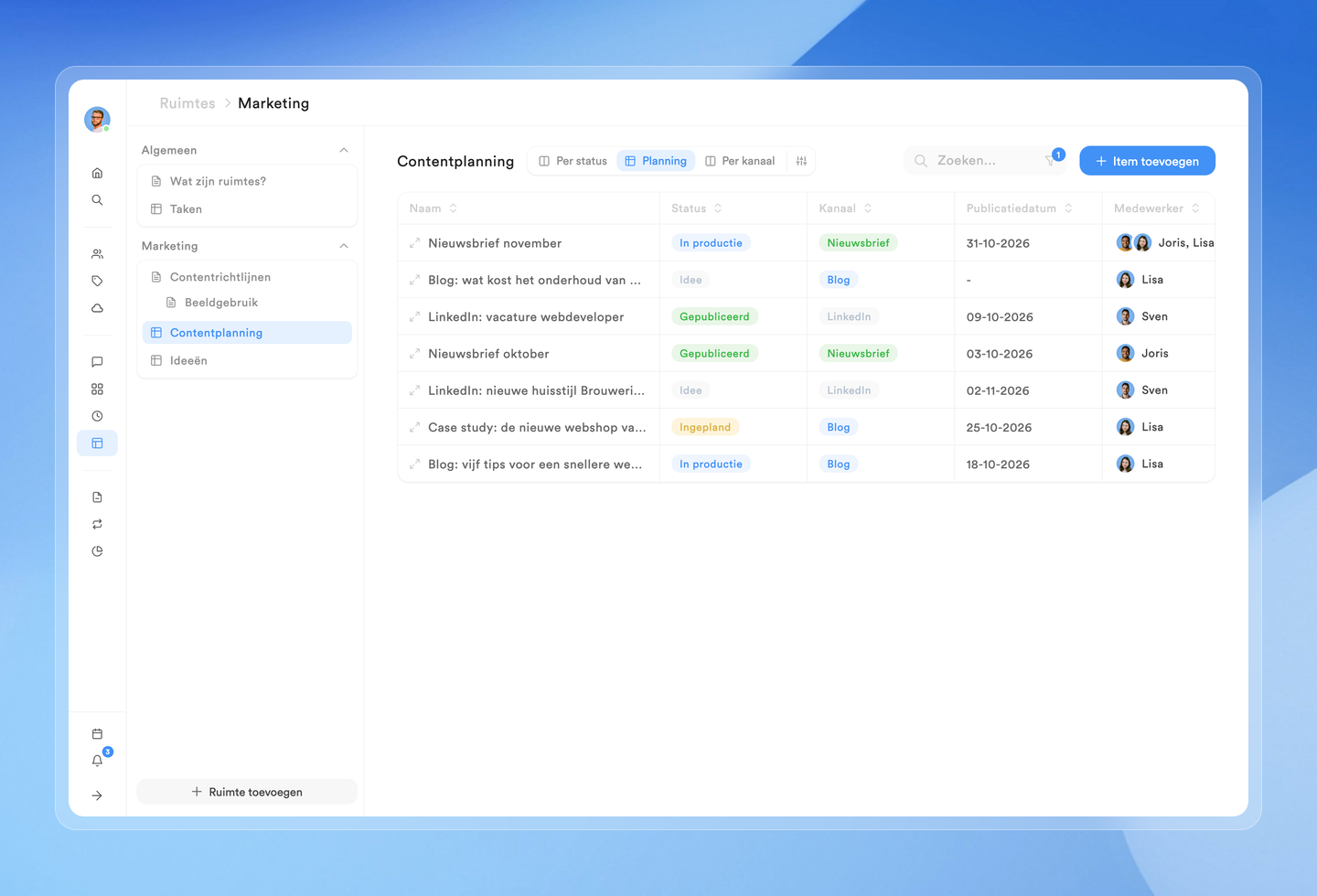
In een tabel pas je een veld direct aan door op de cel te klikken, bijvoorbeeld om de status van een item te wijzigen of er een medewerker aan te koppelen. Klik op de kolomnaam om op dat veld te sorteren. De breedte van een kolom stel je in door de rand van de kolomkop te verslepen; Clienvy onthoudt die breedte in je browser. Een item open je door op de naam te klikken. Hoe je met items werkt, lees je in Werken met items.
Zoeken en filteren
Met het zoekveld zoek je op de naam van items. Via het filtericoon in het zoekveld filter je op de velden van de collectie, zoals status, medewerker of een datum. Bij een datumveld kies je een periode, bijvoorbeeld alles met een deadline deze week. Er is ook een filter Bord: omdat een collectie op meerdere borden kan staan, kies je daarmee van welke borden je de items wilt zien.
Een weergave kan standaardfilters hebben, zoals alleen de items van de ingelogde medewerker. Die staan al klaar als je de weergave opent en het aantal actieve filters zie je bij het filtericoon. Je kunt ze tijdelijk weghalen; de weergave zelf verandert daar niet door. Klik opnieuw op het tabblad van de weergave om de filters terug te zetten.
Een bord hernoemen
Beweeg met je muis over het bord in de lijst, klik op de drie puntjes en kies Bord instellingen. De naam die je daar invult, geldt alleen voor dit bord. De velden en items horen bij de collectie en beheer je daar.
Een bord verwijderen
Verwijder je een bord, dan blijft de collectie gewoon bestaan, net als de items op andere borden. Voor de items op het bord zelf moet je een nieuwe plek kiezen, zodat er geen werk verloren gaat:
- Beweeg met je muis over het bord, klik op de drie puntjes en kies Bord verwijderen.
- Staan er nog items op het bord, kies dan bij Verplaatsen naar bord naar welk bord ze gaan. Je kunt alleen kiezen uit borden die dezelfde collectie tonen.
- Vink aan dat je akkoord gaat met het definitief verwijderen en bevestig.
Is er geen ander bord met dezelfde collectie, dan kun je een bord met items niet verwijderen. Verwijder dan eerst de items, of maak eerst een ander bord aan om ze naartoe te verplaatsen. Hiervoor heb je de permissie Ruimtes verwijderen nodig.
Verder lezen
Deze artikelen sluiten aan op het werken met borden: