

Collecties beheren
Een collectie bepaalt wat je in ruimtes bijhoudt. Het is een soort lijst met een vaste opbouw: je legt vast welke velden erbij horen, zoals een status, een medewerker en een deadline, en elk ding dat je bijhoudt is een item met die velden. Een collectie Taken is het bekendste voorbeeld, maar je kunt net zo goed een contentplanning, een lijst met bugs of een overzicht van lopende aanvragen bijhouden.
Een collectie toon je in een ruimte via een bord. Dezelfde collectie kan op meerdere borden in verschillende ruimtes staan. Zo werken al je teams met dezelfde statussen en velden, terwijl elk team een eigen bord heeft. Zie Alles over ruimtes.
Collecties beheer je met volledige toegang. Medewerkers zonder volledige toegang gebruiken de collecties wel via de borden, maar kunnen ze niet aanmaken of wijzigen.
De collecties bekijken
Klik linksboven op je profiel, kies Instellingen en klik in het menu op Collecties, onder Ruimtes. Je ziet alle collecties van je organisatie.
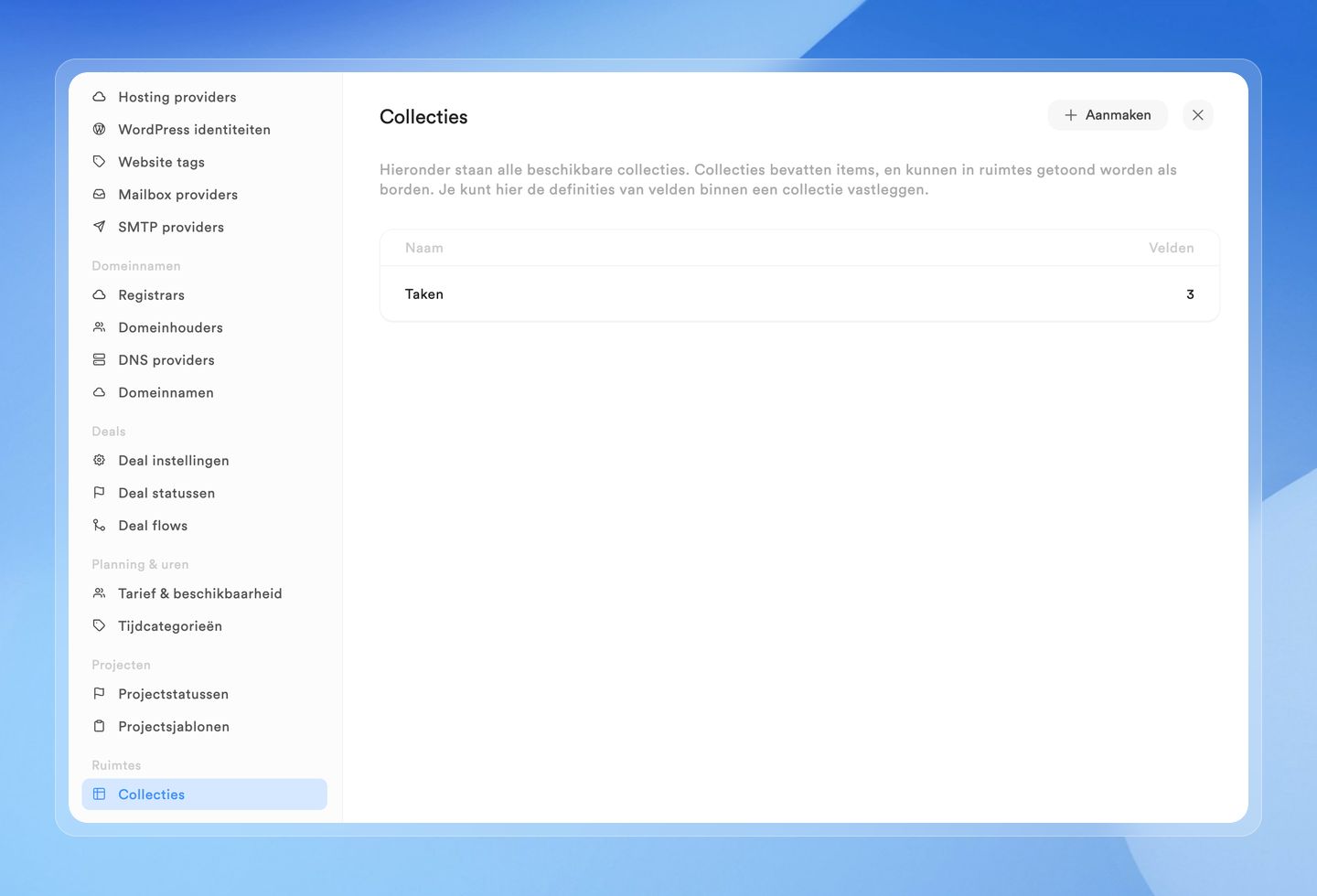
Een nieuwe organisatie begint met de collectie Taken als voorbeeld, met een status, een medewerker en een deadline. Je past die collectie aan zoals je wilt, en maakt er eigen collecties naast voor alles wat je verder bijhoudt.
Een collectie aanmaken
Maak een nieuwe collectie aan voor alles wat je anders wilt bijhouden dan de collecties die je al hebt:
- Klik in het overzicht Collecties op Aanmaken.
- Geef de collectie een naam en klik op Aanmaken.
- Voeg in de collectie de velden toe die de items moeten krijgen.
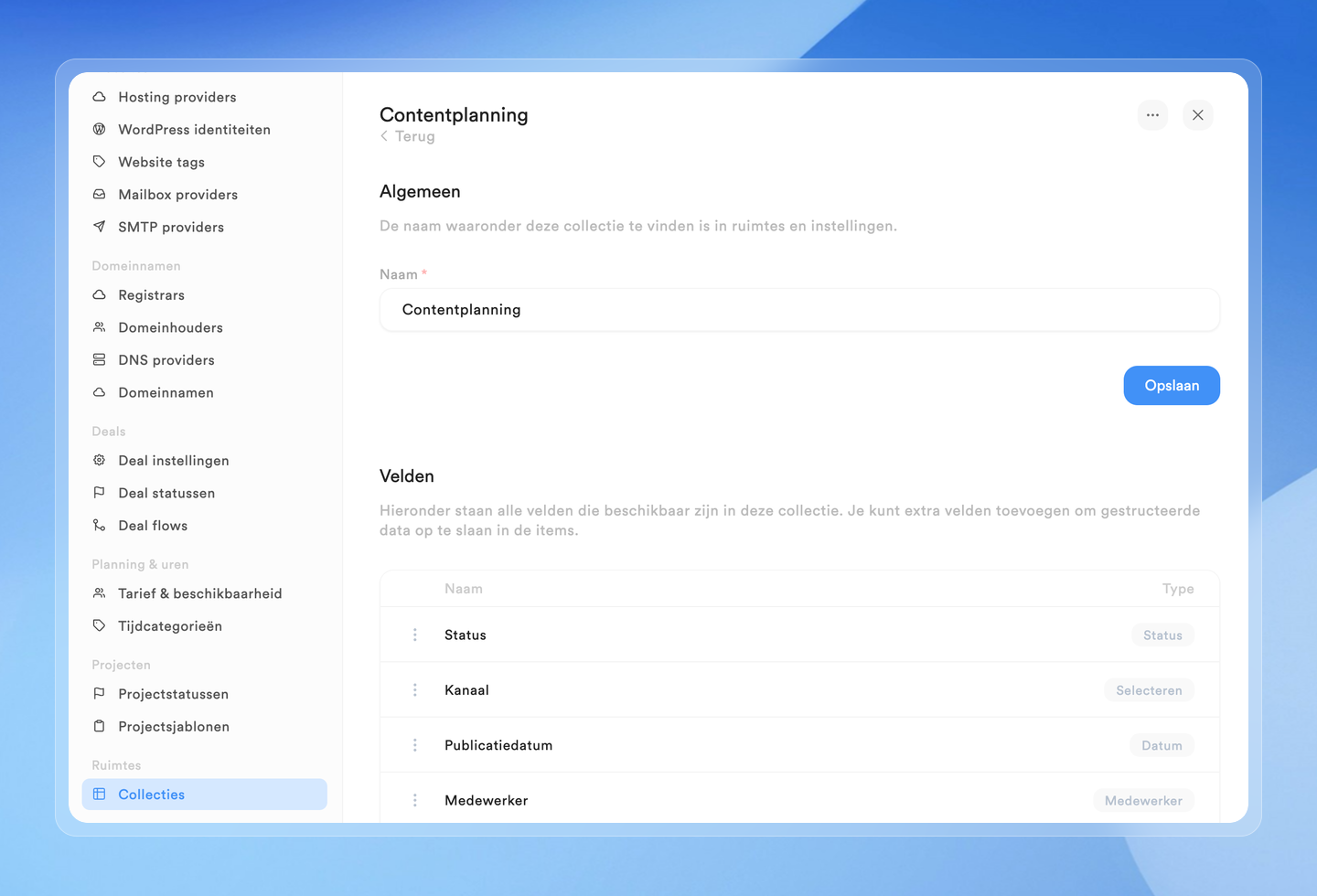
Kies een naam die zegt wat een item is, bijvoorbeeld Taken of Contentplanning. Die naam zie je terug in de instellingen en bij het kiezen van een collectie voor een bord. Welke velden je kunt toevoegen en wat hun instellingen doen, lees je in Velden van een collectie.
Denk vooraf na over een veld van het type Status. Wil je items op een kanban in kolommen zien, dan heb je een Status- of Selecteren-veld nodig om op te groeperen.
Een collectie wijzigen
Open een collectie in het overzicht om de naam te wijzigen of velden toe te voegen, aan te passen en in een andere volgorde te zetten. Wijzigingen gelden direct voor alle borden die de collectie tonen. Voeg je bijvoorbeeld een veld Prioriteit toe, dan kunnen alle teams het meteen invullen.
Een collectie verwijderen
Een collectie verwijderen kan alleen als er geen items meer in staan en de collectie op geen enkel bord meer staat. Zo voorkom je dat er ongemerkt werk verdwijnt. Verwijder dus eerst de borden die de collectie tonen, zie Borden gebruiken, en daarna de collectie zelf.
Verder lezen
Deze artikelen sluiten aan op het beheren van collecties: