

Werken met pagina's
Een pagina is een document in een ruimte. Je gebruikt pagina's voor alles wat je team moet kunnen teruglezen: werkafspraken, een procedure voor het opleveren van een website, notities van een kick-off of een checklist voor nieuwe klanten. Zo staat die kennis niet meer in iemands hoofd of in een los document, maar op een plek waar iedereen in de ruimte erbij kan.
Om pagina's toe te voegen en te schrijven heb je de permissie Ruimtes bewerken nodig. Met Ruimtes bekijken kun je pagina's lezen.
Een pagina toevoegen
Een pagina voeg je toe via het menu van de ruimte:
- Beweeg met je muis over de naam van de ruimte en klik op de drie puntjes.
- Kies onder Toevoegen voor Nieuwe pagina.
- Geef de pagina een naam en klik op Aanmaken.
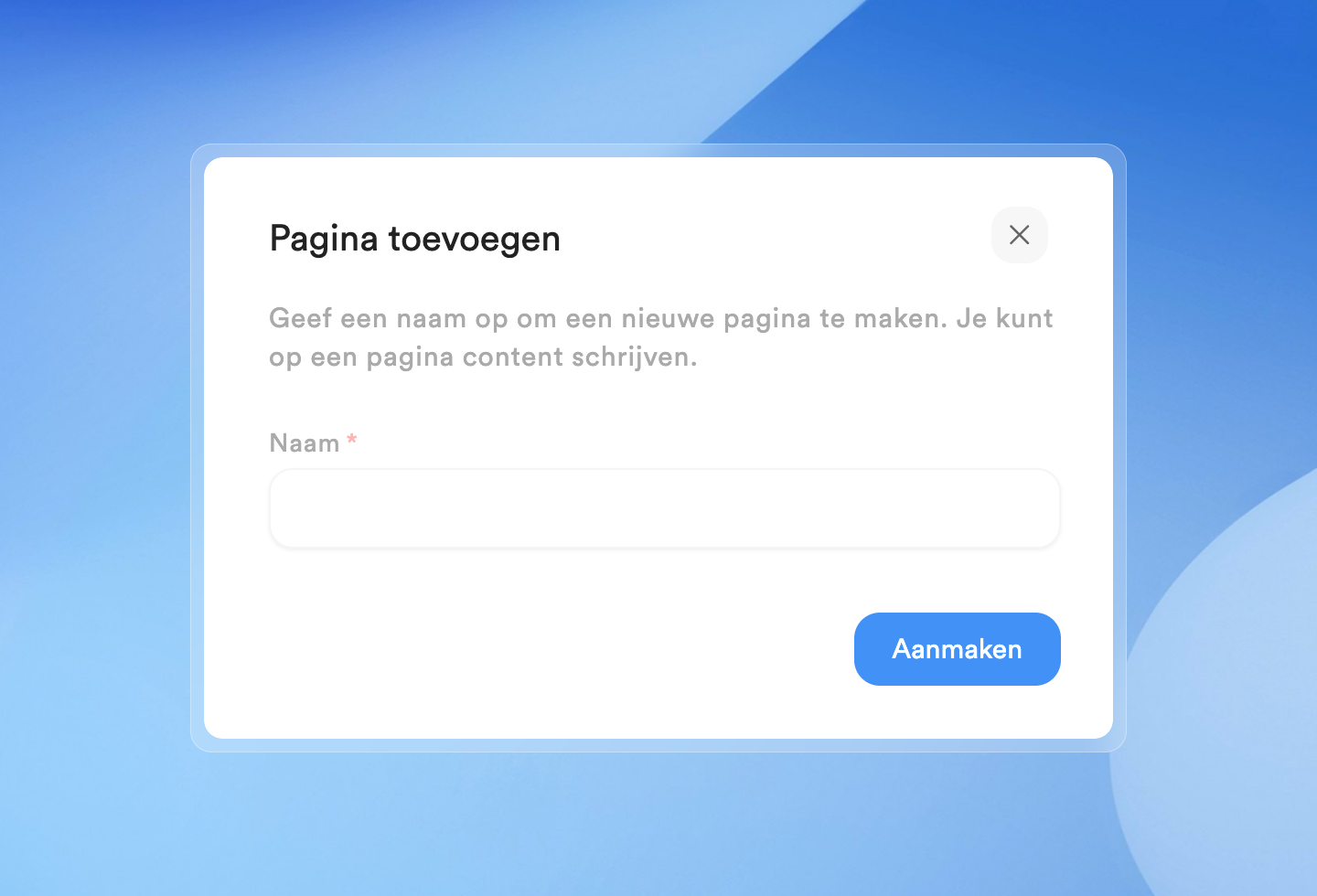
De nieuwe pagina opent meteen, zodat je kunt beginnen met schrijven.
Staat de ruimte van een project in het klantenportaal, dan ziet je klant een nieuwe pagina direct, ook als je hem daarna onder een pagina sleept die je klant niet ziet. Is de pagina alleen voor je team, zet hem dan uit bij de instellingen van de ruimte. Zie Een ruimte delen in het klantenportaal.
Pagina's ordenen
Pagina's en borden staan in de ruimte onder elkaar. Sleep een pagina naar een andere plek om de volgorde te wijzigen, of sleep hem op een andere pagina om hem daaronder te hangen. Zo maak je bijvoorbeeld een pagina Werkafspraken met daaronder aparte pagina's per onderwerp. Je kunt alleen onder een pagina nesten, niet onder een bord.
Schrijven op een pagina
Klik op de pagina en begin met typen. Je tekst wordt automatisch opgeslagen terwijl je schrijft, je hoeft nergens op te klikken. Een kleine melding laat zien wanneer je wijzigingen zijn opgeslagen.
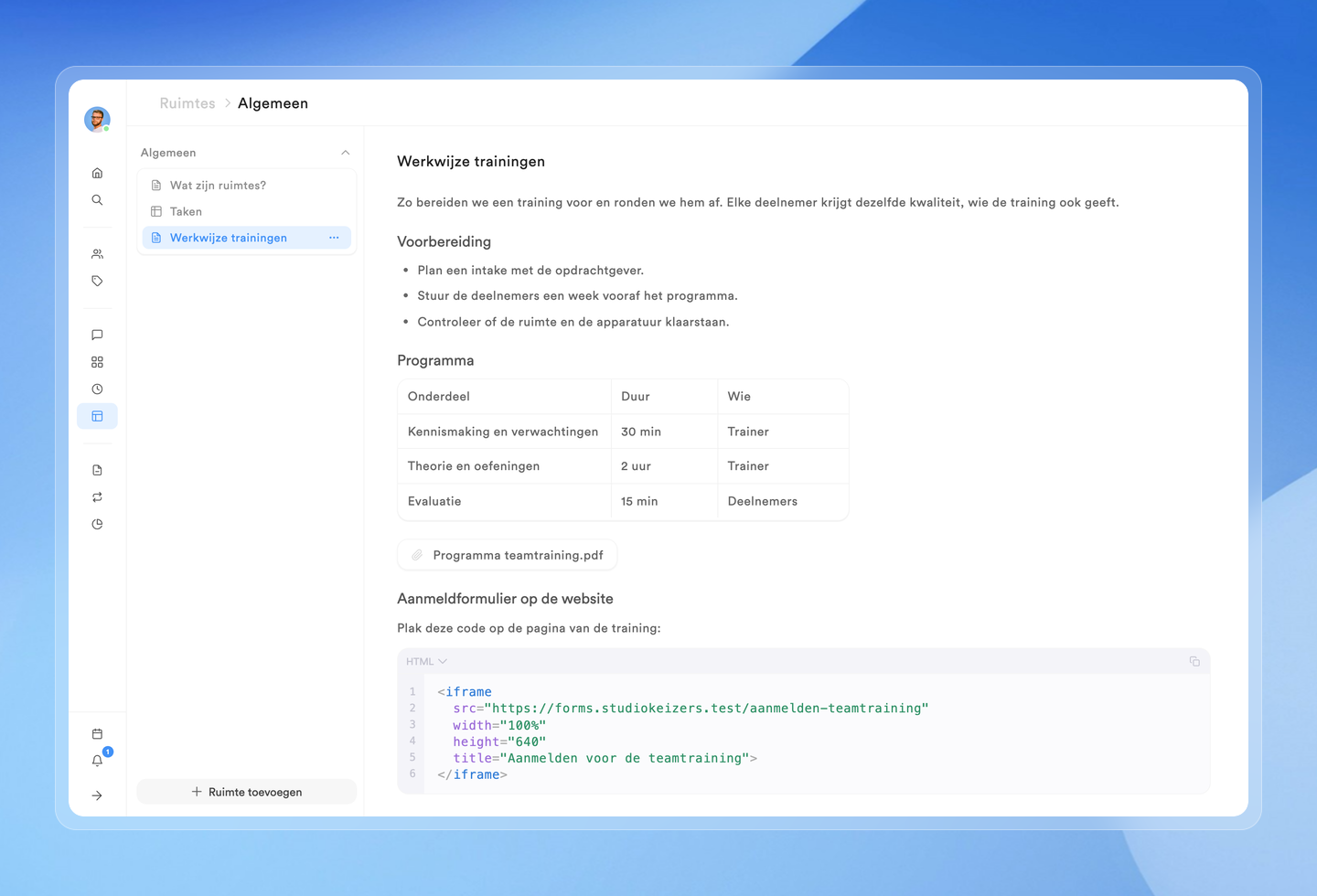
De editor werkt met blokken: elke alinea, kop, lijst of tabel is een eigen blok. Een nieuw blok voeg je toe door een schuine streep (/) te typen. Er verschijnt dan een menu waarin je kiest wat voor blok je wilt, en door na de schuine streep verder te typen zoek je in dat menu. Hetzelfde menu open je met het plusje dat rechts naast een blok verschijnt als je er met je muis overheen gaat.
Tussenkoppen om de pagina in te delen.
Een lijst met vinkjes, handig voor een takenlijstje of een controle bij oplevering.
Gegevens netjes in rijen en kolommen naast elkaar.
Code of tekst die precies zo moet blijven als je hem typt, met regelnummers.
Een afbeelding in de tekst, of een bestand dat je collega's openen en downloaden.
Met Tekst maak je van een blok weer een gewone alinea. Een lijst begin je door een regel te starten met een streepje en een spatie, en een genummerde lijst met 1. en een spatie. Selecteer je tekst, dan verschijnt een menu waarmee je de tekst vet, cursief of doorgehaald maakt, of er een lijst of genummerde lijst van maakt.
Naast het plusje staat een handvat. Klik erop om het hele blok te selecteren, of pak het vast en sleep het blok naar een andere plek.
Tabellen
Kies Tabel in het menu en je krijgt een tabel van drie rijen en drie kolommen, met je cursor in de eerste cel. Met Tab ga je naar de volgende cel, en in de laatste cel voegt Tab een nieuwe rij toe. Sleep de rand van een kolom om hem breder of smaller te maken.
Rijen en kolommen voeg je toe of verwijder je met de rechtermuisknop in een cel, of met de knop met drie puntjes die verschijnt in de cel waar je cursor staat. In dat menu kies je bijvoorbeeld Voeg rij onder in, Voeg kolom rechts in of Verwijder tabel. Een cel bevat alleen tekst: een kop, lijst of bestand kun je er niet in zetten.
Codeblokken
Een codeblok is handig voor een stukje code, zoals een embedcode voor een website, of voor tekst die je letterlijk wilt bewaren. De tekst krijgt regelnummers en wordt niet opgemaakt. Linksboven kies je de taal, zodat de code de juiste kleuren krijgt. Staat hij op Automatisch, dan herkent Clienvy de taal zelf, en met Platte tekst komen er geen kleuren. Met de knop rechtsboven kopieer je de hele code in één keer.
Afbeeldingen en bestanden
Kies Bestand of afbeelding in het menu om een of meer bestanden van je computer te kiezen. Je kunt een bestand ook in de editor slepen, of een afbeelding plakken, zoals een schermafbeelding. Plak je tekst uit bijvoorbeeld Word of Excel, dan plakt Clienvy gewoon de tekst.
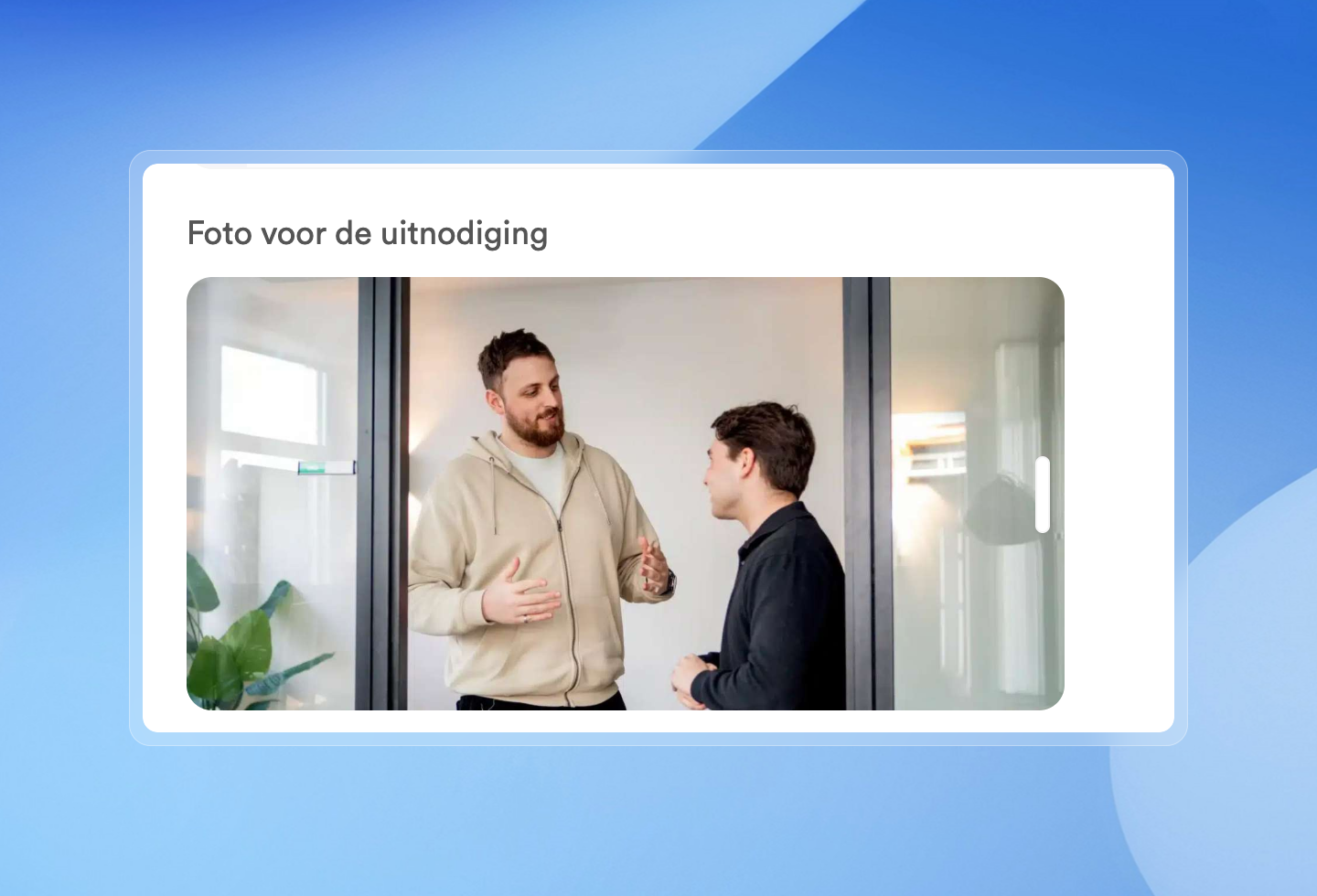
Een afbeelding (png, jpg of gif) staat direct in de tekst. Ga er met je muis overheen en sleep het handvat aan de rechterkant om hem kleiner of groter te maken. Breder dan de tekst wordt hij niet.
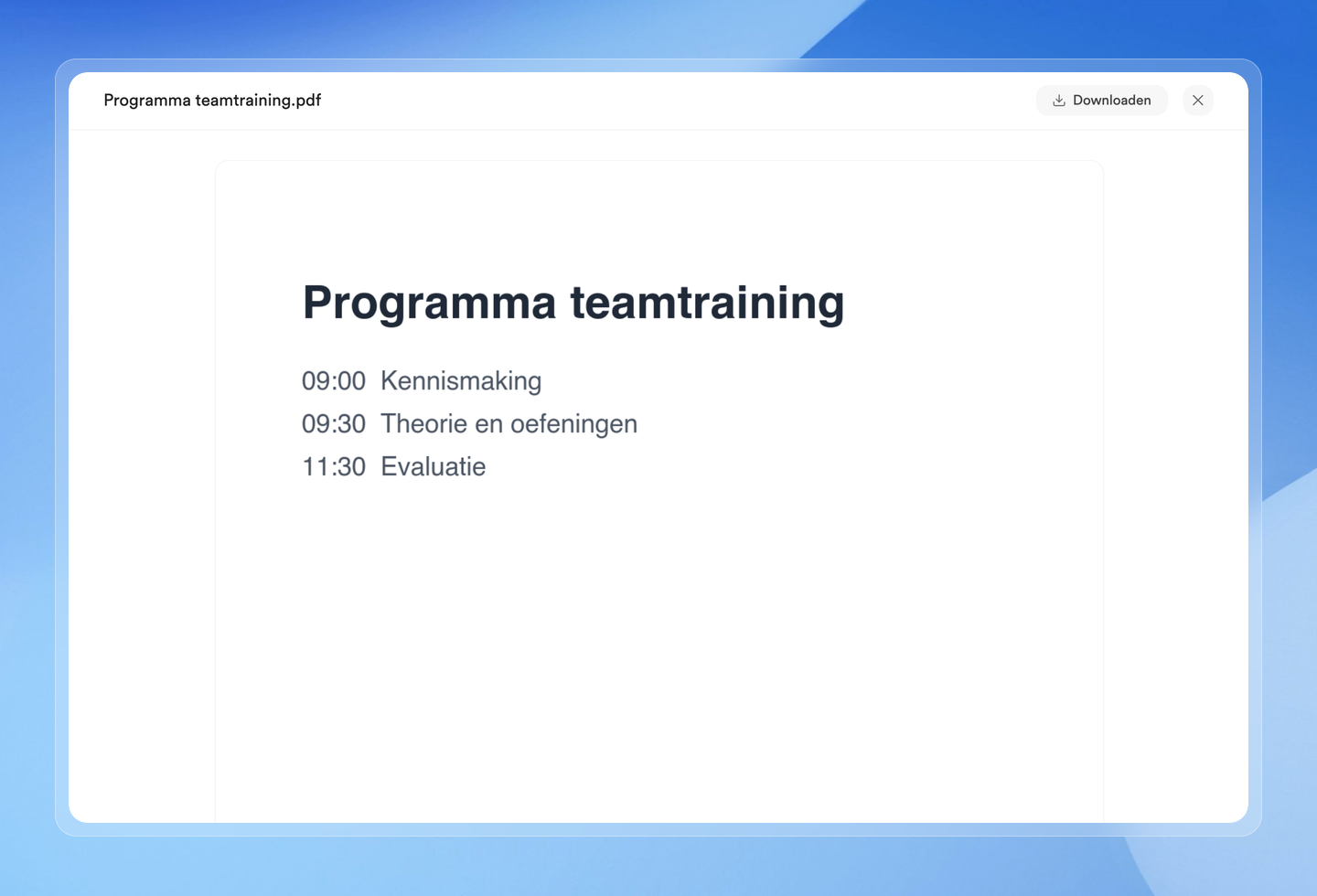
Elk ander bestand staat als blok met de bestandsnaam op de pagina. Klik erop om het te openen in een voorbeeld. Pdf's, afbeeldingen en tekstbestanden zie je daar direct, van andere bestanden, zoals een Word-document, zie je geen voorbeeld. Met Downloaden sla je het bestand op je computer op.
Je kunt elk soort bestand toevoegen tot 100 MB, behalve programma's, zoals een .exe- of .dmg-bestand. Die weigert Clienvy, omdat ze iets op de computer van je collega's kunnen uitvoeren.
Samen aan een pagina werken
Wijzigt een collega een pagina die jij ook open hebt, dan zie je die wijziging direct. Ben je zelf nog aan het typen, dan wacht Clienvy tot jouw wijzigingen zijn opgeslagen, zodat je niet midden in een zin wordt onderbroken.
Een eerdere versie terugzetten
Clienvy bewaart eerdere versies van een pagina. Heeft iemand per ongeluk tekst verwijderd of wil je terug naar hoe de pagina gisteren was, dan zet je een oude versie terug:
- Beweeg met je muis over de pagina in de lijst en klik op de drie puntjes.
- Kies Versiegeschiedenis.
- Kies een versie om te bekijken en klik op Versie herstellen.
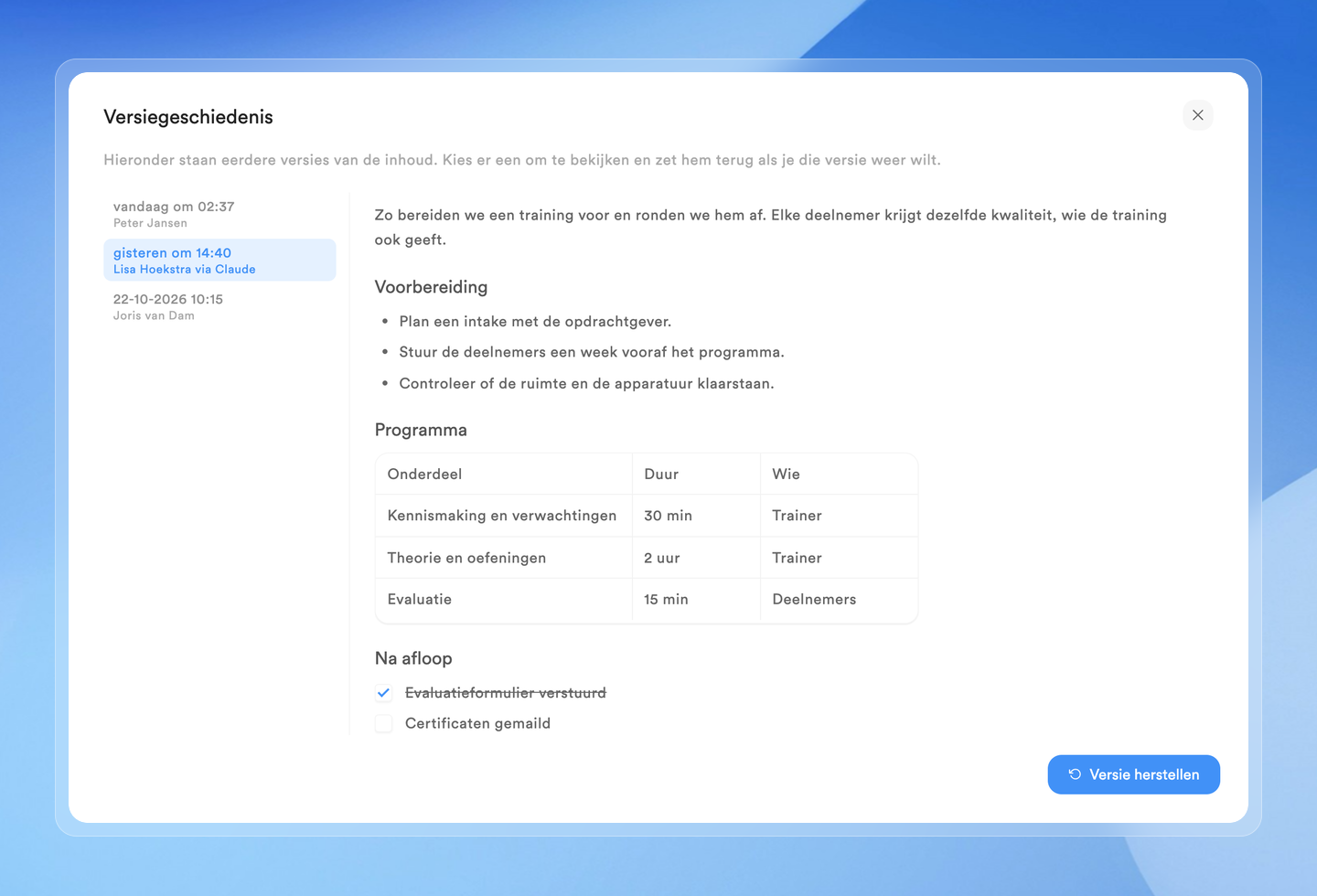
Bij elke versie zie je wanneer hij gemaakt is en door wie. Is een wijziging gedaan via een AI-koppeling, zoals Claude, dan staat dat erbij, bijvoorbeeld Lisa Hoekstra via Claude. Zo zie je altijd wat een AI-assistent namens een collega heeft aangepast. Hoe je zo'n koppeling maakt, lees je in Clienvy MCP. Schreef je klant mee op de pagina in het klantenportaal, dan staat de contactpersoon erbij, bijvoorbeeld Sanne de Vries via klantenportaal.
Wijzigingen die dezelfde medewerker kort na elkaar maakt, worden samengevoegd tot één versie, zodat de lijst overzichtelijk blijft. Wijzigingen in de app, via een AI-koppeling en in het klantenportaal blijven wel aparte versies. Clienvy bewaart de laatste 100 versies. Het terugzetten zelf wordt ook als versie bewaard, dus je kunt het altijd weer ongedaan maken.
Een pagina hernoemen of verwijderen
Via de drie puntjes naast de pagina kies je Pagina instellingen om de naam te wijzigen, of Pagina verwijderen om de pagina te verwijderen. Verwijder je een pagina met pagina's of borden eronder, dan schuiven die een niveau omhoog. Ze worden niet mee verwijderd.
Een verwijderde pagina kun je niet terughalen.
Verder lezen
Deze artikelen sluiten aan op het werken met pagina's: