

Wat ziet je klant in het portaal?
In het klantenportaal ziet je klant alleen de eigen gegevens, en daarvan alleen wat je deelt. Dit artikel loopt de onderdelen langs: wat de klant ziet, wat die er kan doen en welk portaalrecht daarvoor nodig is. Zo weet je wat je klant te zien krijgt en welke vragen je daarmee voorkomt.
Elk onderdeel heeft een eigen portaalrecht, dat je per contactpersoon en per bedrijf instelt, zie Portaalrechten per bedrijf instellen. Daarnaast moet de module van het onderdeel aanstaan: staat de module Abonnementen uit, dan ziet geen enkele klant abonnementen, ook niet met het recht. Wat de klant niet mag zien, staat niet in het menu en niet op het dashboard.
Dashboard
Na het inloggen komt de klant op het dashboard, met een begroeting op voornaam. Daar staan de projecten, websites, tickets, facturen en abonnementen, van elk de eerste vijf, met Bekijk alles naar de eigen pagina van het onderdeel. Rechts staat de strippenkaart met het saldo en het verbruik van de afgelopen maanden. Heeft een onderdeel nog niets, dan staat er een korte uitleg in plaats van een lijst. Een onderdeel waarvoor de klant geen recht heeft, staat er helemaal niet.
Projecten
Voor Projecten heeft de klant het recht Projecten nodig, en moeten de modules Projecten en Ruimtes aanstaan.
Onder Projecten staan de lopende projecten van het bedrijf, met de status en de planning: de begin- en einddatum, of Planning nog niet bekend. Een project staat er alleen bij als je er minstens één ruimte van in het portaal deelt. Is het project afgerond, dan verdwijnt het uit het portaal.
Opent de klant een project, dan ziet die de ruimtes die je deelt, met de pagina's, borden en showcases die je daarin zichtbaar maakt. Per onderdeel bepaal je wat de klant mag: een pagina lezen of ook bewerken, een bord bekijken, items wijzigen en items toevoegen. Een showcase, zoals een maandrapport of dashboard, kan de klant alleen bekijken. Zie Showcases in ruimtes. Op een bord vult de klant alleen de velden in die je daarvoor openzet, en bij een item kan de klant een opmerking plaatsen. Zo werk je met je klant samen aan bijvoorbeeld een contentplanning of een lijst met feedback, zonder dat je alles over mail hoeft te regelen. Hoe je een ruimte deelt en wie van je team een melding krijgt als de klant iets wijzigt, lees je in Een ruimte delen in het klantenportaal.
Tickets
Voor Tickets heeft de klant het recht Tickets nodig, en moet de module Tickets aanstaan. Een nieuwe contactpersoon heeft dit recht standaard.
Onder Tickets staan alle tickets waarbij de contactpersoon betrokken is, met de laatste reactie bovenaan. Betrokken is de contactpersoon als die zelf mailde of belde, in een verstuurde mail staat of door jou aan het ticket is gekoppeld. Het zijn de eigen tickets van de contactpersoon, niet die van collega's bij hetzelfde bedrijf. Haal je de contactpersoon weg uit een ticket, dan verdwijnt het ticket uit het portaal. Meer over koppelen lees je in Ticket koppelen aan een bedrijf of contactpersoon.
In een ticket leest de klant onder Berichten de mails terug, van de klant zelf en van je team, de nieuwste bovenaan. Interne opmerkingen, telefoongesprekken en activiteiten blijven bij je team. Onder Reageren schrijft de klant een reactie, en met Nieuw ticket stuurt de klant een nieuwe vraag in, met een onderwerp en een bericht. Bij beide kan de klant bestanden toevoegen: afbeeldingen, documenten zoals pdf, Word en Excel, zip-bestanden en video, tot 50 MB per bestand.
Een bericht uit het portaal komt bij je binnen als mail van de klant, vanaf het eerste e-mailadres van de contactpersoon. Je behandelt het dus net als elke andere mail, en de status van het ticket verandert zoals bij een binnenkomende mail. Je antwoord gaat zoals altijd per mail naar de klant en staat daarna ook in het portaal. Zie Alles over tickets.
Strippenkaart
Voor Strippenkaart heeft de klant het recht Strippenkaart nodig, en moet de module Strippenkaart aanstaan.
Onder Strippenkaart ziet de klant rechts het saldo, met wat een strip kost, of de kaart vanzelf wordt opgewaardeerd en het verbruik van de afgelopen maanden. Daarnaast staan de transacties per maand: wat er is gebruikt en wanneer de kaart is opgewaardeerd. Klikt de klant op een transactie, dan ziet die welke werkzaamheden er zijn uitgevoerd. Zo is altijd duidelijk waar de strippen aan zijn besteed.
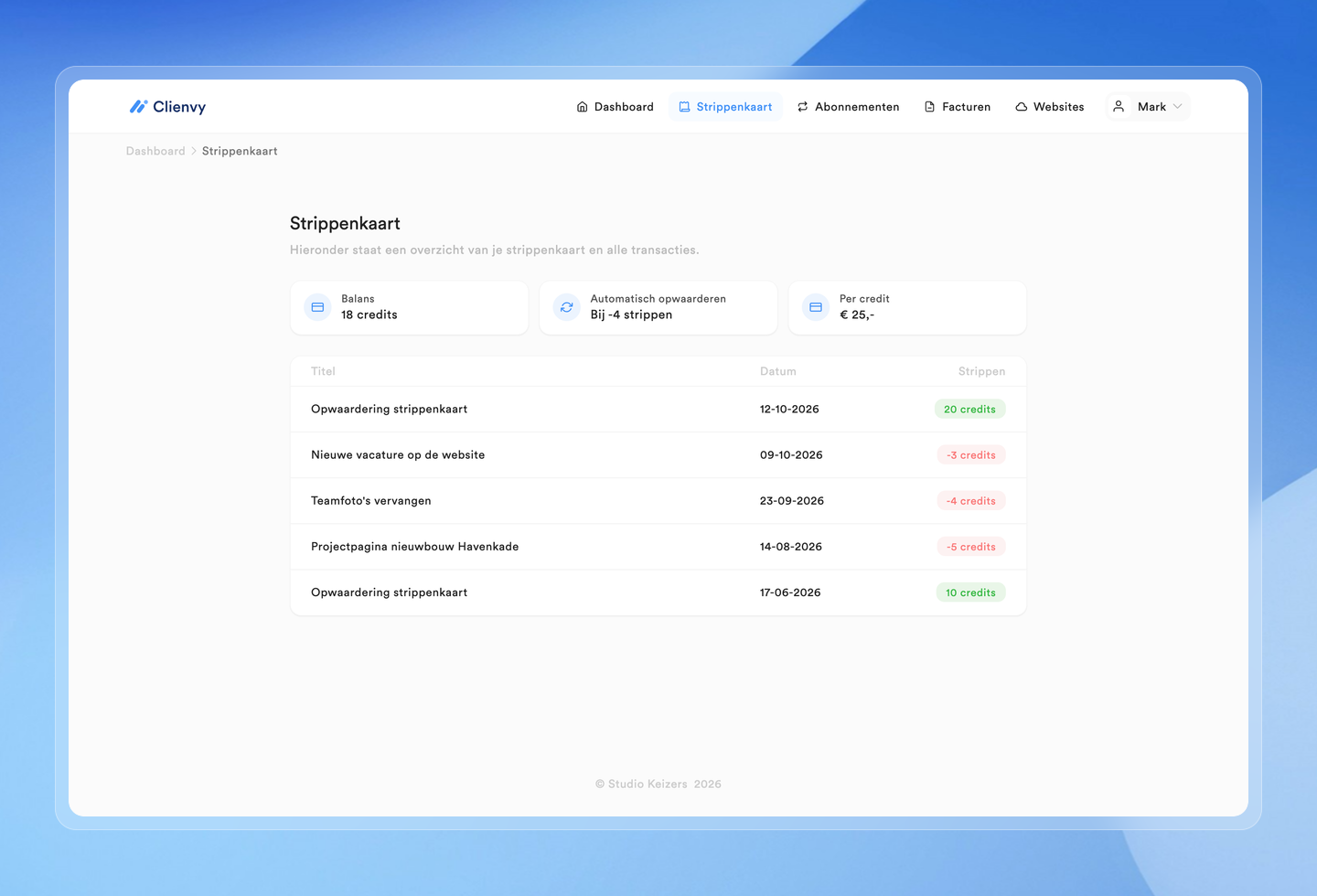
Meer over dit onderdeel lees je in Strippenkaart overzicht voor klanten.
Abonnementen
Voor Abonnementen heeft de klant het recht Abonnementen nodig, en moet de module Abonnementen aanstaan.
Onder Abonnementen staan de lopende abonnementen van het bedrijf: de actieve abonnementen en de abonnementen die opgezegd zijn maar nog tot het einde van de periode doorlopen, met de status In annulering. Per abonnement ziet de klant het bedrag per periode. Beëindigde abonnementen staan er niet meer tussen.
Opent de klant een abonnement, dan staan onder Wat je afneemt de regels die elke periode op de factuur komen, met het aantal en de prijs. Rechts staat het Abonnementoverzicht: het totaal met de btw, wanneer het abonnement begon, de huidige periode en wanneer het verlengt, of bij een opgezegd abonnement wanneer het stopt. Heeft de klant ook het recht Facturen, dan staan daaronder de facturen van dit abonnement. Vragen als "wat betaal ik eigenlijk per maand?" beantwoordt het portaal daarmee zelf.
Facturen
Voor Facturen heeft de klant het recht Facturen nodig, en moet de module Facturen aanstaan.
Onder Facturen staan alle verstuurde facturen van het bedrijf, de nieuwste bovenaan, met de datum, het bedrag inclusief btw en de status. Opent de klant een factuur, dan ziet die de factuur zelf en eventuele bijlagen. Met Downloaden slaat de klant de factuur op als pdf. Zolang de factuur niet betaald is, betaalt de klant hem direct online met Betalen.
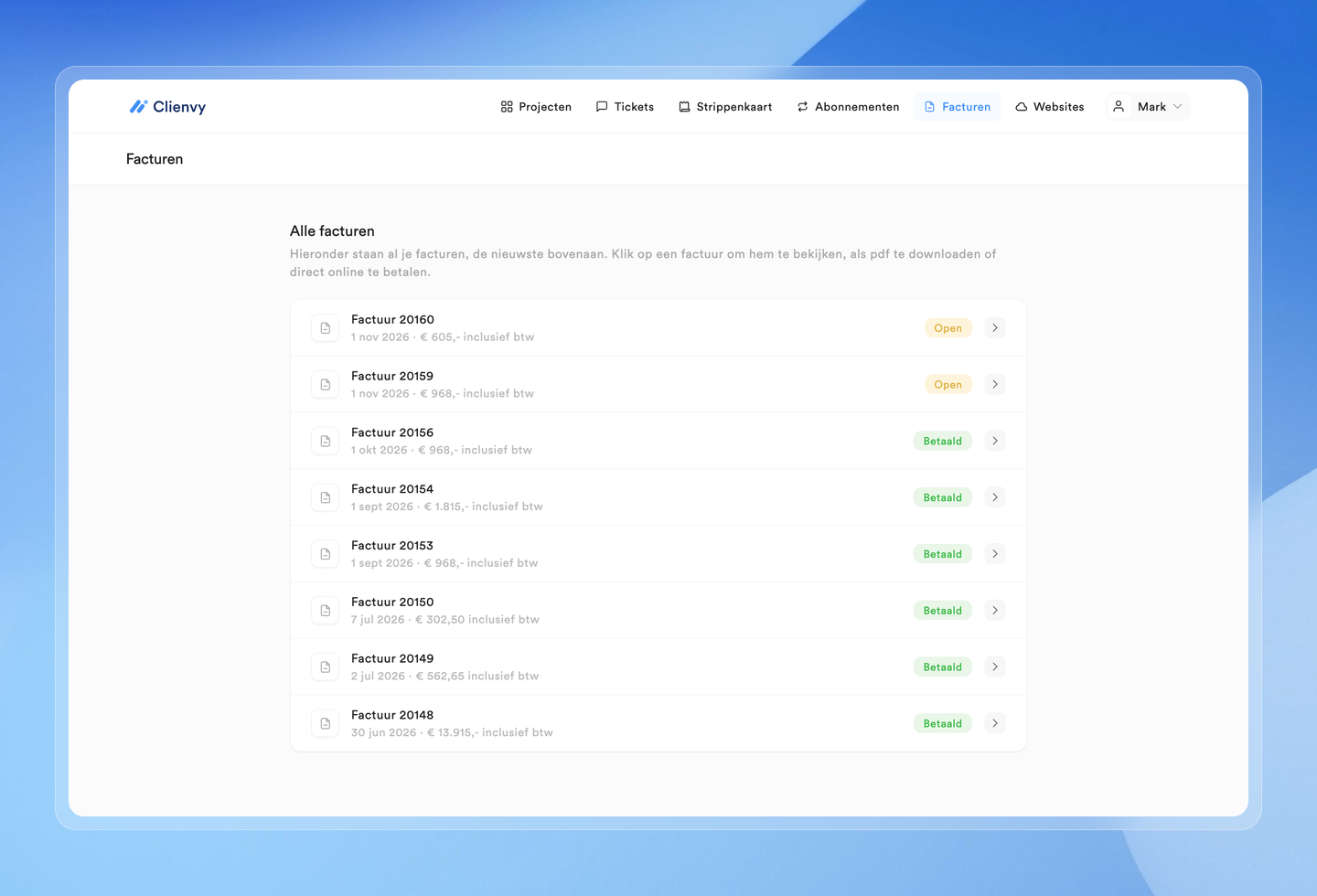
Facturen die nog niet verstuurd zijn, zoals concepten, ziet de klant niet. Hoe je klant kan betalen, lees je in Hoe kan een factuur betaald worden?.
Websites
Voor Websites heeft de klant het recht Websites nodig, en moet de module Websites aanstaan.
Onder Websites staan de websites van het bedrijf, behalve gearchiveerde websites. Opent de klant een website, dan ziet die deze onderdelen:
- Applicaties: de live-omgevingen waarop de website draait, met een link naar de website. Een testomgeving ziet de klant niet.
- Domeinnamen: de domeinnamen van de website, met of ze bij jou of extern geregistreerd zijn.
- Mailboxen: de e-maildomeinen van de website met de e-mailadressen erop. Met Verbindingsgegevens vindt de klant de gegevens om de mail in te stellen in een e-mailprogramma of op de telefoon. Dit onderdeel staat er alleen als de website e-maildomeinen heeft die je in Clienvy beheert.
- Abonnementen en Facturen: rechts, wat de klant voor deze website afneemt en de laatste facturen ervan. Die ziet de klant alleen met de rechten Abonnementen en Facturen.
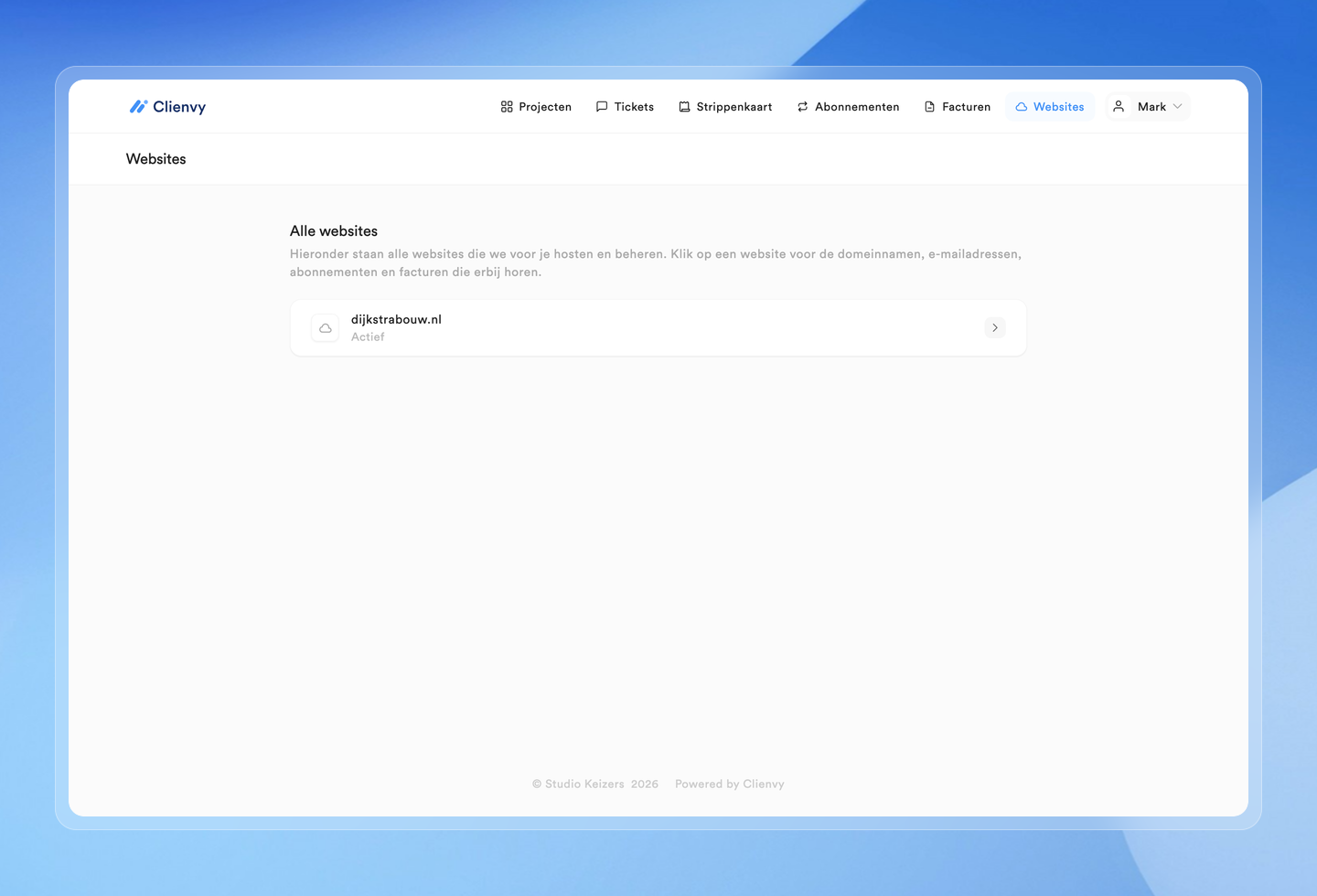
Zonder extra rechten kan de klant hier alleen kijken. Met de extra rechten onder Websites beheert de klant ook zelf de DNS-records en mailboxen, en logt die in op WordPress.
DNS-records beheren
Met het recht DNS-records beheren staat bij een domeinnaam de knop DNS beheren. Die staat alleen bij domeinnamen waarvan je de DNS in Clienvy beheert. In het venster DNS records ziet de klant alle records en voegt die met Record toevoegen een nieuw record toe. Klikt de klant op een record, dan past die het aan of verwijdert die het via het menu. Wijzigingen zijn meestal binnen een paar minuten actief. Wat de records doen, lees je in DNS-records beheren.
Mailboxen beheren
Met het recht Mailboxen beheren staat bij een e-maildomein een menu met E-mailadres toevoegen, Doorsturen en Catch-all instellen, en bij elk e-mailadres een menu met Wachtwoord wijzigen en Verwijderen. Daarmee doet de klant het volgende:
- E-mailadres toevoegen: een nieuw adres op het e-maildomein, met een eigen wachtwoord.
- Wachtwoord wijzigen: een nieuw wachtwoord voor een adres. De klant moet het daarna ook aanpassen in het e-mailprogramma en op de telefoon, anders komt daar geen mail meer binnen.
- Verwijderen: een adres met alle mail erin verwijderen, na een bevestiging met een vinkje. De laatste backup blijft bewaard tot vijf weken nadat die gemaakt is.
- Doorsturen: de mail voor een adres automatisch naar een of meer andere e-mailadressen laten gaan.
- Catch-all instellen: kiezen wat er gebeurt met mail naar een adres dat niet bestaat, met de keuze uit Weigeren, Negeren of Doorsturen naar e-mailadres.
Is een e-maildomein Tijdelijk uitgeschakeld, dan kan de klant er niets aan wijzigen. Staat het e-maildomein ingepland om te verwijderen, dan ziet de klant de datum, en werkt de mail tot die dag gewoon door. De opslagruimte, het opschorten, backups en imports blijven bij je team. Meer over mailboxen lees je in Alles over Clienvy Basic Mail.
Inloggen op WordPress
Met het recht Inloggen op WordPress staat bij een WordPress-applicatie de knop Inloggen. Daarmee logt de klant met één klik in op het beheer van de website, zonder wachtwoord. Dat werkt bij een live-omgeving die met Clienvy verbonden is. Of en hoe klanten mogen inloggen, stel je daarnaast per applicatie in, zie Alles over One-click WordPress login.
Mijn account en thema
Rechtsboven staat de voornaam van de klant. Klikt de klant daarop, dan ziet die Mijn account, waar die het wachtwoord wijzigt, de keuze voor het thema en Uitloggen. Hoe dat werkt, lees je in Inloggen en accountbeheer in het klantenportaal.
Een contactpersoon bij meerdere bedrijven
Hoort een contactpersoon bij meer dan één bedrijf, bijvoorbeeld bij een holding met werkmaatschappijen, dan kiest die na het inloggen op de pagina Kies een bedrijf welk bedrijf die wil bekijken. Rechtsboven staat daarna de naam van dat bedrijf, met de mogelijkheid om te wisselen. Het portaal toont altijd de gegevens van één bedrijf tegelijk, zodat facturen, websites en projecten nooit door elkaar lopen.
Per bedrijf ziet de klant wat de portaalrechten bij dat bedrijf toestaan. Zo kan dezelfde persoon bij het ene bedrijf de facturen zien en bij het andere niet. Alleen de tickets zijn bij elk bedrijf hetzelfde, omdat het de eigen tickets van de contactpersoon zijn.
Hoort de contactpersoon maar bij één bedrijf, dan is er niets te kiezen en ziet die de wisselaar niet.
Goed om te weten
Een paar dingen om te onthouden over de toegang:
- De toegang is per contactpersoon. Meerdere contactpersonen van hetzelfde bedrijf hebben elk een eigen account met eigen rechten.
- Wat de klant in het portaal wijzigt, zoals een DNS-record of een e-mailadres, staat bij de activiteiten op naam van de contactpersoon. Een overzicht per contactpersoon vind je in Klanten uitnodigen voor het portaal.
- Wil je precies zien wat een specifieke klant ziet, log dan mee via Meekijken in het portaal van een klant.
Verder lezen
Deze artikelen horen bij het klantenportaal: