

DNS-records beheren
Met DNS beheer beheer je de DNS-records van een domeinnaam rechtstreeks vanuit Clienvy. De records bepalen waar een domeinnaam naartoe wijst: op welke server de website draait, waar de mail binnenkomt en welke diensten de domeinnaam mogen gebruiken. Clienvy zet de records in een DNS-zone bij een DNS provider. Standaard is dat Clienvy DNS. Veel records hoef je niet eens zelf aan te maken: bij mailboxen, doorverwijzingen en verzenddomeinen kan Clienvy de benodigde records voor je toevoegen.
Voorwaarden
Je hebt het recht DNS beheren nodig. Clienvy DNS staat in elke organisatie standaard klaar, dus je hoeft geen eigen DNS provider te koppelen. Wil je de zones onder je eigen account laten draaien, zie Eigen DNS provider toevoegen.
DNS beheer openen
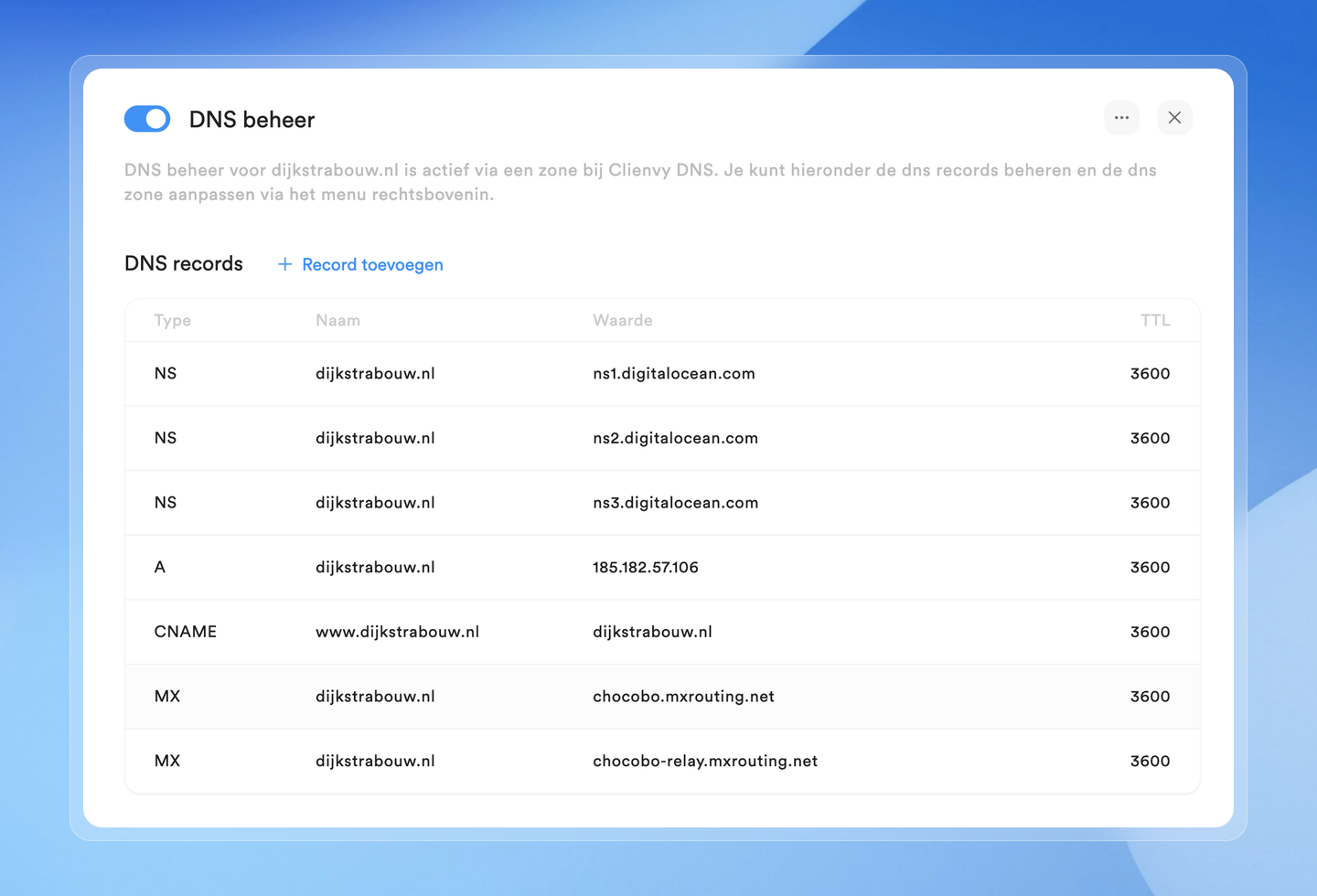
Klik op de kaart van de domeinnaam om de instellingen te openen en kies links DNS beheer. Staat DNS beheer al aan, dan kun je ook direct op het label DNS op de kaart klikken.
DNS beheer activeren
Hoe je DNS beheer aanzet, hangt af van waar de domeinnaam geregistreerd is. Bij een externe domeinnaam zie je het scherm DNS beheer staat nog uit, met wat DNS beheer je oplevert. Klik daar op DNS beheer activeren. Bij een domeinnaam die via Clienvy geregistreerd is, zet je het aan met de schakelaar voor de titel DNS beheer.
Daarna kies je in het venster DNS activeren bij DNS provider waar de zone moet komen. De standaard DNS provider staat al ingevuld. Klik op DNS activeren.
Clienvy neemt de records die de domeinnaam nu elders heeft niet over. Heeft de domeinnaam al een werkende website of mail, zet dan zo snel mogelijk de records die daarvoor nodig zijn in DNS beheer. Anders is de website of de mail onbereikbaar zodra de nameservers naar Clienvy wijzen.
Wat er na het activeren gebeurt, hangt af van waar de domeinnaam geregistreerd is:
- Geregistreerd via Clienvy: de nameservers worden automatisch aangepast naar die van de nieuwe zone. Zet de records er dus direct na het activeren in.
- Extern geregistreerd: je past de nameservers zelf aan bij de externe partij, naar de waardes die Clienvy in DNS beheer toont. Zet de records in Clienvy voordat je dat doet. Klik daarna op Nameservers verifiëren. Clienvy controleert het ook regelmatig zelf. Tot de nameservers kloppen, staat onder de kaart van de domeinnaam de melding Nameservers niet geverifieerd. Houd er rekening mee dat het enkele uren kan duren voordat nieuwe nameservers overal bekend zijn.
Records beheren
Is DNS beheer actief, dan zie je alle records van de domeinnaam, met het Type, de Naam, de Waarde en de TTL. Met het zoekveld boven de lijst zoek je op naam of waarde, handig bij een domeinnaam met veel records. Klik rechtsboven op Toevoegen om een record toe te voegen, of klik op een bestaand record om het te bewerken.
In het venster kies je eerst het Type. Daarna vul je in:
- Naam: het deel voor de domeinnaam, bijvoorbeeld www. Laat je het leeg, dan geldt het record voor de domeinnaam zelf.
- De waarde die bij het type hoort, bijvoorbeeld een Ipv4-adres bij een A-record, Alias van bij een CNAME, of Mail server en Prioriteit bij een MX-record.
- TTL: hoe lang andere servers het record mogen onthouden, in seconden. Een lage waarde zorgt dat een wijziging sneller overal doorkomt. De standaard is 3600.
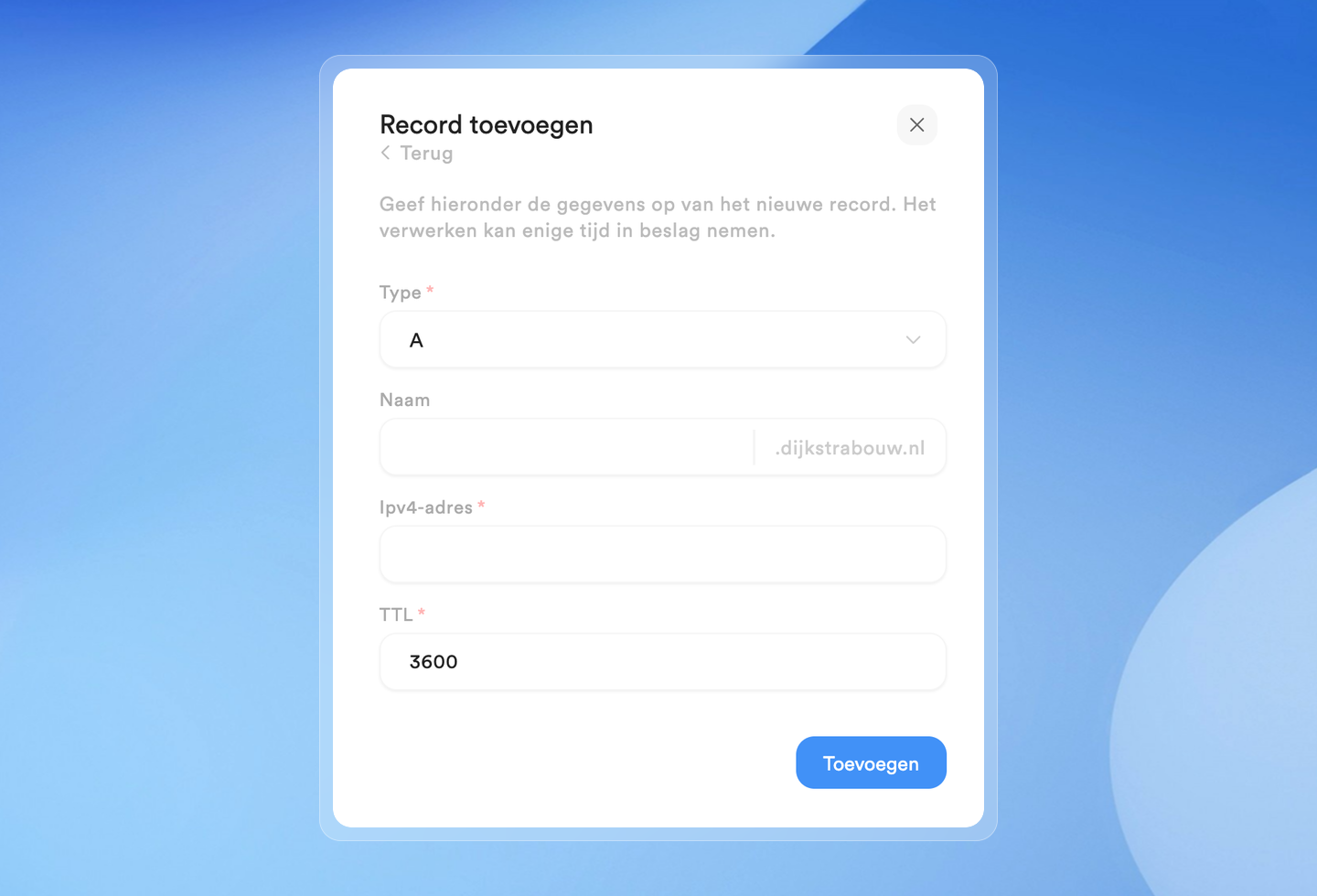
Klik op Toevoegen of Opslaan. Een record verwijder je vanuit het venster van dat record: klik op het menu met de drie puntjes, kies Verwijderen en bevestig met Verwijderen. Het verwerken van een wijziging kan even duren: de zone wordt bijgewerkt en daarna moet de wijziging zich nog over internet verspreiden.
Elke wijziging aan de records, en het aan- of uitzetten van DNS beheer, zie je terug bij Activiteiten in het menu van de domeinnaam, met wie het deed en wat de oude en de nieuwe waarde waren. Zie Activiteiten logging.
DNS zones
Via het menu met de drie puntjes rechtsboven in DNS beheer open je DNS zones. Daar zie je bij welke DNS provider de zone van de domeinnaam staat en of hij Gesynchroniseerd is. Staat er Niet gesynchroniseerd, dan is een wijziging nog niet bij de provider verwerkt.
Nameservers zonder DNS beheer
Is een domeinnaam via Clienvy geregistreerd, maar draait de DNS ergens anders, dan laat je DNS beheer uit. In DNS beheer zie je dan onder Nameservers welke nameservers bij de registrar bekend zijn. Beweeg met de muis over Nameservers en klik op Bewerken om ze aan te passen. Vul Naamserver 1, Naamserver 2 en eventueel Naamserver 3 in en klik op Bijwerken. Het kan enkele uren duren voordat de nieuwe nameservers actief zijn.
Staat DNS beheer aan, dan regelt Clienvy de nameservers zelf en kun je ze hier niet aanpassen.
DNS beheer uitzetten
Zet de schakelaar voor de titel DNS beheer uit en bevestig met DNS deactiveren.
Alle DNS-zones van de domeinnaam worden dan verwijderd. Wijzen de nameservers nog naar Clienvy, dan is de domeinnaam daarna niet meer bereikbaar. Doe dit dus alleen als de DNS al ergens anders is ingericht.
Records die Clienvy voor je toevoegt
Bij het inrichten van een e-maildomein, een doorverwijzing of een verzenddomein toont Clienvy welke records er nodig zijn. Staat DNS beheer voor die domeinnaam aan, dan zie je daar een knop om de records automatisch toe te voegen. Je krijgt dan eerst een overzicht van de wijzigingen in de zone, zodat je weet wat er verandert. Staat de DNS elders, dan voeg je de getoonde records zelf toe bij die partij.
DNS in het klantenportaal
Je kunt een contactpersoon in het klantenportaal het recht geven om zelf de DNS-records van zijn domeinnamen te beheren. Dat kan alleen bij domeinnamen waarvan DNS beheer in Clienvy aan staat. Wat een klant precies kan en hoe je het recht toekent, lees je in Portaalrechten per bedrijf instellen. Wijzigingen die een klant doet, staan ook bij Activiteiten, op naam van de contactpersoon.
Verder lezen
Deze artikelen horen bij het domeinbeheer: