

Websites koppelen aan abonnementen
Door abonnementen aan een website te koppelen weet Clienvy welke websites betaald worden en welke niet. De abonnementen bepalen daarmee de status van de website. Dat heeft gevolgen voor bijvoorbeeld het automatisch verlengen van de domeinnamen, dus het loont om dit netjes bij te houden.
Om de sectie Abonnementen bij een website te zien, heb je het recht om abonnementen te bekijken nodig en moet de module Abonnementen aan staan. Een abonnement toevoegen vraagt het recht om abonnementen aan te maken.
Een nieuw abonnement toevoegen vanuit de website
Factureer je een website met een nieuw abonnement, dan maak je dat het makkelijkst vanuit de website zelf aan. De gegevens van de website worden dan meteen overgenomen.
- Open de website en scroll naar de sectie Abonnementen.
- Beweeg met de muis over de sectie en klik op Abonnement toevoegen.
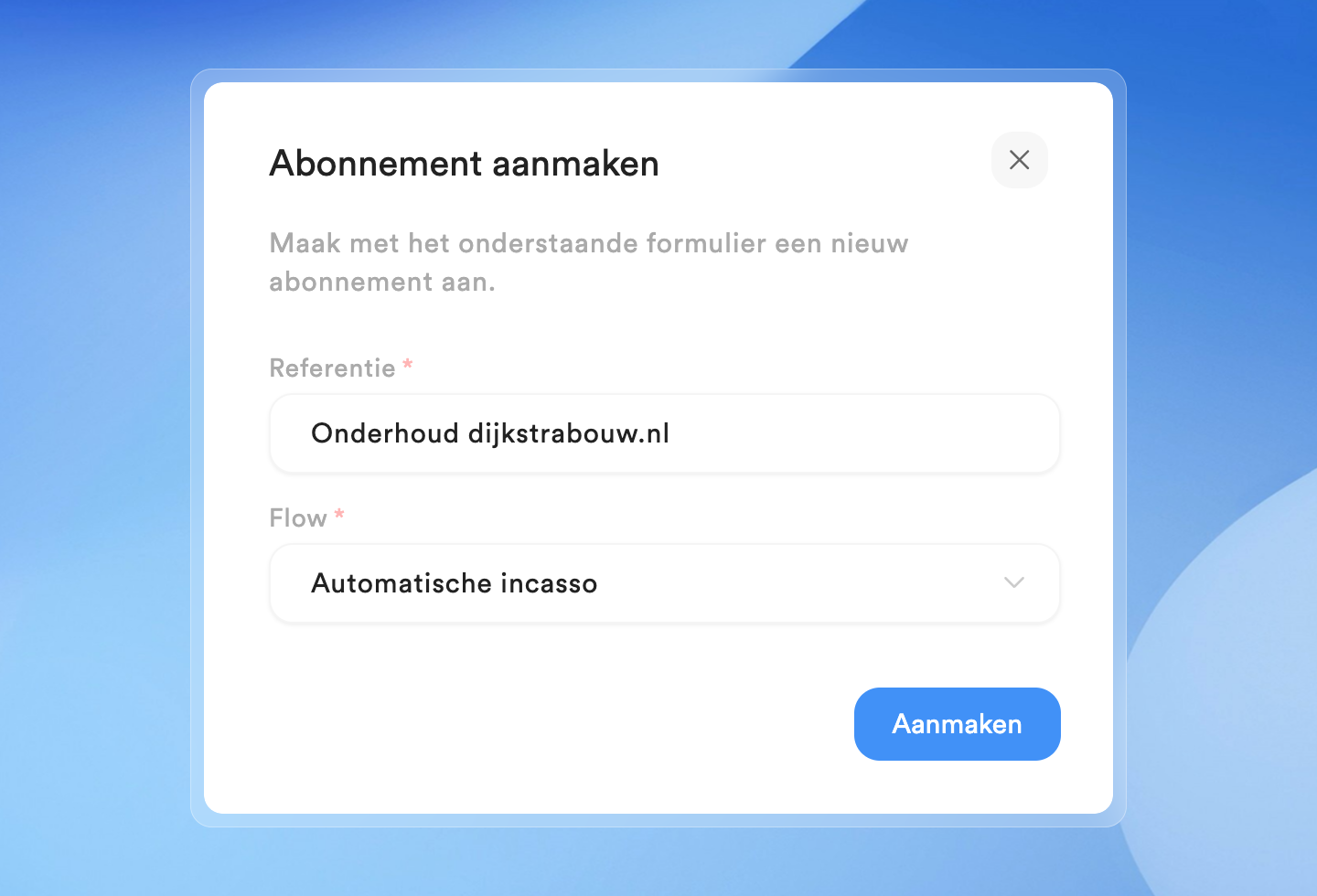
- Het venster Abonnement aanmaken opent. Vul de Referentie in, bijvoorbeeld Hosting dijkstrabouw.nl, en kies de Flow.
- Klik op Aanmaken.
Het bedrijf, de contactpersoon en de website hoef je niet te kiezen: die neemt Clienvy over van de website. Als contactpersoon geldt de eerste contactpersoon van de website. Je komt daarna op het nieuwe abonnement, waar je de regels en de periode instelt en het abonnement activeert, zie Alles over abonnementen.
Een nieuw abonnement is eerst een concept. Een concept telt nog niet mee voor de status van de website: pas als je het abonnement activeert, krijgt de website de status Actief abonnement.
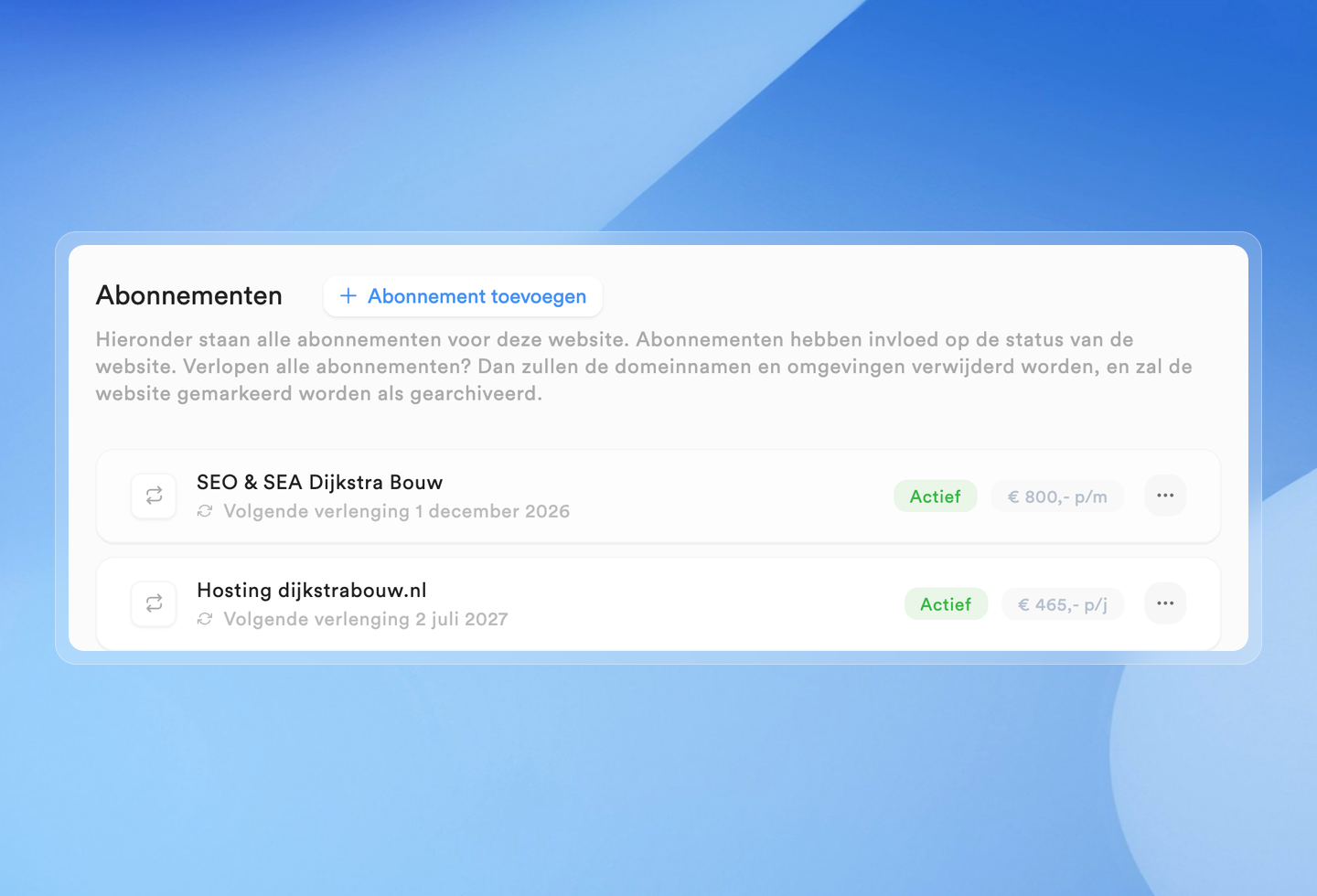
In de sectie Abonnementen zie je per abonnement de prijs per periode, de status en de datum van de volgende verlenging. Klik op een abonnement om het te openen.
Een bestaand abonnement koppelen
Bestaat het abonnement al, dan koppel je het vanuit het abonnement aan de website. Open het abonnement en klik op de naam bovenaan om de Algemene instellingen te openen. Kies bij Website de juiste website en klik op Opslaan. Je kunt alleen een website kiezen die bij hetzelfde bedrijf hoort als het abonnement.
Een abonnement hoort bij één website, maar een website kan meerdere abonnementen hebben, bijvoorbeeld een voor de hosting en een voor onderhoud of SEO.
Hoe abonnementen de status bepalen
De status van de website volgt automatisch uit de gekoppelde abonnementen. Je ziet hem in het websiteoverzicht en in de zijbalk van de website:
Er is geen abonnement gekoppeld, of alleen een concept. De website is gewoon actief.
Minimaal één gekoppeld abonnement is actief.
Er is geen actief abonnement meer, maar wel een abonnement in annulering. In de zijbalk zie je wanneer het abonnement eindigt.
Alle gekoppelde abonnementen zijn geannuleerd.
Bij In annulering en Gearchiveerd staat bovenaan de website ook een rode melding met de datum. Activeer je een abonnement opnieuw, of koppel je een actief abonnement, dan wordt de website weer actief. Hoe je een abonnement opzegt of hervat, lees je in Abonnementen stopzetten.
Wat archivering betekent
Een gearchiveerde website blijft in Clienvy staan, met alles wat eraan gekoppeld is. Wel verandert er het volgende:
- De gekoppelde domeinnamen worden niet meer automatisch verlengd, zie Verlenging en transfer lock. Staat een website in annulering, dan wordt een domeinnaam alleen nog verlengd als de verloopdatum vóór de einddatum van het abonnement valt.
- Je kunt geen nieuwe domeinnamen, applicaties of mailboxen meer aan de website toevoegen.
- De website is niet meer zichtbaar voor de klant in het klantenportaal.
De applicaties en mailboxen van de website worden niet automatisch verwijderd. Wil je die opruimen, dan doe je dat zelf, zie bijvoorbeeld Een applicatie verwijderen. Zo verlies je nooit ongemerkt omgevingen of mail van een klant.
Verder lezen
Deze artikelen sluiten hierop aan: