

Alles over websites
Onder Websites beheer je alles rond de websites van je klanten. Een website in Clienvy is het centrale dossier voor één site: de domeinnamen, de applicaties (zoals een Wordpress-omgeving), de mailboxen en de abonnementen waarmee je het geheel factureert. Zo zie je per website in één oogopslag wat er draait, wat eraan vasthangt en of het betaald wordt.
Om websites te zien heb je het recht Websites bekijken nodig. Aanmaken, bewerken en verwijderen hebben elk een eigen recht, zie Rechten toekennen aan medewerkers.
Het websiteoverzicht
Klik in het zijmenu op Websites. Je ziet alle websites met de referentie, de tags, de klant en de status. De status volgt uit de gekoppelde abonnementen: Geen abonnement, Actief abonnement, In annulering of Gearchiveerd. Hoe dat werkt, lees je in Websites koppelen aan abonnementen.
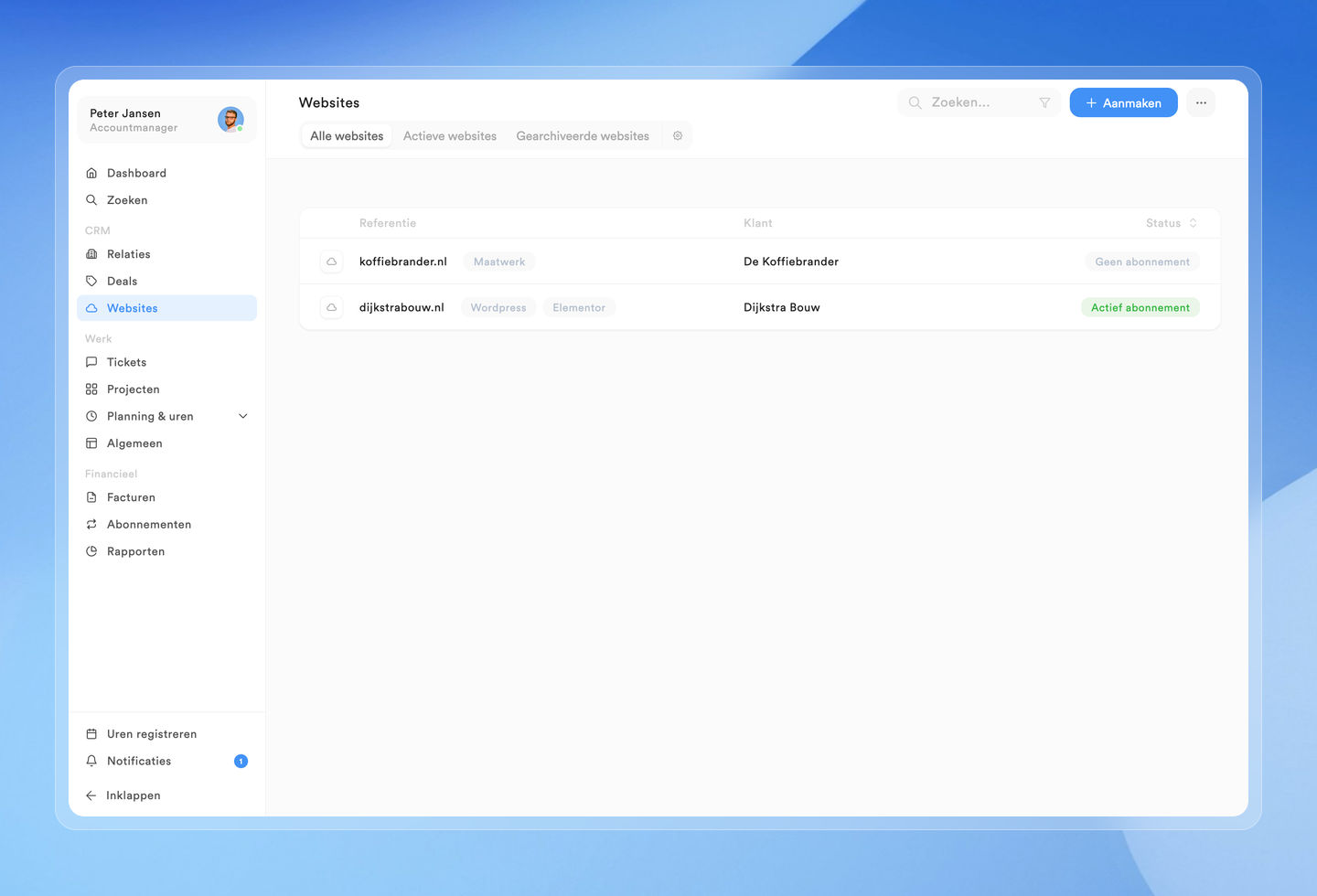
Onder de titel kies je bovenaan een weergave: Alle websites, Actieve websites of Gearchiveerde websites. Met het zoekveld en de filters beperk je de lijst verder. In het zoekveld zoek je op de referentie, de naam van het bedrijf of een domeinnaam van de website. Bij websites filter je op Met tag, Zonder tag, Status en Bedrijven. Zo vind je bijvoorbeeld snel alle actieve websites zonder de tag Wordpress, of alle websites van één klant. Hoe zoeken, filteren en weergaves werken, staat in Weergaves en filters.
De opbouw van een website
Klik op een website om het dossier te openen. Een website bestaat uit deze onderdelen:
De domeinnamen van de site. Je registreert ze vanuit Clienvy of voegt extern beheerde domeinnamen toe, zie Alles over domeinnamen.
De omgevingen die voor deze website draaien, bijvoorbeeld een Wordpress-site op Clienvy-hosting of een applicatie die je elders host, zie Alles over applicaties.
De e-maildomeinen en e-mailadressen die bij deze website horen, zie Alles over Clienvy Basic Mail.
Een vrij tekstveld voor aantekeningen over deze website, zoals afspraken met de klant. Wat je typt, wordt direct opgeslagen.
De abonnementen die aan deze website gekoppeld zijn. Die bepalen ook de status van de website, zie Websites koppelen aan abonnementen.
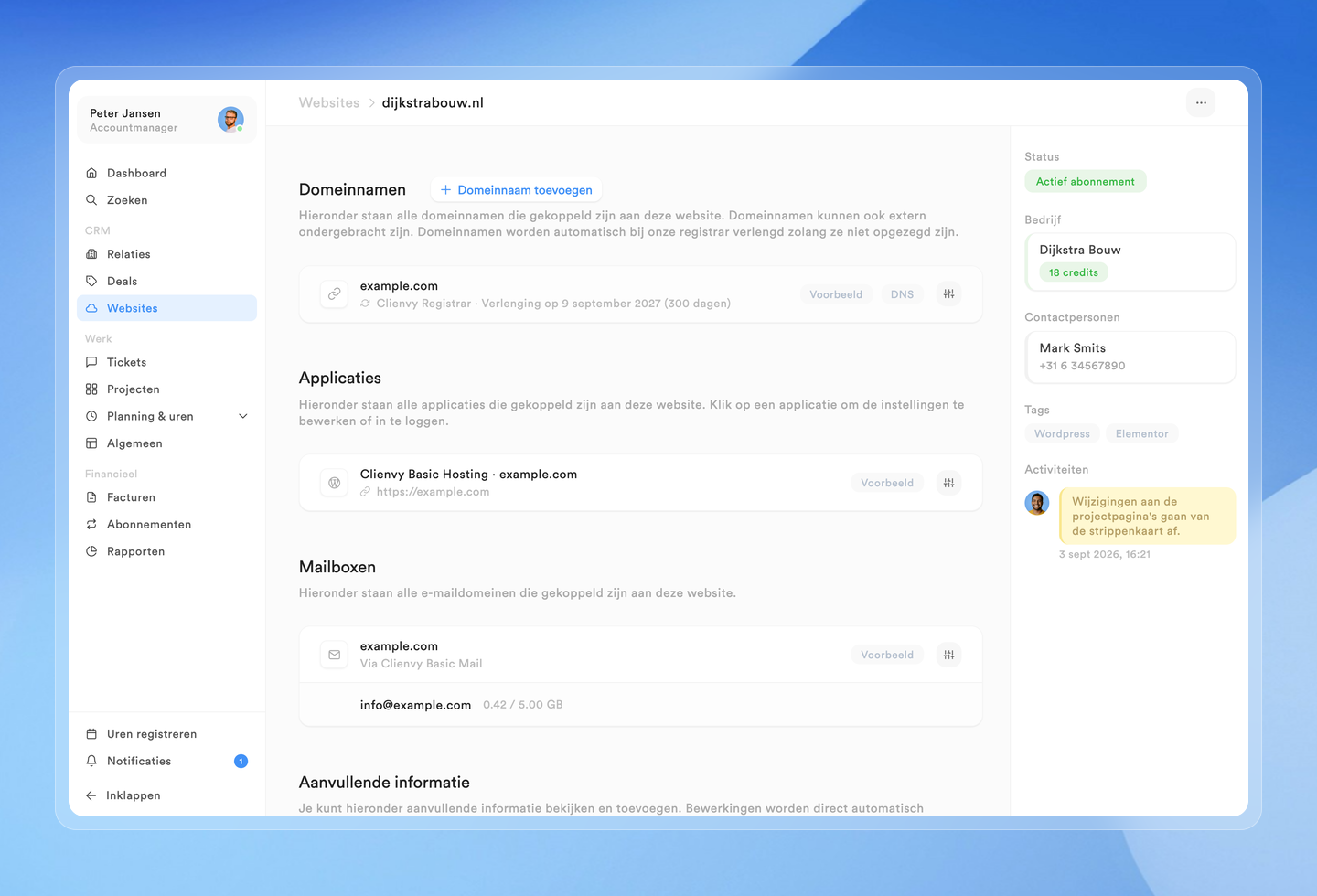
Is een website in annulering of gearchiveerd, dan staat bovenaan een rode melding met de datum. Bij een gearchiveerde website kun je geen nieuwe domeinnamen, applicaties of mailboxen meer toevoegen. Dat kan ook nog niet zolang je organisatie voorbeelddata heeft: je ziet dan per onderdeel een kaart met het label Voorbeeld, en een klik daarop toont een korte uitlegvideo, zie De proefperiode.
De zijbalk
In de zijbalk rechts staan de vaste gegevens van de website:
- Status: de status met, bij een abonnement in annulering of een gearchiveerde website, de bijbehorende datum.
- Bedrijf en Contactpersonen: de klant waar de website bij hoort en de contactpersonen voor deze website.
- Tags: de tags waarmee je websites indeelt. Klik op Tags om er een toe te voegen of weg te halen. Welke tags er zijn, bepaal je in de instellingen, zie Website tags beheren.
- Activiteiten: de laatste opmerkingen van je team. Hier plaats je ook zelf een opmerking. Klik op het oogje voor alle activiteiten: van de website zelf en van de domeinnamen, applicaties en mailboxen, door medewerkers en via het klantenportaal. Met het filter bovenin dat venster kies je één onderdeel. Zie Activiteiten logging.
De algemene gegevens aanpassen
Klik op de naam van de website bovenaan, of op het potloodje bij Bedrijf of Contactpersonen, om het venster Algemene gegevens te openen. Daarin pas je de referentie, het bedrijf, de contactpersonen en de tags aan. Een website heeft altijd een bedrijf en minimaal één contactpersoon nodig, dus die velden kun je niet leeg laten. Klik op Opslaan om de wijzigingen te bewaren.
Een website verwijderen
Heb je een website niet meer nodig, dan verwijder je hem via het menu met de drie puntjes rechtsboven en kies je Verwijderen. Dat kan alleen als er geen domeinnamen, applicaties, mailboxen en abonnementen meer aan de website gekoppeld zijn. Zo verdwijnt er nooit per ongeluk een draaiende site of mailbox met het dossier. Haal die onderdelen dus eerst weg of koppel ze los, en verwijder daarna de website. Bevestig in het venster Website verwijderen met Verwijderen.
Wil je een website alleen niet meer actief beheren, dan hoef je hem niet te verwijderen. Annuleer je de gekoppelde abonnementen, dan wordt hij gearchiveerd zodra ze allemaal geannuleerd zijn, en staat hij in de weergave Gearchiveerde websites. Een website zonder abonnement wordt niet gearchiveerd: die blijft actief met de status Geen abonnement.
Aan de slag
Een nieuwe website voeg je toe met de knop Aanmaken in het overzicht, zie Website toevoegen. Daarna richt je in wat je nodig hebt: een domeinnaam, hosting, mailboxen en een abonnement. Elk onderdeel heeft zijn eigen artikelen in deze kennisbank.
Verder lezen
Deze artikelen helpen je verder per onderdeel: