

Alles over applicaties
Een applicatie is in Clienvy de software die voor een website draait: een Wordpress-site, een Shopify-shop of een Laravel-applicatie. Applicaties horen bij een website en vormen daar het technische hart van. Voor Wordpress biedt Clienvy zelf managed hosting aan; een applicatie die elders draait, leg je vast in het websitedossier zodat je altijd weet waar een site staat.
Om applicaties toe te voegen heb je het recht Applicatie aanmaken nodig, en om de instellingen te openen het recht Applicatie bewerken. Bij een gearchiveerde website kun je geen applicaties toevoegen.
Soorten applicaties
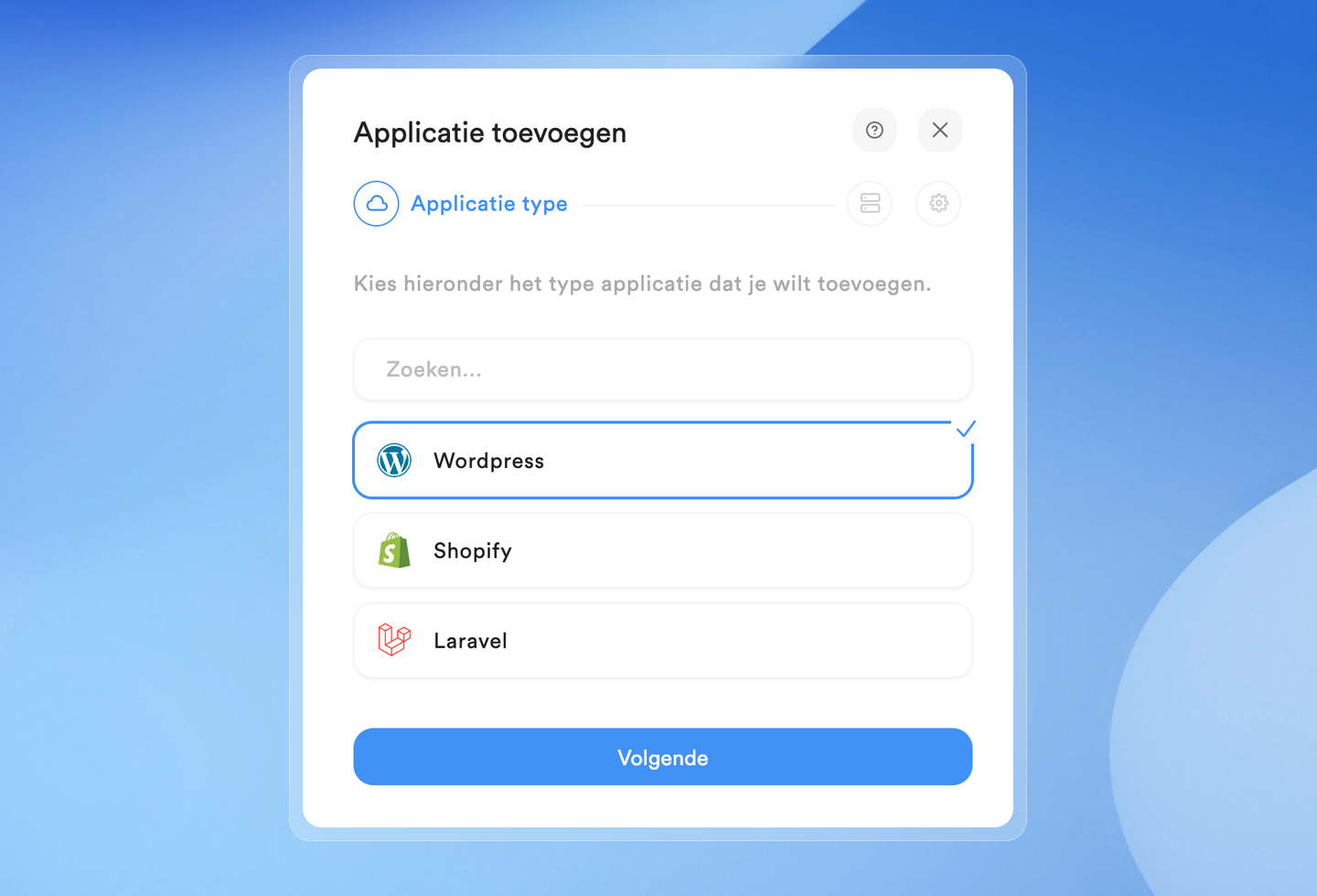
Bij het toevoegen van een applicatie kies je eerst het type: Wordpress, Shopify of Laravel. Daarna kies je bij Hosting waar de applicatie draait:
Clienvy maakt de omgeving aan en beheert hem. Je kiest tussen Clienvy Basic Hosting en Clienvy Kinsta Hosting. Zie Alles over Clienvy Basic Hosting en Alles over Clienvy Kinsta Hosting.
Heb je je eigen Pressable- of Kinsta-account aan Clienvy gekoppeld, dan staat dat account ook in de lijst. Je beheert de site dan op dezelfde manier vanuit Clienvy.
De applicatie draait bij een andere partij. Je legt vast waar de site staat, en bij Wordpress verbind je de site daarna met Clienvy, zie Wordpress zelf hosten en Andere applicaties registreren.
Clienvy-hosting is er alleen voor Wordpress. Kies je Shopify of Laravel, dan is Zelf extern hosten de enige keuze.
Een applicatie toevoegen
Een applicatie voeg je toe vanuit de website waar hij bij hoort:
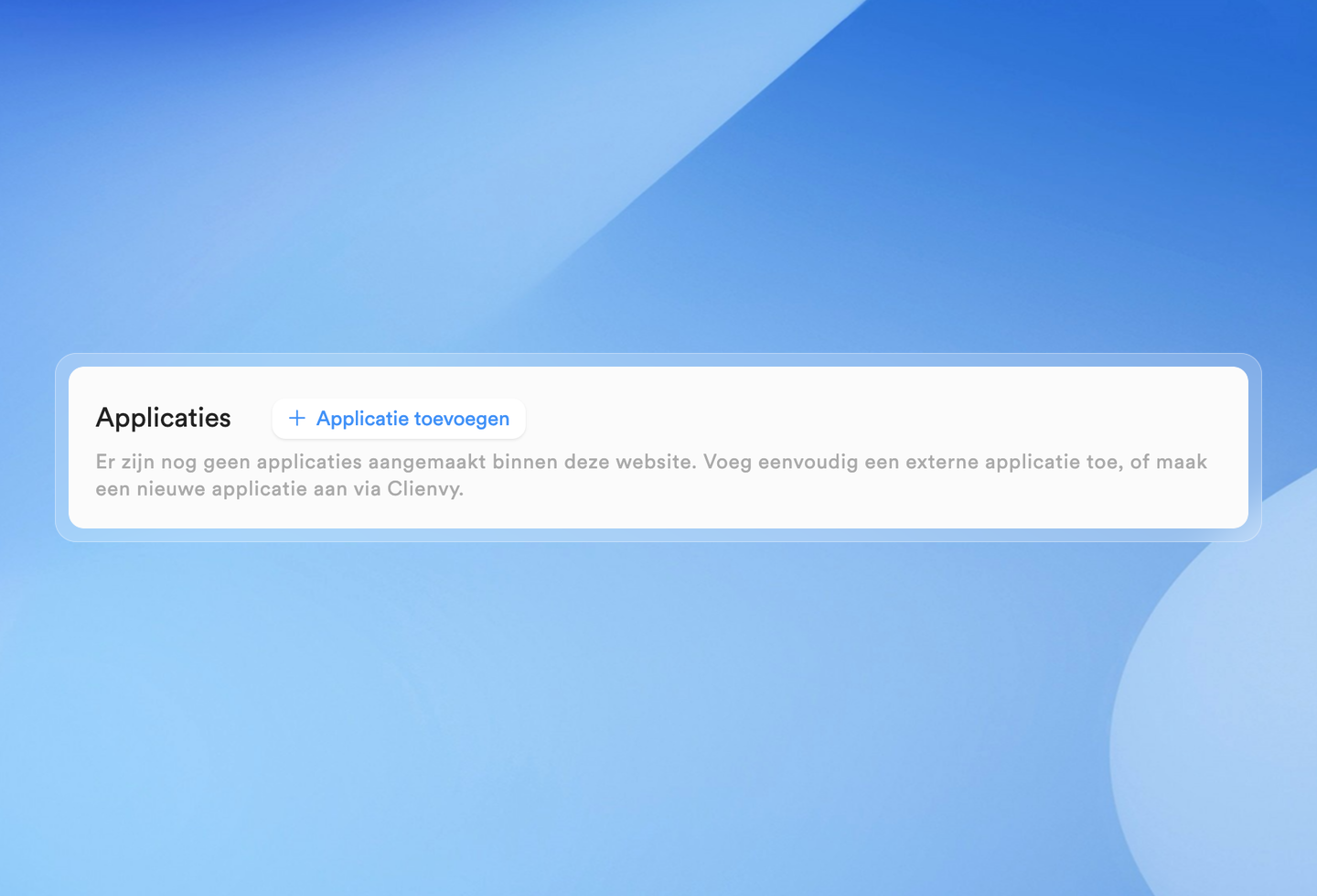
- Open de website en scroll naar de sectie Applicaties.
- Beweeg met de muis over de sectie en klik op Applicatie toevoegen.
- Kies het type applicatie en klik op Volgende.
- Kies bij Hosting waar de applicatie draait en klik op Volgende.
- Vul de instellingen in en klik op Toevoegen.
Maak je een applicatie op Clienvy-hosting aan, dan duurt de installatie enkele minuten. De applicatie staat zolang op Bezig met maken, en je krijgt vanzelf een melding zodra hij klaar is. Hoe dat per hostingtype werkt, lees je in Nieuwe applicatie aanmaken op Clienvy Basic Hosting en Nieuwe applicatie aanmaken op Clienvy Kinsta Hosting.
Draait er al een site op je eigen gekoppelde hostingaccount, dan hoef je hem niet opnieuw aan te maken. Kies dan in het menu met de drie puntjes van de sectie Applicaties voor Bestaande applicatie importeren, zie Een bestaande applicatie importeren.
De applicatie op de website
Elke applicatie staat als kaart in de sectie Applicaties. De titel van de kaart begint met de hosting waarop de applicatie draait, gevolgd door de naam, bijvoorbeeld Clienvy Basic Hosting · Productie. Bij een extern gehoste applicatie staat daar de naam van het hostingportaal, of Extern gehost als je die niet hebt ingevuld. Onder de titel staat het adres van de site. Klik op het adres om de site te openen.
Rechts op de kaart staan labels als er iets bijzonders is, bijvoorbeeld:
- de status, zoals Bezig met maken of Wordt verwijderd op, gevolgd door een datum. Draait de applicatie gewoon, dan staat er geen status.
- Bezig met importeren, zolang er een Wordpress-site wordt geïmporteerd.
- Wordpress verbonden, bij een extern gehoste Wordpress-site die met Clienvy verbonden is.
- het type, bij een applicatie die geen Wordpress is.
Heeft een applicatie je aandacht nodig, dan staat dat als rode regel onder de kaart: Wordpress niet verbonden als de verbinding met Wordpress ontbreekt, en Problemen met domeinnaam als een domeinnaam van de applicatie nog niet goed is ingesteld. Klik op zo'n regel om het meteen op te lossen. Zo opent Problemen met domeinnaam direct de domeinnamen van de applicatie. Ook op een label waar iets mee te doen is, kun je klikken.
Rechts op de kaart staan twee knoppen. Met het inlogicoon log je met één klik in op Wordpress, zie Alles over One-click Wordpress login. Met het icoon met de schuifjes open je de instellingen van de applicatie. Dat kan ook door op de kaart zelf te klikken. Heeft een applicatie een staging omgeving, dan staat die als kleinere kaart onder de productieapplicatie.
De instellingen van een applicatie
De instellingen openen in een venster met links een menu. Welke onderdelen je ziet, hangt af van waar de applicatie draait:
- Algemeen: de algemene instellingen, en bij Clienvy-hosting ook Domeinnamen, de toegang tot de database en SFTP, Staging aanmaken en, alleen bij Clienvy Basic Hosting, Backups. Bij Wordpress staat hier ook Mails verzenden, waarmee de site zijn mail via SMTP verstuurt.
- Logs: de Activiteitenlogs van de applicatie, en bij Clienvy Basic Hosting ook de PHP Logs en Webserver Logs, zie Alles over logging.
- Performance: alleen bij Clienvy Basic Hosting, met Caching en Monitoring, zie Alles over performance.
- Tools: bij Clienvy-hosting de Cronjobs en de Console, zie Cronjobs beheren en Console toegang.
- Wordpress: de Wordpress instellingen, en bij Clienvy-hosting ook Site importeren, zie Een Wordpress-site importeren.
- Gevaarlijke acties: Verwijderen, en bij een applicatie op je eigen hostingaccount ook Ontkoppelen, zie Een applicatie verwijderen.
Wat je verder kunt met Wordpress
Voor Wordpress-applicaties die met Clienvy verbonden zijn, heb je extra mogelijkheden:
- One-click inloggen op Wordpress, ook voor klanten via het klantenportaal, zie Alles over One-click Wordpress login.
- Betrouwbaar mail versturen vanuit de site via een SMTP relay, zie Alles over Clienvy SMTP.
- De loginpagina stylen en beveiligen via Wordpress identiteiten, zie Wordpress identiteiten beheren.
Verder lezen
Begin bij het hostingtype dat je gebruikt: