

Wordpress identiteiten beheren
Een Wordpress identiteit bundelt de instellingen voor de inlogpagina van je Wordpress-sites: hoe die eruitziet en op welk adres hij staat. Gebruik je één identiteit voor meerdere sites, dan zien al die sites er bij het inloggen hetzelfde uit en pas je een wijziging maar op één plek aan. Clienvy zet de instellingen daarna zelf op alle verbonden sites die de identiteit gebruiken.
Voorwaarden
Identiteiten beheer je in de instellingen. Daarvoor heb je volledige toegang nodig, en de module Websites moet aan staan. Een identiteit werkt alleen op sites die met Clienvy verbonden zijn, zie Externe Wordpress applicatie koppelen.
Je identiteiten bekijken
Klik linksboven op je profiel, kies Instellingen en klik onder Websites op WordPress identiteiten. Je ziet alle identiteiten van je organisatie. Elke organisatie begint met de identiteit Standaard.
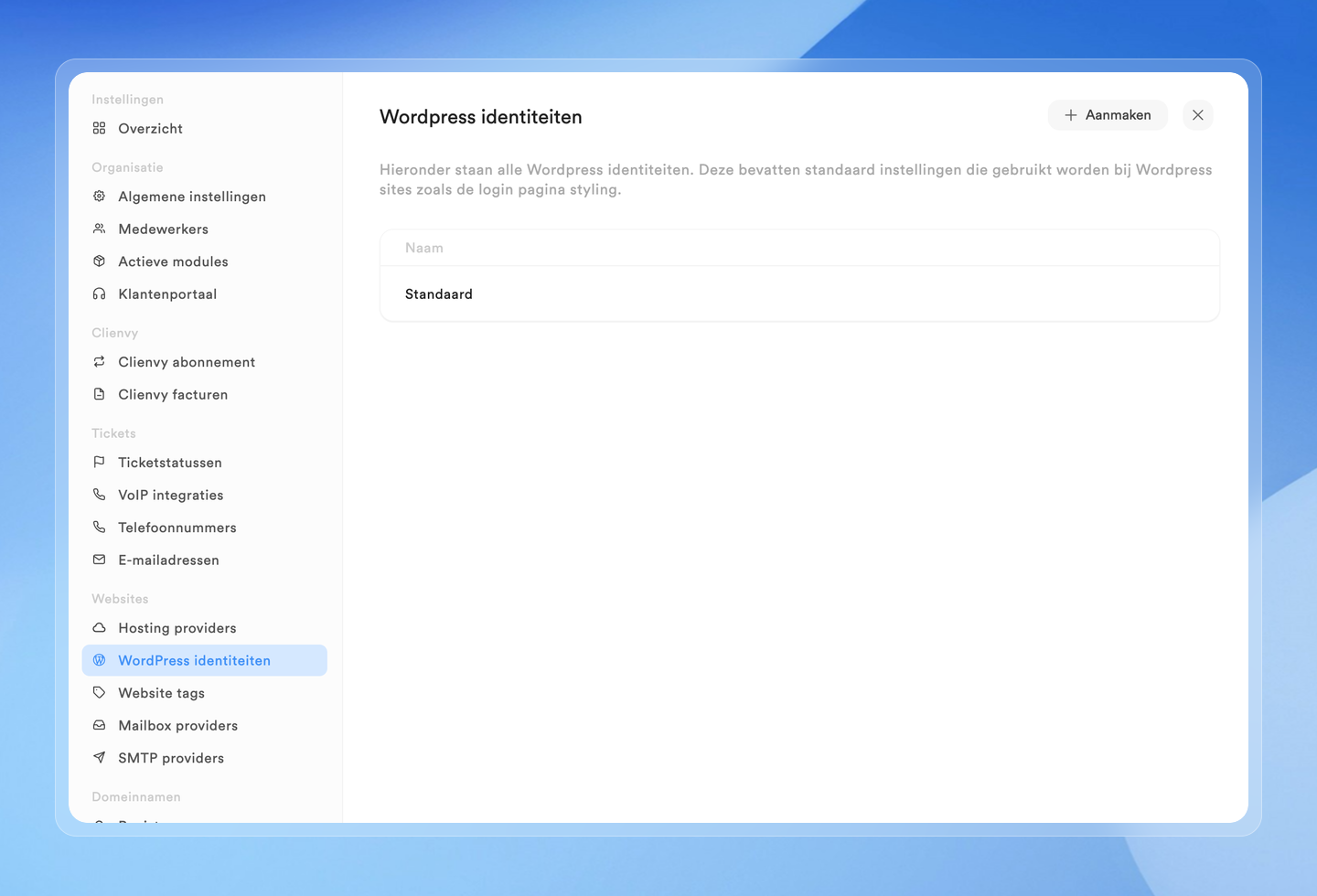
Heb je meer dan één identiteit, dan zie je onder het overzicht ook Standaard Wordpress identiteit. De identiteit die je daar kiest, krijgt elke nieuwe Wordpress-site automatisch.
Een identiteit toevoegen of aanpassen
Klik rechtsboven op Aanmaken, vul een Naam in en klik op Aanmaken. De identiteit opent daarna, zodat je hem kunt instellen. Een bestaande identiteit pas je aan door erop te klikken in het overzicht.
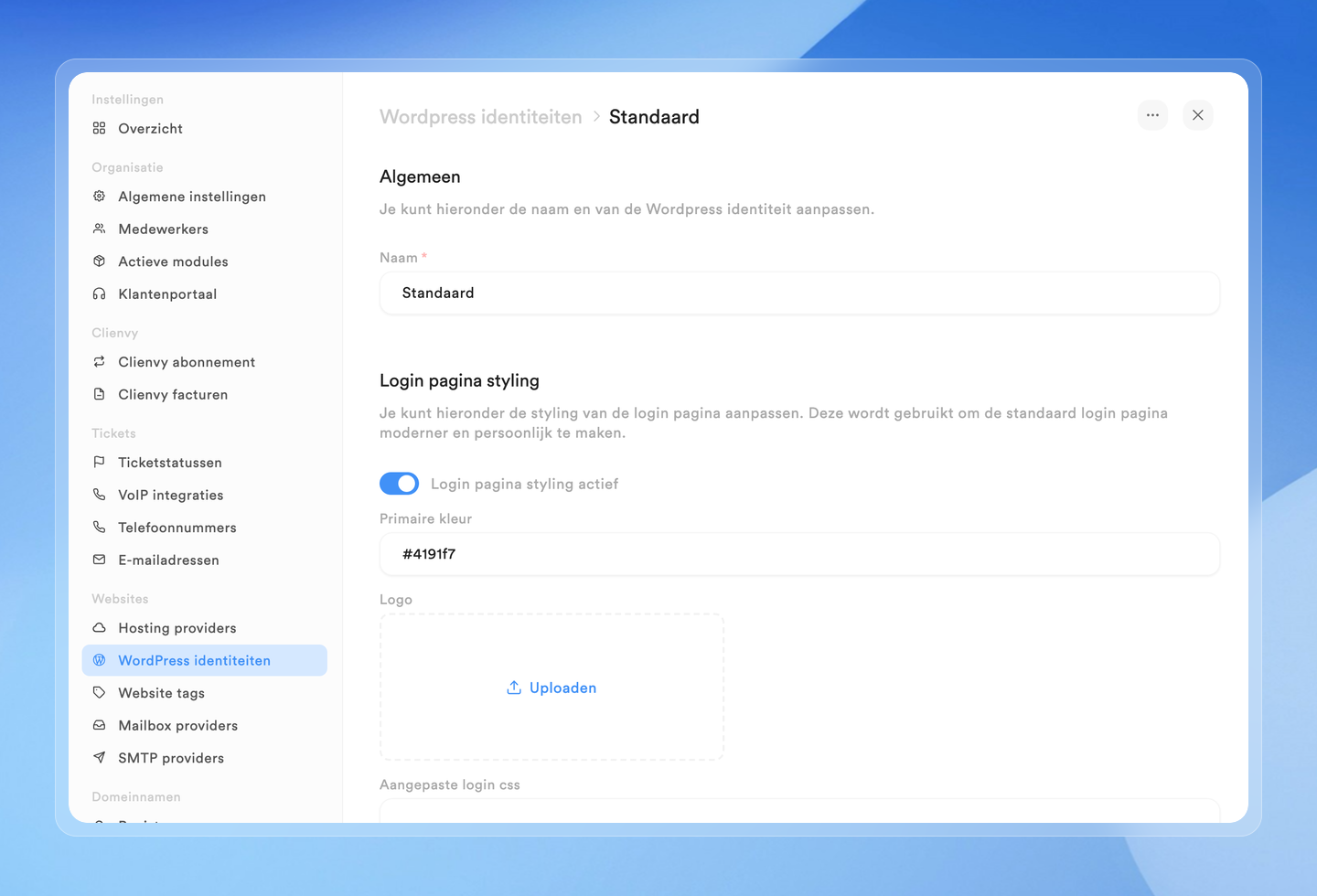
Een identiteit bestaat uit drie onderdelen:
- Algemeen: de Naam van de identiteit, zoals je hem in Clienvy terugziet.
- Login pagina styling: maakt de standaard inlogpagina van Wordpress moderner en persoonlijker. Met Login pagina styling actief zet je dit aan. Daarna kies je een Primaire kleur, als kleurcode zoals #4191f7, upload je een Logo en kun je bij Aangepaste login css eigen opmaak toevoegen. Staat de styling uit, dan houdt de site de gewone inlogpagina van Wordpress.
- Login pagina slug: inloggen op Wordpress gaat standaard via /wp-login. Vul bij Aangepaste login slug een eigen adres in, bijvoorbeeld inloggen. De inlogpagina staat dan op /inloggen, zodat kwaadwillenden hem minder makkelijk vinden en er minder inlogpogingen op je sites binnenkomen.
Klik op Opslaan. Clienvy zet de wijzigingen direct op alle verbonden sites die deze identiteit gebruiken. Laat je klanten en collega's weten als het adres van de inlogpagina verandert; met one-click login vanuit Clienvy merken ze er niets van.
De identiteit van een applicatie wijzigen
Elke Wordpress-applicatie heeft één identiteit. Open de website, klik in de sectie Applicaties op het instellingenicoon van de applicatie en kies Wordpress instellingen. Onder Wordpress identiteit zie je welke identiteit gekoppeld is. Klik op Bewerken, kies een andere identiteit en klik nogmaals op Bewerken om op te slaan. De instellingen van de nieuwe identiteit worden daarna naar de site gestuurd.
Een identiteit verwijderen
Open de identiteit, klik op het menu met de drie puntjes en kies Verwijderen. Dat kan alleen als geen enkele applicatie de identiteit nog gebruikt. Verwijder je de standaard identiteit, dan wordt een van de andere identiteiten de nieuwe standaard.
Verder lezen
Deze artikelen horen bij verbonden Wordpress-sites: