

Externe Wordpress applicatie koppelen
Een Wordpress-site verbind je met Clienvy via de Clienvy Connect plugin. De plugin is de beveiligde brug tussen de site en Clienvy: hij maakt one-click login mogelijk en zorgt dat instellingen zoals de Wordpress identiteit en de SMTP relay op de site terechtkomen. Sites op Clienvy-hosting zijn vanzelf verbonden. Een site die je zelf host, verbind je zelf, en dat doe je in een paar minuten.
Voorwaarden
De site moet in Clienvy staan als Wordpress-applicatie bij de website, zie Wordpress zelf hosten. Je hebt het recht Applicatie bewerken nodig, en in de Wordpress-site zelf een account waarmee je plugins mag installeren.
De Wordpress instellingen openen
Open de website en klik in de sectie Applicaties op het instellingenicoon op de kaart van de applicatie. Kies in het menu van het venster Wordpress instellingen. Is de site nog niet verbonden, dan staat daar Wordpress is niet verbonden.
Een zelf gehoste site verbinden
Bij een site die je zelf host, installeer je de plugin met de hand en koppel je hem met een code:
- Beweeg met de muis over Wordpress is niet verbonden en klik op Wordpress verbinden.
- Klik op Download Clienvy Connect plugin. Je krijgt een zip-bestand.
- Log in op de Wordpress-site, upload de plugin onder Plugins en activeer hem.
- Neem de authenticatiecode uit de instellingen van de Clienvy Connect plugin over in het veld Authenticatiecode in Clienvy.
- Klik op Wordpress verbinden.
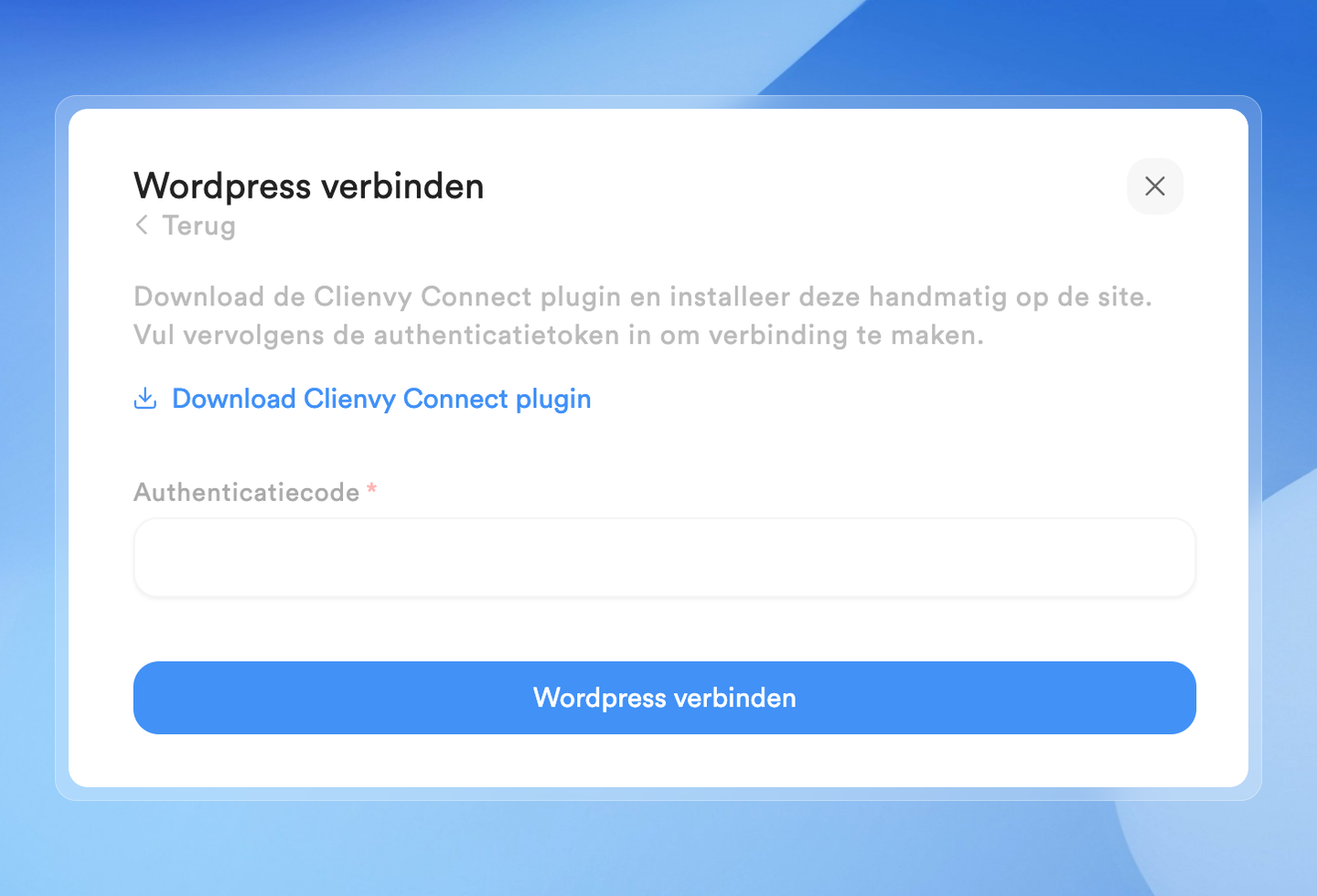
Onder het veld zie je wat Clienvy op dat moment doet. Lukt het, dan staat er in de Wordpress instellingen Wordpress is verbonden en kun je direct met one-click login inloggen, zie Alles over One-click Wordpress login.
Een site op Clienvy-hosting opnieuw verbinden
Sites op Clienvy-hosting krijgen de plugin automatisch bij het aanmaken, en ook als je een site naar Clienvy-hosting importeert. Raakt de verbinding toch kwijt, bijvoorbeeld omdat de plugin is verwijderd, dan kies je bij Wordpress verbinden tussen twee manieren:
- Automatisch regelen: klik op Plugin herinstalleren. Clienvy installeert de plugin opnieuw op de site en verbindt hem. Dat kan even duren; je ziet de voortgang in het venster.
- Handmatig regelen: je downloadt de plugin en vult de authenticatiecode zelf in, net als bij een zelf gehoste site.
Wat je ziet na het verbinden
Bij een verbonden site toont Clienvy de gegevens die het van de site ophaalt: de PHP versie, de Wordpress versie, de Plugin versie, de Site naam, het Beheerder e-mail en of de site Indexeerbaar is voor zoekmachines. Staat Indexeerbaar op Nee terwijl de site live is, dan is hij niet vindbaar in zoekmachines; dat is een instelling in Wordpress zelf.
Daaronder staan de Wordpress identiteit die de site gebruikt, en Klantentoegang als de module Klantenportaal aan staat.
Synchroniseren
Clienvy stuurt de Wordpress identiteit, de klantentoegang en de SMTP-instellingen naar de site, en haalt de gegevens van de site op. Dat gebeurt automatisch zodra je een van die instellingen wijzigt. Wil je het handmatig doen, bijvoorbeeld nadat je in Wordpress iets hebt aangepast, klik dan rechtsboven in de Wordpress instellingen op het menu met de drie puntjes en kies Synchroniseren.
Meer over de identiteit lees je in Wordpress identiteiten beheren, en over de SMTP relay in Alles over Clienvy SMTP.
Wordpress ontkoppelen
Wil je de verbinding verbreken, kies dan in het menu met de drie puntjes Wordpress ontkoppelen en bevestig met Wordpress ontkoppelen. Je kunt daarna niet meer vanuit Clienvy of het klantenportaal inloggen op de site, en instellingen worden niet meer gesynchroniseerd. Later opnieuw verbinden kan altijd, via dezelfde stappen.
Verder lezen
Deze artikelen horen bij verbonden Wordpress-sites: