

Abonnementen stopzetten
Zegt een klant een dienst op, dan deactiveer je het abonnement. Je kiest daarbij zelf wanneer het stopt: netjes aan het einde van de periode, of per direct. Het abonnement verdwijnt daarbij niet: de historie en de facturen blijven bewaard, en je kunt het later weer heractiveren. Je hebt hiervoor het recht Abonnementen bewerken nodig.
Een abonnement deactiveren
Een actief abonnement deactiveer je zo:
- Klik in het zijmenu op Abonnementen en open het abonnement.
- Beweeg met de muis over de tijdlijn bovenaan. Naast de titel Abonnement is actief verschijnt het menu met de drie puntjes; kies daarin Abonnement deactiveren.
- Kies in het venster Abonnement deactiveren wanneer het abonnement stopt. Onder elke keuze zie je meteen welke einddatum dat oplevert.
- Klik op Deactiveren.
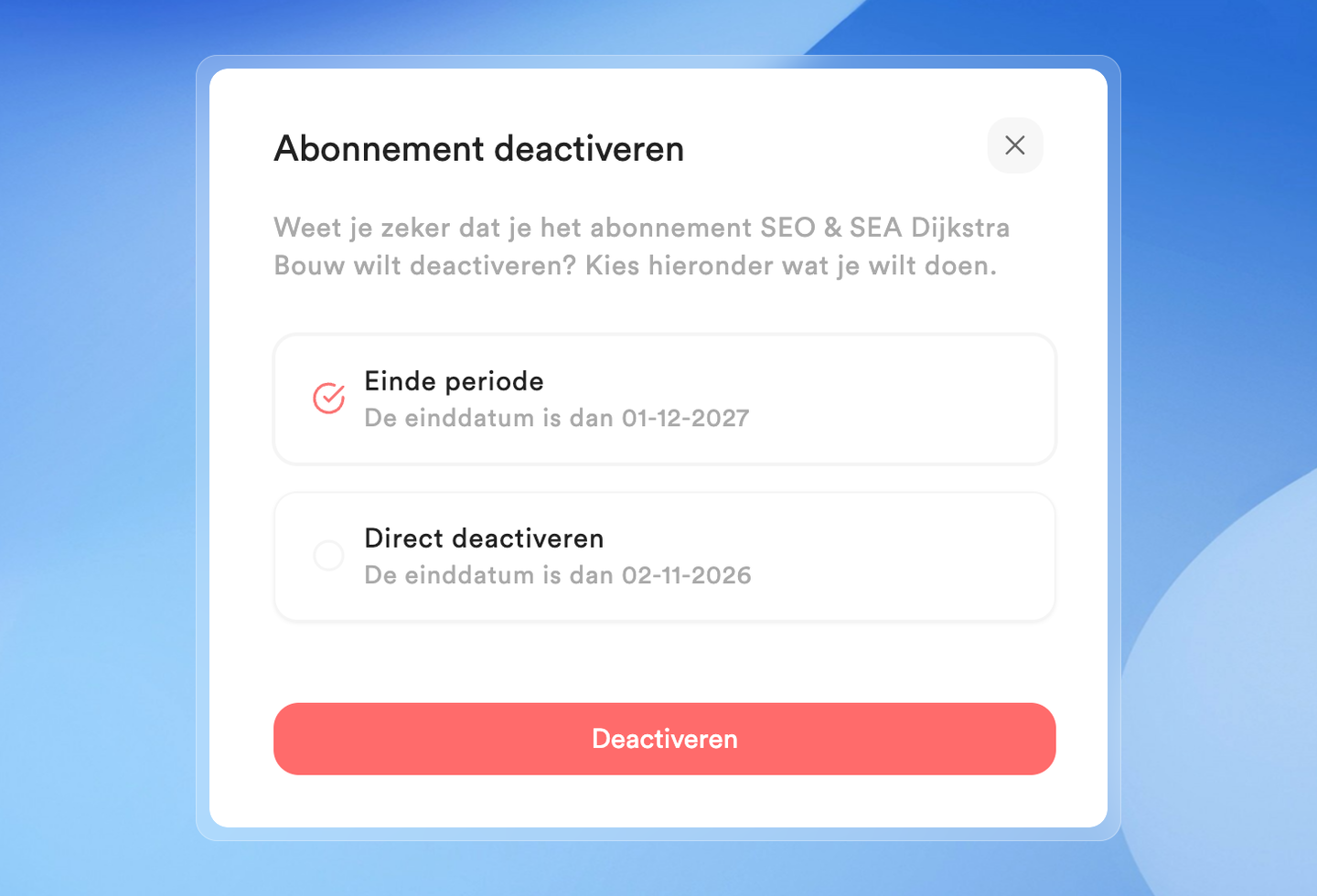
De twee keuzes werken zo:
Het abonnement loopt de huidige periode, en eventuele verplichte periodes, netjes uit en stopt daarna. Tot die einddatum staat het abonnement in annulering.
Het abonnement stopt vandaag en krijgt meteen de status Geannuleerd. Er komen geen facturen meer, ook niet voor verplichte periodes die nog openstaan.
Einde periode is meestal de juiste keuze, want de klant heeft de lopende periode vaak al betaald. Heeft het abonnement nog verplichte periodes, dan worden die bij Einde periode eerst nog gefactureerd: een maandabonnement met nog drie verplichte periodes loopt na de huidige maand dus nog drie maanden door. Hoeveel verplichte periodes er nog openstaan, zie je in het venster van Interval bewerken. Wat verplichte periodes zijn, lees je in Een abonnement aanmaken en activeren.
In annulering
Een abonnement in annulering is opgezegd, maar nog niet gestopt. In de tijdlijn zie je bij Stopt op de einddatum. Bedenkt de klant zich, dan zet je het abonnement terug op actief: kies in hetzelfde menu Abonnement heractiveren, controleer de datum bij Start volgende periode en klik op Activeren. Wil je alleen de einddatum verschuiven, gebruik dan Periode aanpassen, zie Abonnementen beheren.
Op de einddatum stopt het abonnement vanzelf en krijgt het de status Geannuleerd.
Na het stopzetten
Een geannuleerd abonnement blijft bestaan, met de historie en de gekoppelde facturen. Er worden alleen geen nieuwe facturen meer aangemaakt. Komt de klant terug, dan kies je Abonnement heractiveren en geef je de datum op waarop het abonnement weer begint. Of de factuur die dan ontstaat meteen naar de klant gaat, hangt af van de instelling Facturen bij activatie direct versturen, zie Abonnementen beheren.
Is het abonnement gekoppeld aan een website, dan heeft het stopzetten ook gevolgen voor die website: zijn alle abonnementen van de website gestopt, dan wordt de website gearchiveerd. Wat dat betekent, lees je in Websites koppelen aan abonnementen.
Een abonnement verwijderen
Heb je een abonnement per ongeluk aangemaakt, dan kun je het ook verwijderen. Dat kan alleen zolang er nog geen facturen voor het abonnement gemaakt zijn, en met het recht Abonnementen verwijderen. Klik rechtsboven op het menu met de drie puntjes en kies Verwijderen. Verwijderen is definitief. Zijn er al facturen, dan deactiveer je het abonnement, zodat de historie bewaard blijft.
Verder lezen
Deze artikelen sluiten aan op het stopzetten van abonnementen: