

Abonnementen beheren
Een lopend abonnement verandert weleens: de prijs gaat omhoog, er komt een dienst bij of de klant wil op een andere dag verlengen. Dit artikel laat zien hoe je een abonnement aanpast zonder de facturatie te verstoren. Je hebt daarvoor het recht Abonnementen bewerken nodig.
Hoe je een abonnement opzet en activeert, lees je in Een abonnement aanmaken en activeren.
De regels aanpassen
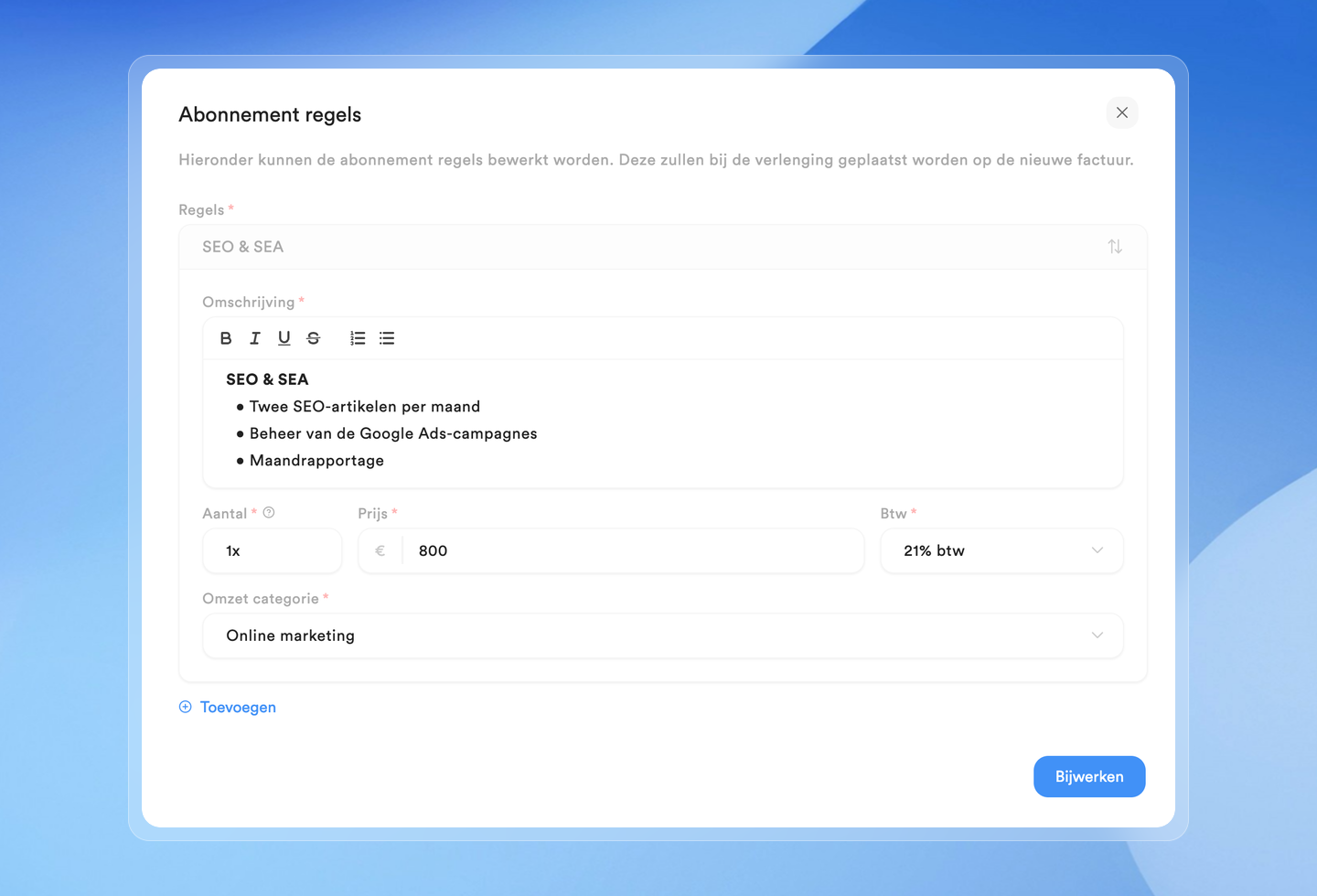
Klik op de abonnementspagina op de regels in het voorbeeld van de factuur. Het venster Abonnement regels opent, met alle regels onder elkaar. Klik op een regel om hem open te klappen en pas de omschrijving, het aantal, de prijs, de btw of de omzet categorie aan. Met Toevoegen zet je er een regel bij en met het prullenbakje haal je er een weg. Klik op Bijwerken om op te slaan.
Wijzigingen gelden vanaf de eerstvolgende factuur. Facturen die het abonnement al gemaakt heeft, veranderen niet mee. Staat er al een conceptfactuur voor de volgende periode klaar, pas die dan zelf aan.
Het interval wijzigen
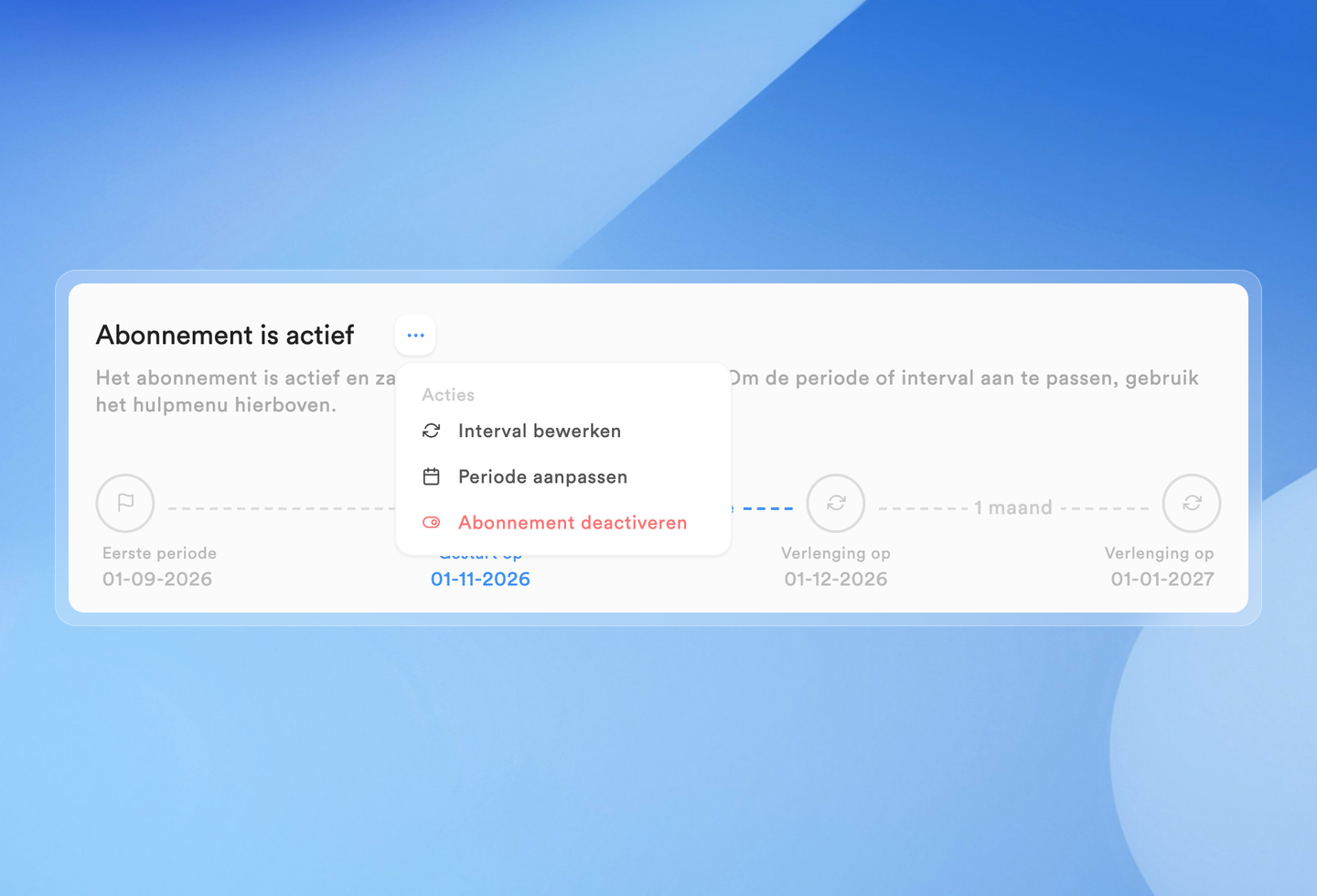
Beweeg met de muis over de tijdlijn bovenaan het abonnement. Naast de titel verschijnt het menu met de drie puntjes; kies daarin Interval bewerken. Je verandert daar het interval, de verplichte periodes en het aantal dagen vooraf factureren. Wat die velden betekenen, lees je in Een abonnement aanmaken en activeren.
De eerstvolgende verlengdatum blijft staan. Vanaf die verlenging rekent het abonnement met het nieuwe interval. Verhoog je het aantal dagen vooraf factureren zo ver dat de volgende verlenging binnen die termijn valt, dan wordt de factuur voor die verlenging meteen aangemaakt. Het venster laat dat vooraf zien met een blauwe melding.
De periode aanpassen
Met Periode aanpassen verschuif je de verlengdatum, bijvoorbeeld om de abonnementen van een klant op dezelfde dag te laten verlengen. Je vindt het in hetzelfde menu, of je klikt in de tijdlijn op de eerstvolgende verlengdatum. Kies bij Start volgende periode de nieuwe datum en klik op Opslaan. Periode aanpassen staat alleen bij een abonnement dat actief of in annulering is.
Valt de nieuwe datum binnen de termijn van Dagen vooraf factureren, dan maakt Clienvy direct de factuur voor de volgende periode aan. Ook dat zie je vooraf aan de melding in het venster.
Staat het abonnement in annulering en heeft het geen verplichte periodes meer, dan heet het veld Einde periode. Daarmee verschuif je de datum waarop het abonnement stopt.
Facturen die automatisch verstuurd worden
Bij het activeren en bij elke verlenging maakt Clienvy een factuur aan. Of die factuur ook meteen naar de klant gaat of als concept blijft staan, stel je één keer in voor je hele organisatie. Je hebt daarvoor volledige toegang nodig. Klik linksboven op je profiel, kies Instellingen en open Facturatie instellingen, onder Facturatie. Je kunt in het overzicht ook zoeken op facturatie.
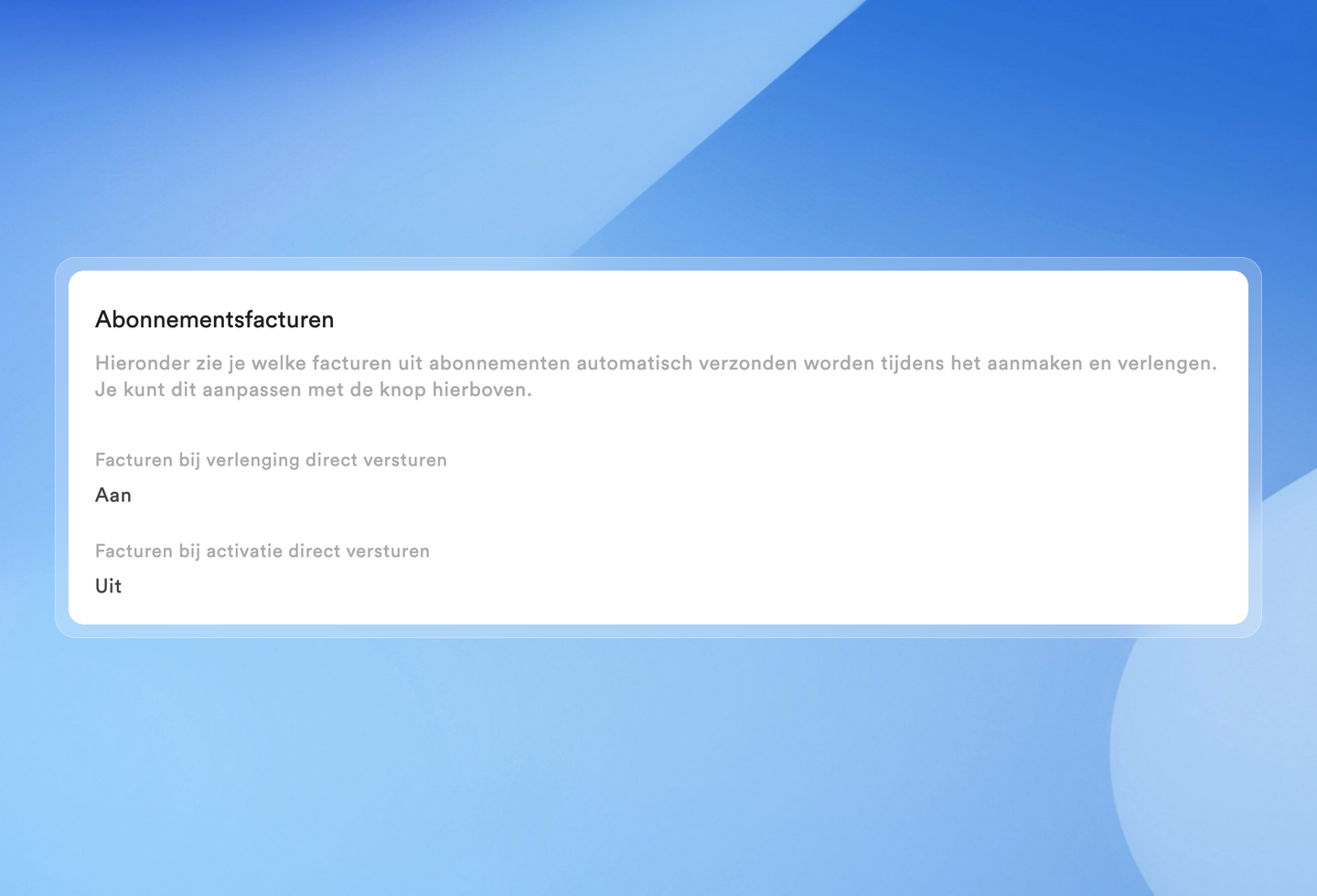
Klik bij Abonnementsfacturen op Bewerken. Je ziet twee schakelaars:
- Facturen bij verlenging direct versturen: de factuur die bij een verlenging ontstaat, gaat meteen naar de klant. Deze staat standaard aan, zodat de verlengingen vanzelf de deur uitgaan.
- Facturen bij activatie direct versturen: de factuur die bij het activeren of heractiveren van een abonnement ontstaat, gaat meteen naar de klant. Deze staat standaard uit, zodat je de eerste factuur nog kunt nakijken.
Wat je uitzet, wordt wel aangemaakt, maar blijft een conceptfactuur die je zelf nakijkt en verstuurt. Zet je de verlengingen uit, houd de conceptfacturen dan in de gaten: ze gaan pas naar de klant als jij ze verstuurt, en zolang ontvang je ook geen betaling.
Bij het activeren, bij Interval bewerken en bij Periode aanpassen toont Clienvy altijd vooraf of er een factuur ontstaat en of die direct naar de klant gaat. Zie je in het venster geen melding, dan ontstaat er op dat moment geen factuur.
Algemene instellingen
Klik op de titel van het abonnement om de algemene instellingen te openen. Je opent ze ook met de bewerkknop die in de zijbalk naast Bedrijf verschijnt als je er met de muis overheen gaat. Deze gegevens gebruikt Clienvy zodra er een nieuwe factuur voor het abonnement wordt aangemaakt:
- Referentie: de naam van het abonnement en de titel van de facturen.
- Flow en Huisstijl: welke factuur flow en welke huisstijl de facturen krijgen.
- Bedrijf en Contactpersoon: aan wie gefactureerd wordt.
- Website en Project: de website en het doorlopende project waar het abonnement bij hoort.
- PO nummer: het inkoopnummer van de klant. Dat komt op elke factuur van het abonnement, zodat de klant de factuur kan koppelen aan zijn inkooporder.
Kies je een andere flow, dan neemt het abonnement ook het aantal dagen vooraf factureren van die flow over. Had je dat per abonnement aangepast, controleer het dan na het opslaan via Interval bewerken. Wil je bijvoorbeeld overstappen op automatische incasso, kies dan een flow met incasso, zie Abonnementen automatisch incasseren.
Goed om te weten
Een paar dingen die handig zijn om te weten bij het beheren van abonnementen:
- Is het abonnement gekoppeld aan een doorlopend project, dan verandert een nieuwe prijs niets aan het budget van dat project. Pas het budget zo nodig apart aan, zie Doorlopende projecten.
- Een abonnement verwijderen kan alleen zolang er nog geen facturen voor zijn gemaakt, via Verwijderen in het menu met de drie puntjes rechtsboven. Daarna zet je het stop, zie Abonnementen stopzetten.
Verder lezen
Deze artikelen sluiten aan op het beheren van abonnementen: