

Een abonnement aanmaken en activeren
Een abonnement zet je in twee stappen klaar. Eerst maak je het aan als concept en vul je in wat er gefactureerd wordt en hoe vaak. Daarna activeer je het met een startdatum, en vanaf dat moment factureert Clienvy elke periode automatisch. Zolang een abonnement een concept is, gebeurt er nog niets: je kunt het rustig opbouwen en controleren.
Om een abonnement aan te maken heb je het recht Abonnementen aanmaken nodig, en om het daarna in te richten en te activeren Abonnementen bewerken. Wat abonnementen zijn en hoe de verlenging werkt, lees je in Alles over abonnementen.
Een abonnement aanmaken
Klik in het zijmenu op Abonnementen en daarna rechtsboven op Aanmaken. In het venster Abonnement aanmaken vul je in:
- Referentie: de naam van het abonnement, bijvoorbeeld Hosting koffiebrander.nl. De referentie staat in het overzicht en wordt de titel van de facturen die het abonnement maakt, dus kies een naam die je klant ook begrijpt.
- Flow: de factuur flow die de facturen van dit abonnement volgen, met de mails, de betaaltermijn, de herinneringen en eventueel automatische incasso. Hier staat de standaard abonnement flow al ingevuld, zie Factuur flows beheren.
- Bedrijf en Contactpersoon: voor wie het abonnement is. De contactpersoon is de verantwoordelijke van het abonnement en komt op de facturen.
- Website: optioneel, de website waar het abonnement bij hoort, bijvoorbeeld bij hosting. Het abonnement bepaalt dan mee de status van die website, zie Websites koppelen aan abonnementen.
- Project: optioneel, het doorlopende project waarvan je het bedrag per periode met dit abonnement factureert, zie Doorlopende projecten.
De velden Website en Project verschijnen zodra je een bedrijf hebt gekozen, en tonen alleen de websites en de doorlopende projecten van dat bedrijf. Een eenmalig project factureer je vanuit het project zelf, dus dat kun je hier niet kiezen. Staat de module Websites of Projecten uit, dan zie je het betreffende veld niet.
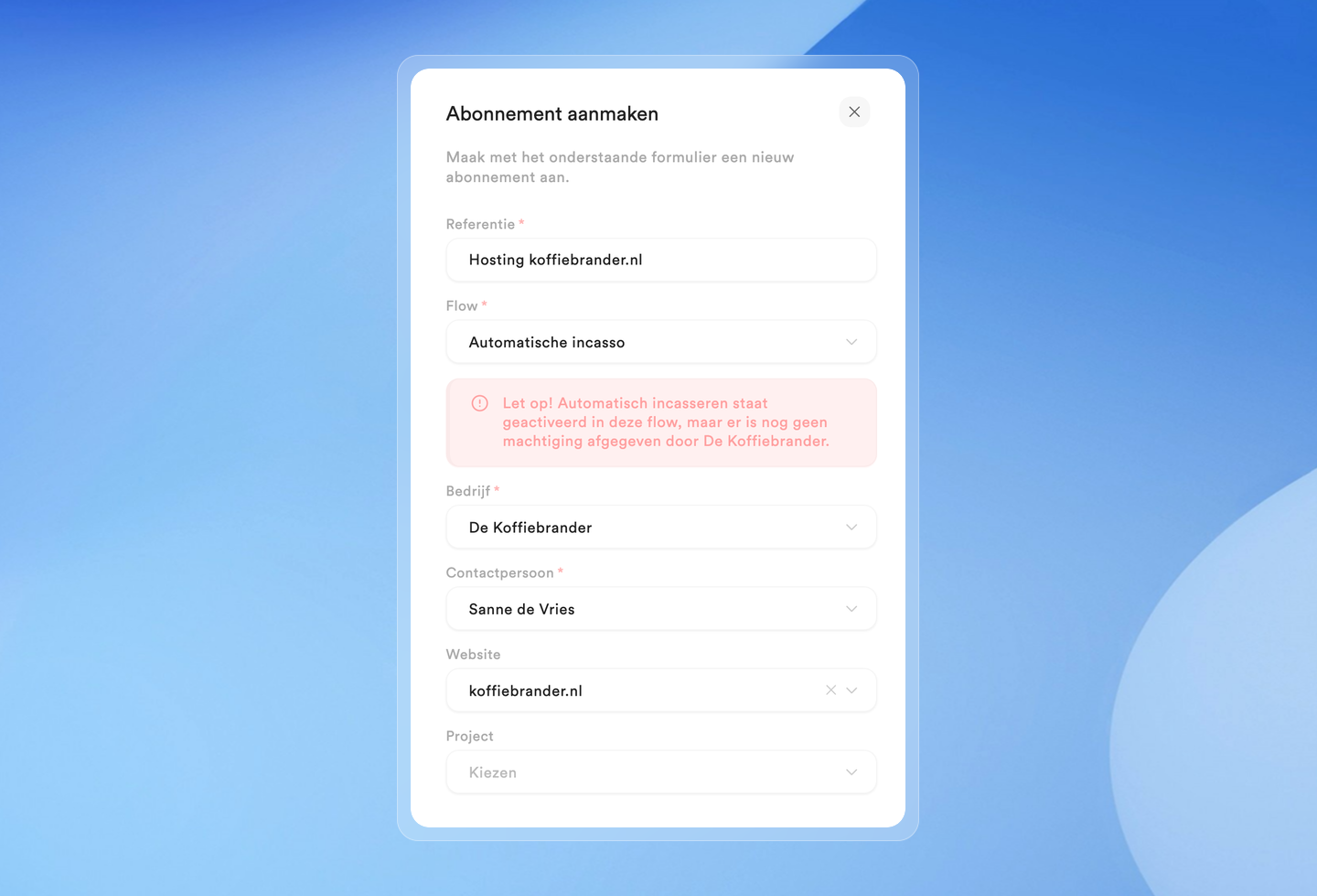
Staat in de gekozen flow automatisch incasseren aan, maar heeft het bedrijf nog geen machtiging afgegeven, dan zie je daarover een rode melding. Je kunt het abonnement dan wel aanmaken, maar de facturen kunnen pas verstuurd worden als de machtiging er is, zie Abonnementen automatisch incasseren.
Klik op Aanmaken. Het abonnement opent meteen, als concept.
Aanmaken vanaf een website of project
Hoort het abonnement bij een website of een doorlopend project, maak het dan daar aan. Dat scheelt invullen en de koppeling is meteen goed. Open de website, of het project bij Financieel, beweeg met de muis over het onderdeel Abonnementen en klik op Abonnement toevoegen. Het bedrijf, de contactpersoon en de website of het project zijn dan al ingevuld. Je vult alleen de referentie en de flow in.
De regels invullen
Een abonnement factureert zijn regels: de diensten met een aantal en een prijs die elke periode op de factuur komen. Een nieuw abonnement heeft nog geen regels. Klik in het voorbeeld van de factuur op de regels om het venster Abonnement regels te openen, en vul per regel in:
- Omschrijving: wat je levert. De eerste regel van de omschrijving komt vetgedrukt op de factuur; met een opsomming eronder maak je duidelijk wat er inbegrepen is.
- Aantal: hoeveel je factureert. Je kunt getallen en percentages gebruiken; tekens zoals uur en x worden automatisch weggehaald.
- Prijs: de prijs per stuk, exclusief btw.
- Btw: het btw-tarief. Hier staat al het standaard btw-tarief van het bedrijf.
- Omzet categorie: de omzetcategorie van de regel, zodat de omzet in een gekoppeld boekhoudpakket op de juiste plek terechtkomt. Hier staat al de standaard omzetcategorie, zie Omzetcategorieën beheren.
Met Toevoegen zet je er een regel bij, en door een regel te verslepen verander je de volgorde op de factuur. Klik op Bijwerken om de regels op te slaan.
Het interval instellen
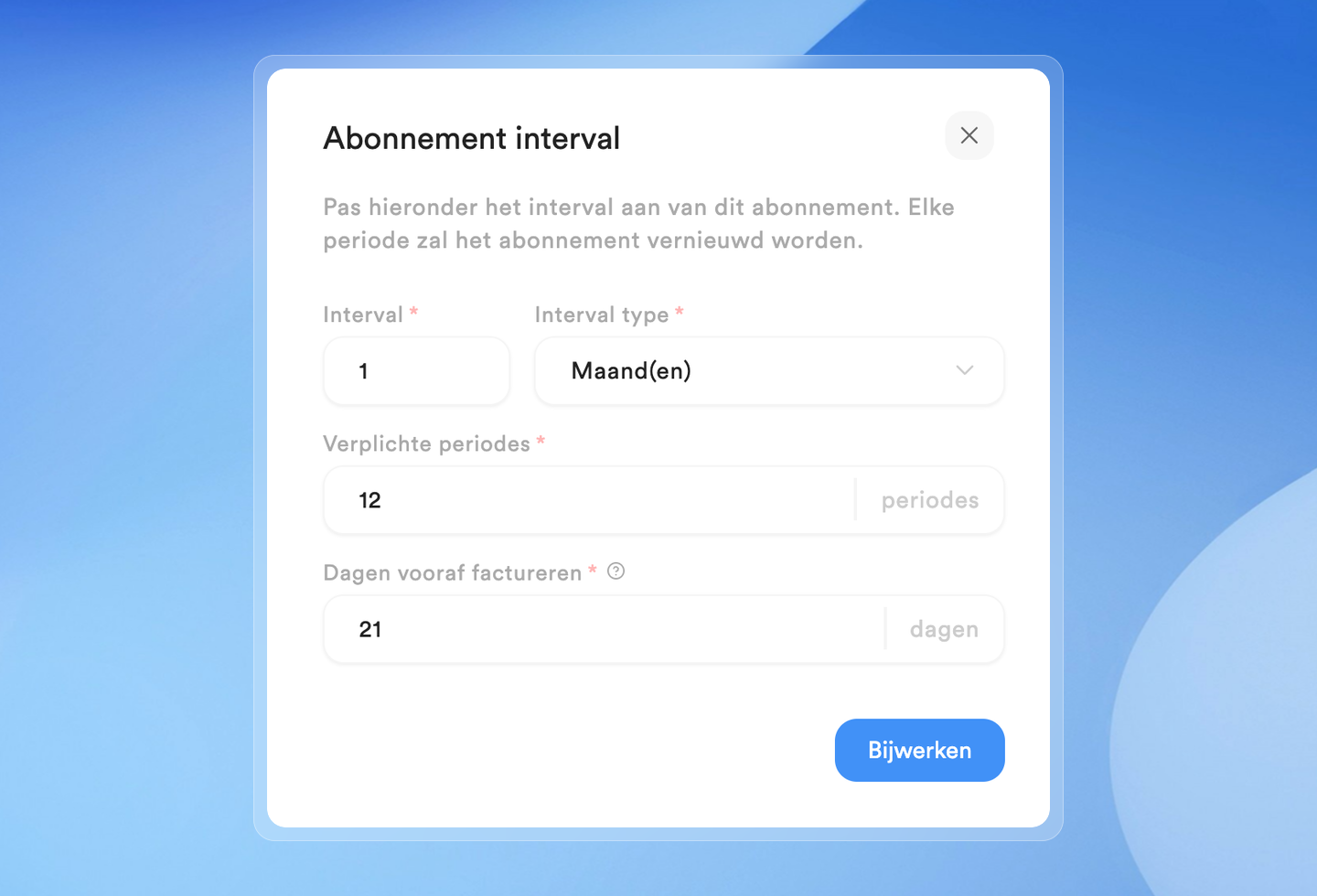
Hoe vaak het abonnement verlengt, stel je in met Interval bewerken. Beweeg met de muis over de tijdlijn: naast de titel erboven verschijnt het menu met de drie puntjes, met daarin Interval bewerken. Je kunt ook in de tijdlijn direct op de periode klikken, bijvoorbeeld 1 jaar. In het venster Abonnement interval vul je in:
- Interval en Interval type: hoe lang een periode duurt, bijvoorbeeld 1 en Maand(en) voor een maandelijks abonnement. Een nieuw abonnement staat op 1 jaar.
- Verplichte periodes: hoeveel periodes de klant nog minimaal afneemt. Elke keer dat er een periode gefactureerd wordt, gaat er één af. Deactiveer je het abonnement aan het einde van de periode, dan loopt het door tot ook de verplichte periodes gefactureerd zijn, zie Abonnementen stopzetten. Een nieuw abonnement heeft 1 verplichte periode: de eerste periode.
- Dagen vooraf factureren: hoeveel dagen voor de start van een nieuwe periode de factuur wordt aangemaakt. Zo ontvangt je klant de factuur op tijd en kan die betalen voordat de periode begint. Een nieuw abonnement neemt deze waarde over uit de flow, maar per abonnement pas je hem hier aan.
Dagen vooraf factureren kan maximaal 28 dagen zijn, en moet korter zijn dan één periode. Anders zou de volgende periode al gefactureerd worden voordat de huidige begonnen is. Klik op Bijwerken om het interval op te slaan.
Het abonnement activeren
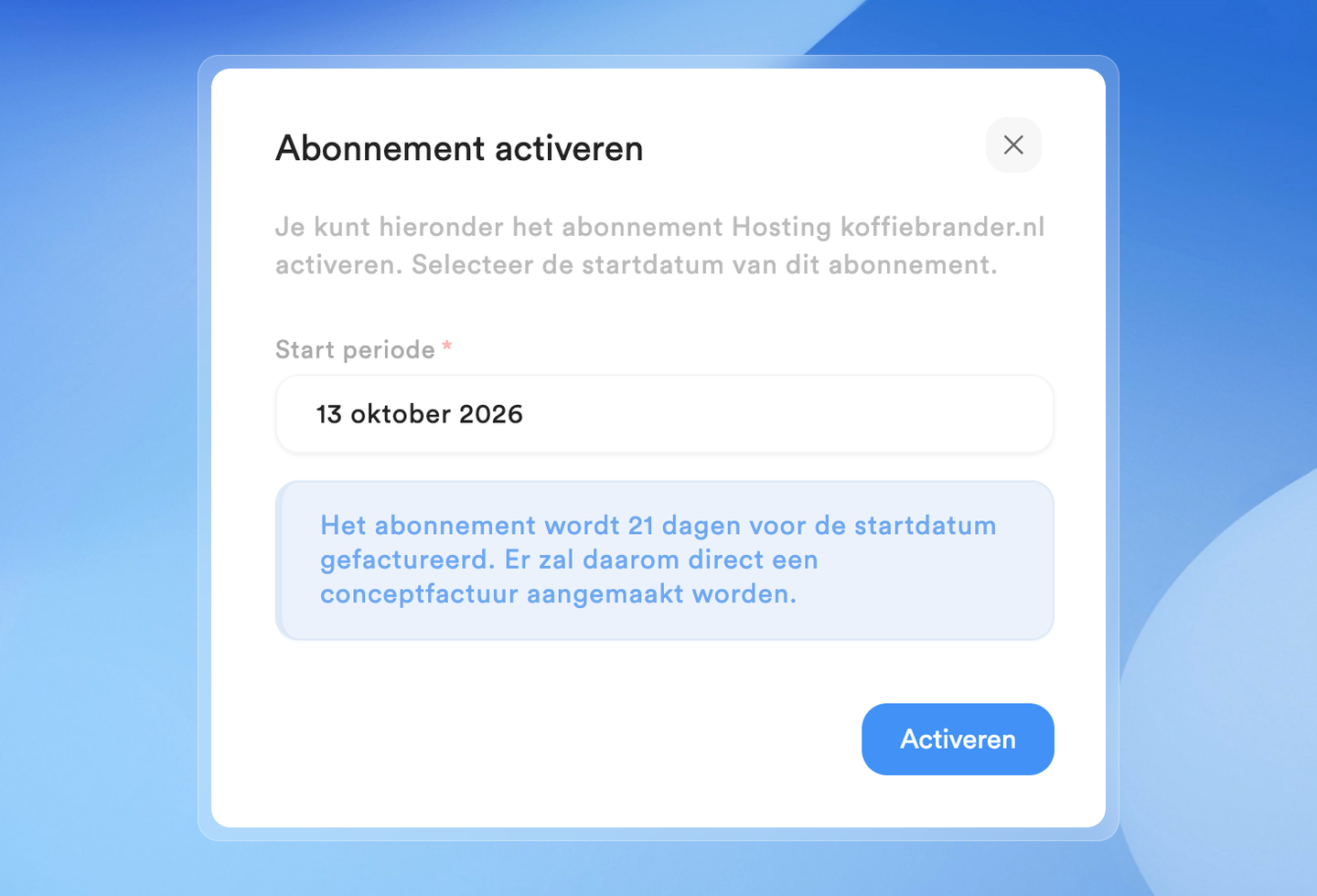
Staat er minimaal één regel in het abonnement, dan kun je het activeren. Beweeg met de muis over de tijdlijn en klik naast de titel Abonnement nog niet actief op Abonnement activeren. Kies bij Start periode de datum waarop de eerste periode begint; standaard staat hier vandaag. Klik op Activeren.
Vanaf de startdatum loopt het abonnement in periodes van het gekozen interval. Start je bijvoorbeeld op 1 januari met een interval van 1 jaar, dan verlengt het abonnement elk jaar op 1 januari.
De eerste factuur
De eerste factuur maakt Clienvy aan op hetzelfde moment als elke volgende: het aantal dagen van Dagen vooraf factureren voor de start van de periode. Valt de startdatum binnen die termijn, bijvoorbeeld omdat je vandaag start, dan ontstaat de factuur direct bij het activeren. Ligt de startdatum verder weg, dan gebeurt er bij het activeren nog niets en volgt de factuur vanzelf als het zover is.
Het venster laat vooraf zien wat er gaat gebeuren. Ontstaat er direct een factuur, dan zie je een blauwe melding, bijvoorbeeld: Het abonnement wordt 21 dagen voor de startdatum gefactureerd. Er zal daarom direct een conceptfactuur aangemaakt worden. Zie je geen melding, dan komt de eerste factuur later.
Of die eerste factuur meteen naar de klant gaat, hangt af van de instelling Facturen bij activatie direct versturen. Die staat standaard uit, zodat de factuur een concept blijft en je hem kunt nakijken voordat je hem verstuurt. Zo kun je er bijvoorbeeld nog een eenmalig bedrag aan toevoegen, of hem samenvoegen met een andere conceptfactuur van dezelfde klant, zie Facturen samenvoegen. Waar je de instelling vindt, lees je in Abonnementen beheren.
Verder lezen
Deze artikelen sluiten aan op het aanmaken van een abonnement: