

Doorlopende projecten
Een doorlopend project gebruik je voor werk dat steeds terugkomt, zoals marketing, SEO of onderhoud. In plaats van één vast budget heeft zo'n project periodes, bijvoorbeeld per maand, met per periode een budget en een aantal beschikbare uren. Zo zie je elke periode opnieuw of het werk binnen de afspraak blijft.
Het bedrag per periode factureer je niet vanuit het project, maar met een abonnement. Het project houdt de uren en de marge bij; het abonnement zorgt voor de facturen. Zie Alles over abonnementen.
Een doorlopend project maak je aan door bij het aanmaken het type Doorlopend te kiezen, zie Een project aanmaken. Het type kun je achteraf niet meer wijzigen.
De periodes
Open het project en kies bovenaan Planning & uren. Onder Periodes staat de huidige periode bovenaan, met daarbij hoeveel uren er in die periode beschikbaar, gepland en gewerkt zijn.
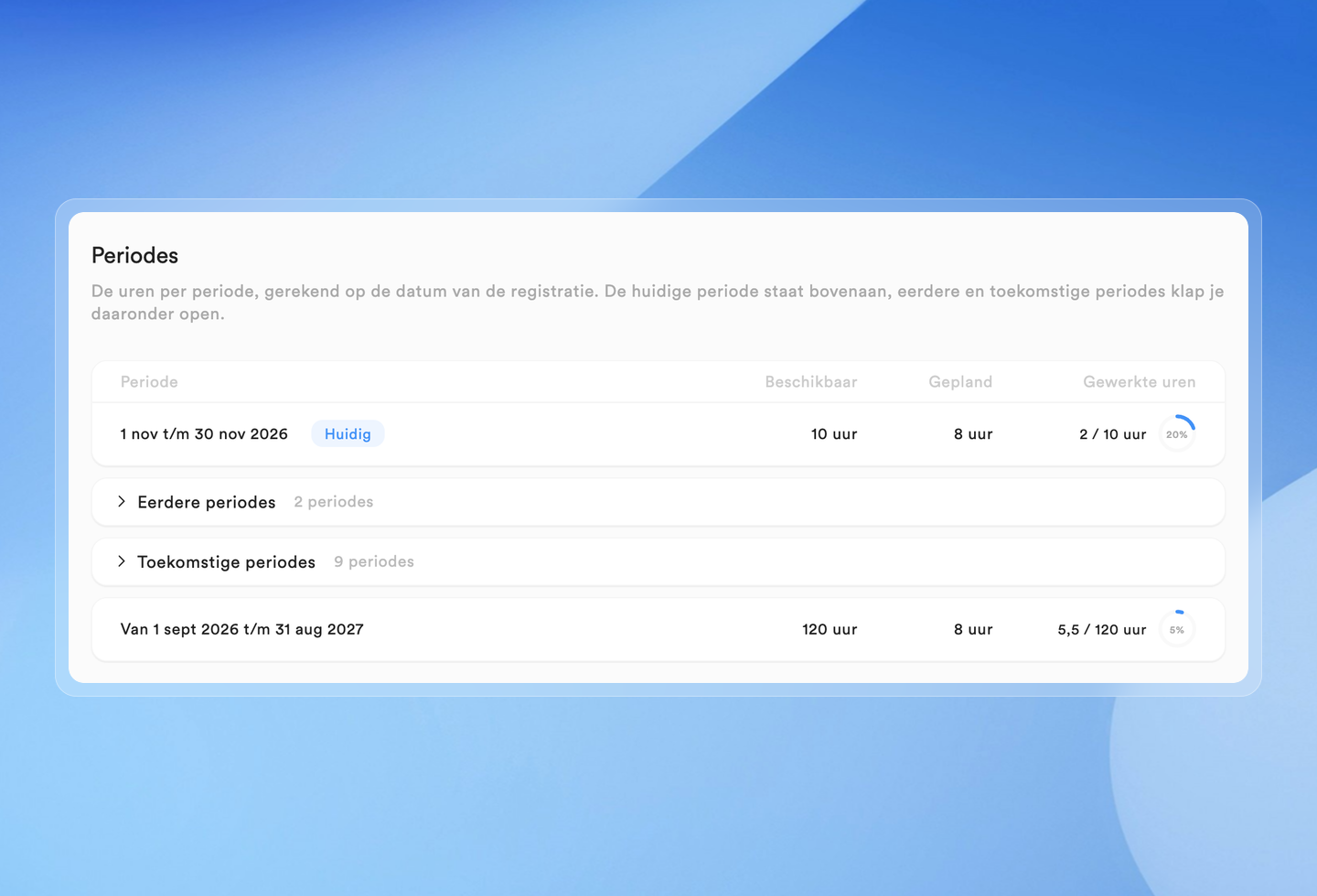
Eerdere en toekomstige periodes staan daaronder ingeklapt bij Eerdere periodes en Toekomstige periodes; klik erop om ze te bekijken. Onderaan staat Hele project, met de uren over de hele looptijd. De ring bij de gewerkte uren kleurt oranje als er meer dan 80% van de beschikbare uren gebruikt is, en rood als er meer gewerkt is dan beschikbaar.
Uren tellen mee in de periode waarin de datum van de registratie valt. Een doorlopend project heeft geen fases: bij het registreren kies je alleen het project. Zie Uren registreren.
De periodes aanpassen
Klik bij Periodes op Bewerken om de opzet aan te passen. In het venster Periodes bewerken wijzig je de looptijd, het interval en de beschikbare uren per periode. Loopt de afspraak met de klant langer door, dan schuif je hier bijvoorbeeld de einddatum op.
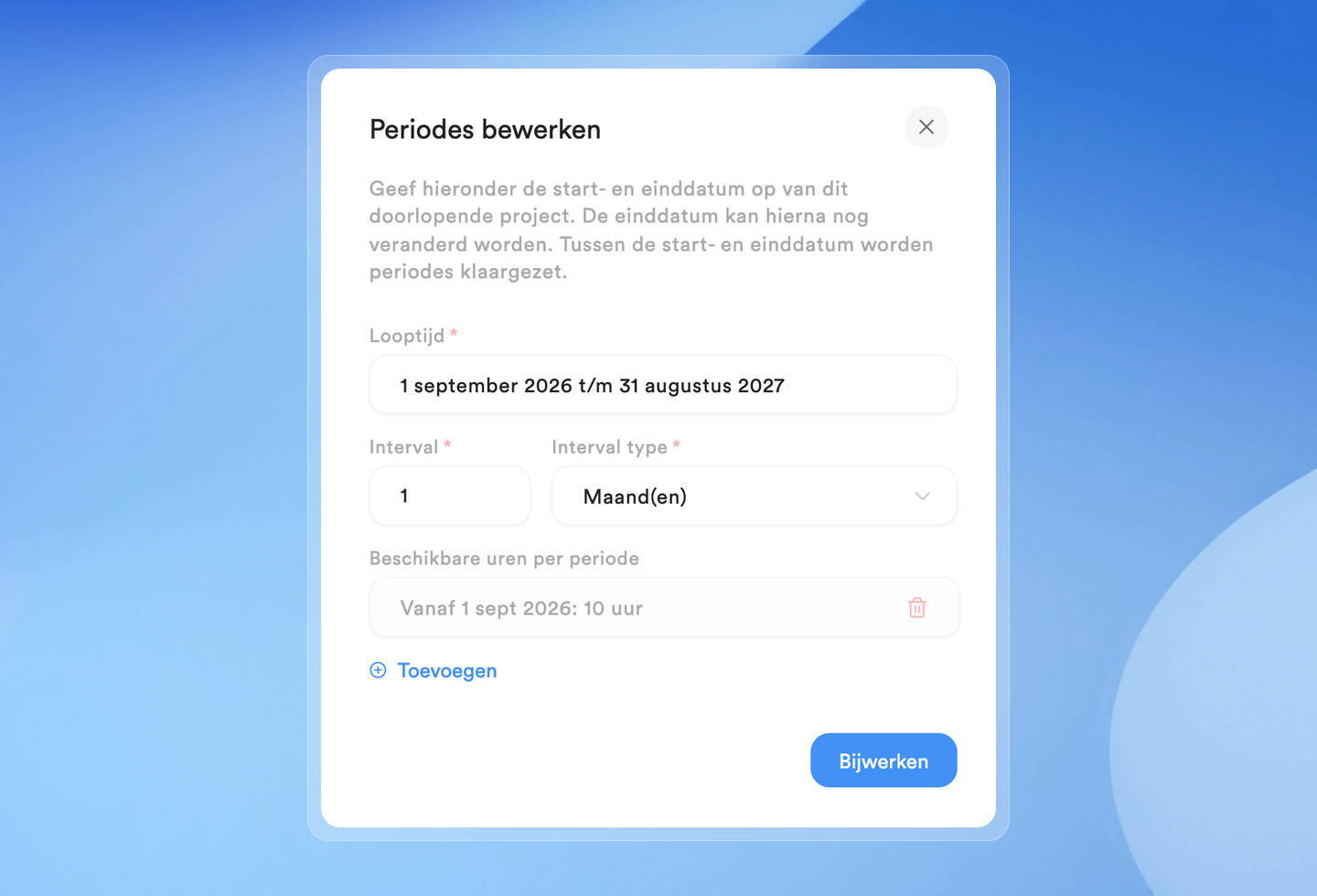
De beschikbare uren geef je op vanaf een datum. Spreek je vanaf een bepaalde periode meer of minder uren af, voeg dan een regel toe met Vanaf die datum en het nieuwe aantal uren, en laat de oude regel staan. Zo blijven eerdere periodes kloppen met wat er toen afgesproken was. Klik op Bijwerken om de wijziging op te slaan.
Het budget per periode
Het budget per periode zie je bij Financieel, in het blok Doorlopend budget. Daar staat het bedrag van de huidige periode, met een balk die laat zien hoeveel dagen van de periode er al voorbij zijn.
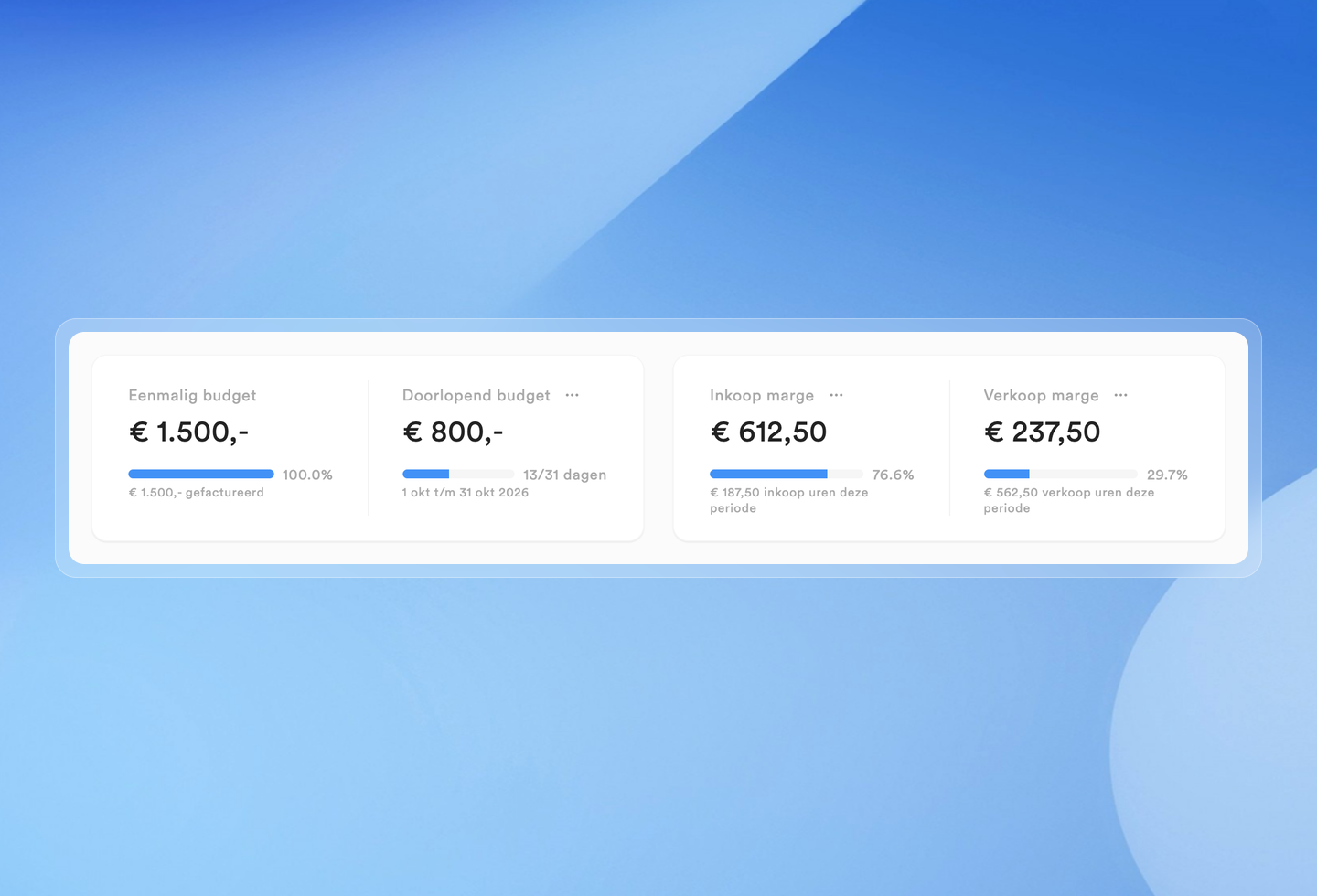
Verandert het bedrag, bijvoorbeeld omdat je een nieuwe prijs met de klant hebt afgesproken, dan klik je in het blok op het menu en kies je Wijzig budget. In het venster Doorlopend budget voeg je een regel toe met Vanaf de datum waarop het nieuwe bedrag ingaat, en het nieuwe budget. Laat het oude bedrag staan, dan houden eerdere periodes het bedrag dat toen gold.
Het budget dient alleen voor de statistieken van het project. Het verandert niets aan wat er gefactureerd wordt; pas daarvoor het abonnement aan.
De marge per periode
Naast het budget staan de Inkoop marge en de Verkoop marge van de huidige periode. Die rekent Clienvy uit door de gewerkte uren van deze periode tegen het inkoop- en verkooptarief van het team af te trekken van het budget per periode. Zo zie je halverwege een maand al of de uren binnen de afspraak blijven. Hoe de marges werken lees je in De financiën van een project.
Abonnementen koppelen
Bij een doorlopend project staat onder Financieel ook het onderdeel Abonnementen. Daar zie je de abonnementen die bij dit project horen, met hun status, bedrag en volgende verlenging. Klik op een abonnement om het te openen.
Is er nog geen abonnement, klik dan bij Abonnementen op Abonnement toevoegen. Het nieuwe abonnement is dan al aan het project gekoppeld. Een abonnement wordt los van het project gefactureerd en verandert het doorlopende budget niet. Hoe je een abonnement inricht en activeert, lees je in Een abonnement aanmaken en activeren.
Eenmalige omzet
Ook een doorlopend project kan eenmalige bedragen hebben, zoals opstartkosten of een extra campagne. Die leg je vast bij Ongefactureerde eenmalige omzet, onder Financieel, en je factureert ze vanuit het project, net als bij een eenmalig project. Zie Omzet van een project.
Planning
Werk voor een doorlopend project plan je in de capaciteitsplanning of in het project bij Planning & uren. Omdat er geen fases zijn, kies je bij het inplannen alleen het project. In de projectplanning staan doorlopende projecten niet, want die laat de fases van eenmalige projecten zien. Zie Capaciteitsplanning.
Verder lezen
Deze artikelen sluiten aan op doorlopende projecten: