

De financiën van een project
Kies je in een project bovenaan Financieel, dan zie je in een paar kerngetallen hoe het project ervoor staat: wat het oplevert, wat er al gefactureerd is en wat je overhoudt nadat de uren betaald zijn. De getallen volgen automatisch uit de omzetregels, de gewerkte uren en de tarieven van het team, dus je hoeft niets bij te houden.
Financieel zie je als je het recht Financiën bekijken hebt. De marges worden pas betekenisvol als de tarieven van het team kloppen, zie Team en tarieven. Zonder tarieven kan Clienvy de kosten van de uren namelijk niet berekenen.
De kerngetallen
Bovenaan staan de kerngetallen van het project, in blokken naast elkaar.
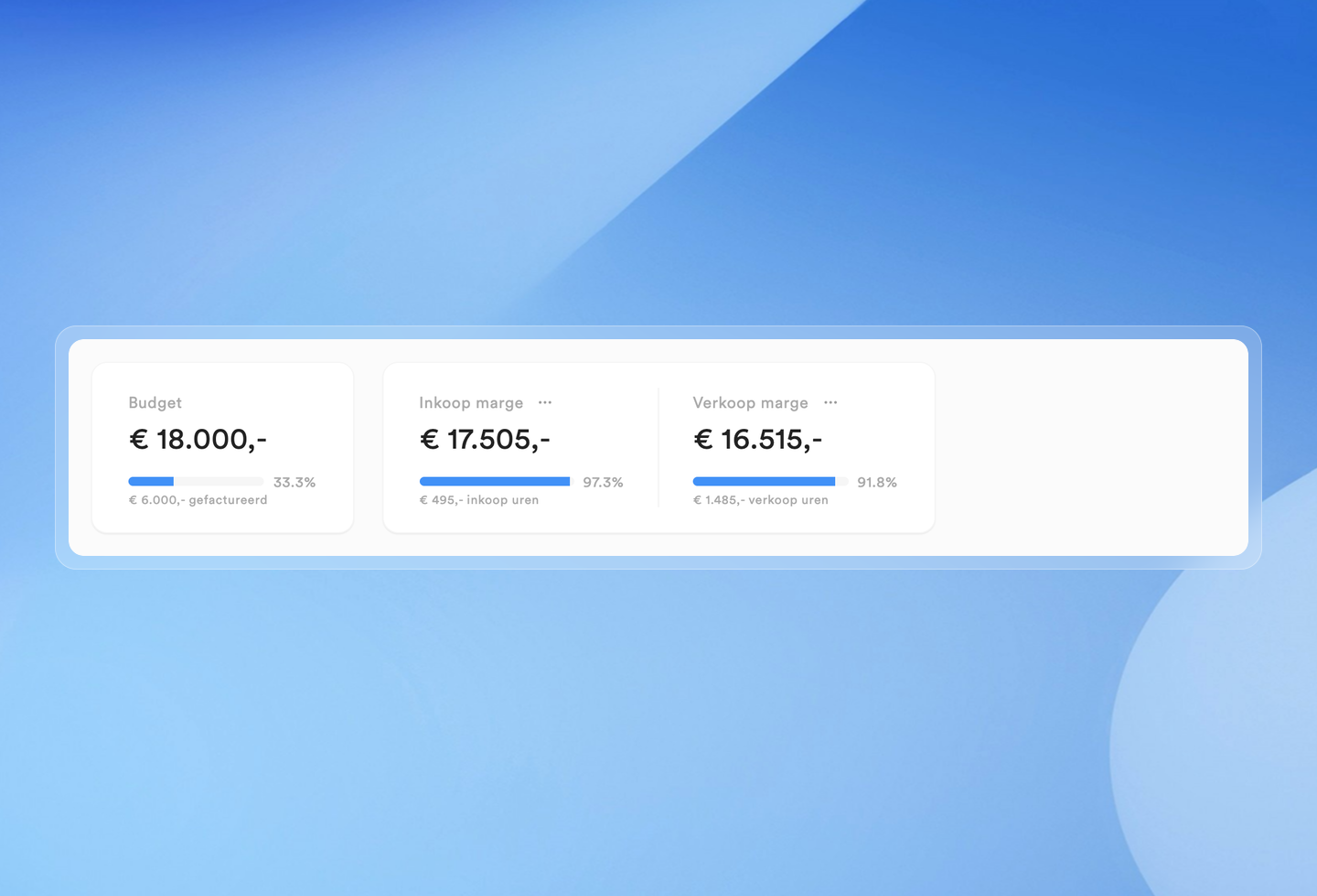
- Budget: de totale omzet van het project, alle omzetregels exclusief btw. De balk eronder laat zien hoeveel daarvan al gefactureerd is. Bij een doorlopend project heet dit blok Eenmalig budget, omdat het alleen de eenmalige omzet telt.
- Inkoop marge: het budget min de inkoopkosten van de gewerkte uren. De inkoopkosten zijn de gewerkte uren maal het inkoopuurtarief per medewerker. Dit is wat het project je oplevert ten opzichte van wat de uren je kosten.
- Verkoop marge: het budget min de verkoopkosten van de gewerkte uren. De verkoopkosten zijn de gewerkte uren maal het verkoopuurtarief per medewerker. Dit laat zien of het budget genoeg is voor het werk dat erin gaat.
De balk onder een marge toont hoeveel van het budget er nog over is. Blijft er minder dan 20% over, dan kleurt het blok oranje; zijn de kosten hoger dan het budget, dan wordt het rood. Dat is het moment om bij te sturen of meerwerk met de klant te bespreken.
Heeft een project nog geen budget, dan is er geen marge om uit te rekenen. Je ziet dan de blokken Inkoopkosten en Verkoopkosten, zodat je toch weet wat de gewerkte uren tot nu toe kosten.
Bij een doorlopend project
Een doorlopend project rekent per periode. Naast het eenmalige budget staat daarom het blok Doorlopend budget, met het bedrag van de huidige periode en hoeveel dagen van de periode er al voorbij zijn. De marges gaan dan over de huidige periode: het budget per periode min de kosten van de uren die in deze periode gewerkt zijn. Zie Doorlopende projecten.
Tarieven aanpassen
Kloppen de marges niet omdat een tarief afwijkt, dan pas je de tarieven direct vanuit de kerngetallen aan. Klik in een van de blokken met marges of kosten op het menu en kies Tarieven bewerken. Hoe dat werkt lees je in Team en tarieven.
De rest van de pagina
Onder de kerngetallen staat de omzet van het project. Bij Ongefactureerde omzet staan de regels die nog gefactureerd moeten worden, bij Gefactureerde omzet wat er al op een factuur staat, en onderaan de facturen die vanuit het project gemaakt zijn. Zie Omzet van een project en Een project factureren. Bij een doorlopend project staan hier ook de gekoppelde abonnementen.
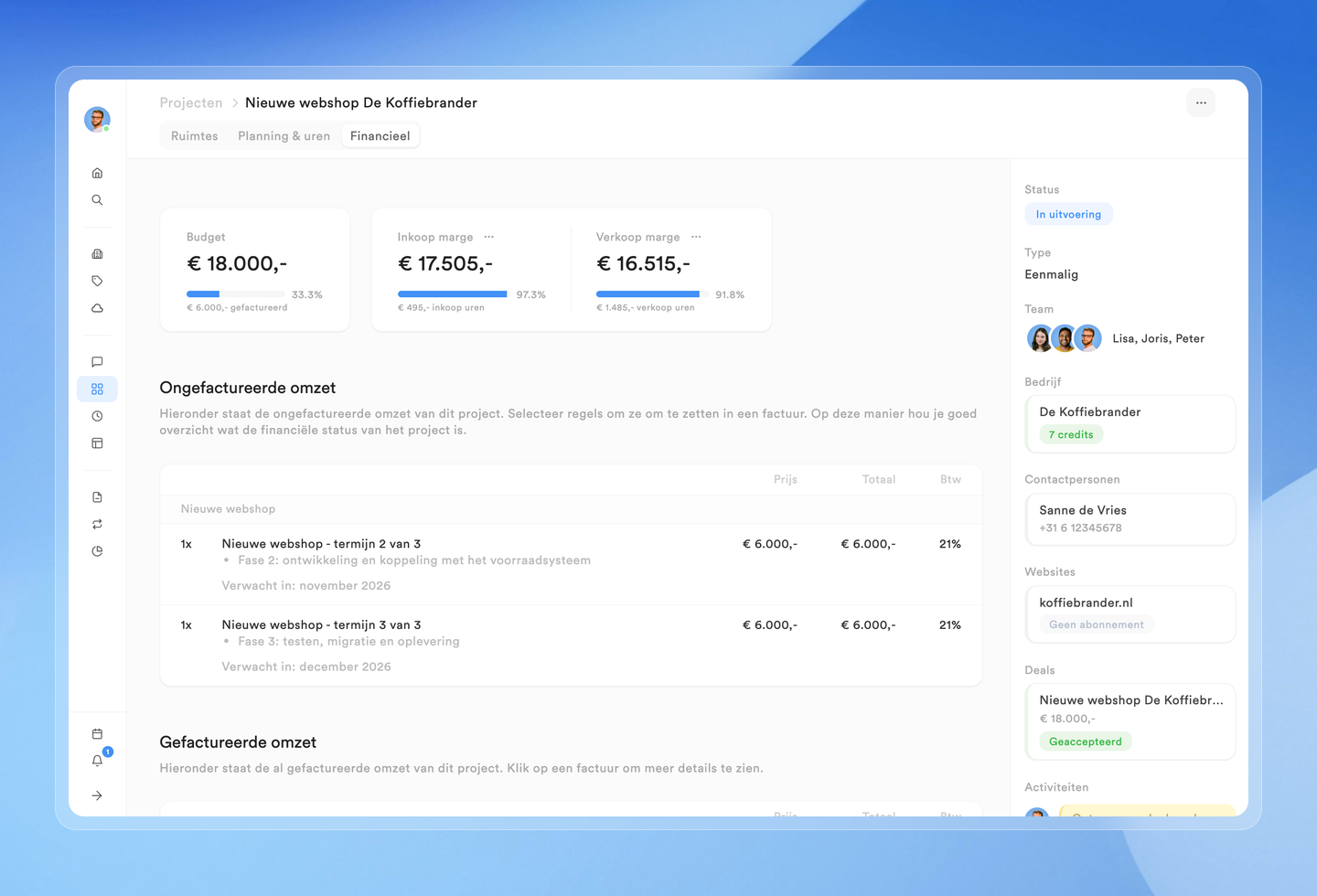
De uren zelf staan niet bij Financieel maar bij Planning & uren, waar je per fase de beschikbare, geplande en gewerkte uren ziet. Zie Projectfases beheren.
De marge in het projectoverzicht
In het projectoverzicht zie je de marge van al je projecten naast elkaar, in de kolom Marge. De ring daar volgt de verkoopmarge en kleurt op dezelfde manier oranje en rood. Zo zie je zonder elk project te openen waar het krap wordt. Zie Alles over projecten.
Verder lezen
Deze artikelen sluiten aan op de financiën van een project: