

Projectfases beheren
Fases delen een eenmalig project op in stukken werk, bijvoorbeeld Ontwerp, Bouw en Oplevering. Per fase leg je vast hoeveel uren er beschikbaar zijn en in welke periode het werk loopt. De uren die je inplant en die je medewerkers registreren vallen onder een fase. Zo zie je per fase hoeveel uren er verkocht zijn, hoeveel er gepland staan en hoeveel er al gewerkt zijn, en dus hoe ver het werk is.
Elk eenmalig project heeft altijd minstens één fase. Bij een nieuw project zonder sjabloon staat er automatisch een fase Uitvoering klaar, die je naar wens aanpast of aanvult. Een doorlopend project heeft geen fases maar periodes, zie Doorlopende projecten.
De fases van een project
Open een project en kies bovenaan Planning & uren. Dat zie je als de module Planning & uren aanstaat en je het recht Uren en fases bekijken hebt. Onder Fases staat elke fase met deze kolommen:
- Periode: de eerste en de laatste dag van de fase, of leeg als de fase nog niet gepland is.
- Beschikbaar: de uren die voor deze fase verkocht zijn.
- Gepland: de uren die er in de planning voor deze fase staan.
- Gewerkte uren: de uren die er al op de fase geregistreerd zijn, met een ring die vol loopt ten opzichte van de beschikbare uren.
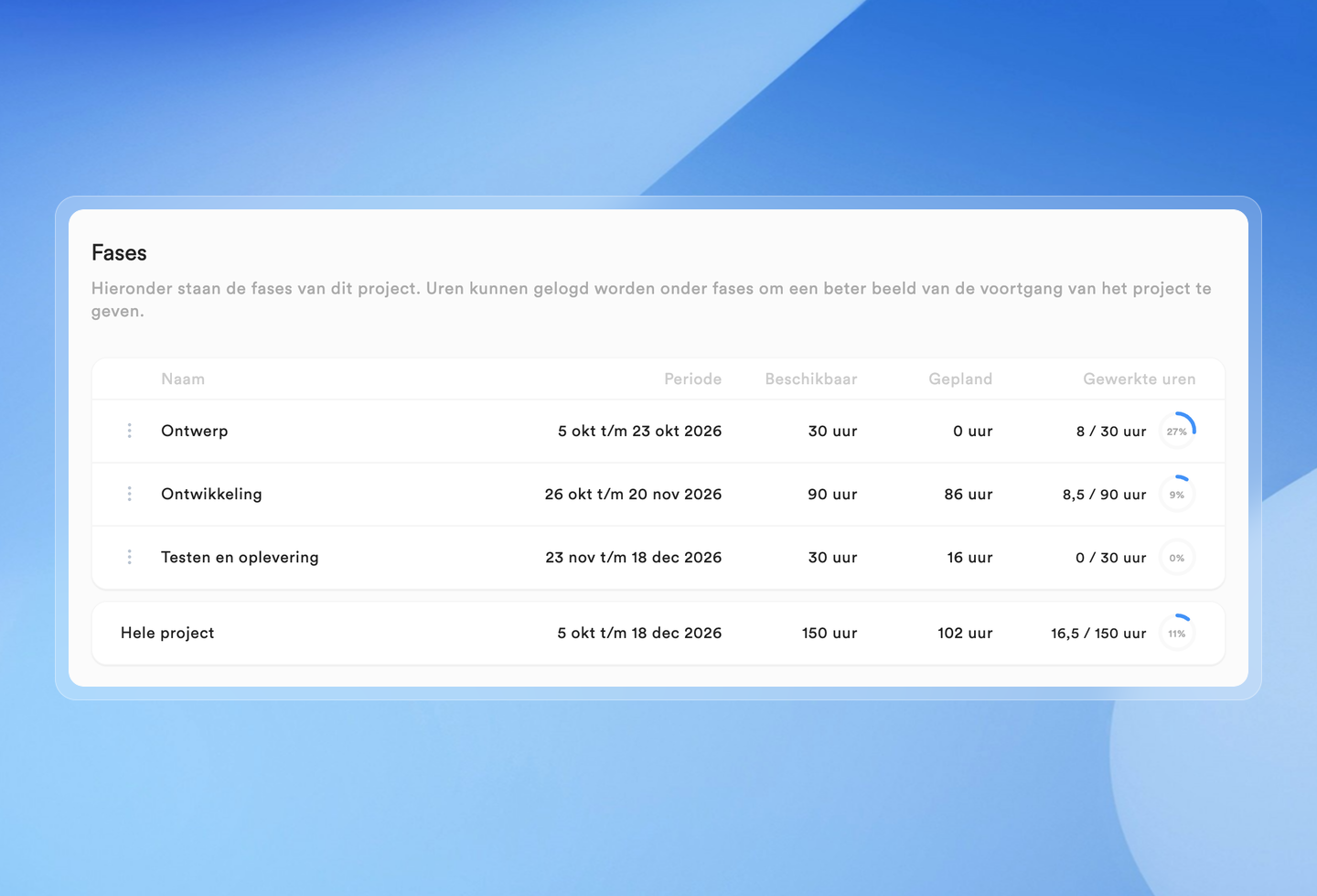
De ring bij de gewerkte uren kleurt oranje als er meer dan 80% van de beschikbare uren gebruikt is, en rood als er meer gewerkt is dan beschikbaar. Zo zie je op tijd welke fase uit de hand dreigt te lopen. Onderaan staat Hele project, met de optelsom van alle fases.
Een fase toevoegen of aanpassen
Fases beheer je als je projecten mag bewerken. Klik bij Fases op Fase toevoegen om er een fase bij te zetten, of klik op een fase om hem aan te passen. In het venster vul je in:
- Naam: een korte, herkenbare naam voor het stuk werk. Dit veld is verplicht.
- Beschikbare uren: hoeveel uren er voor deze fase verkocht zijn. Daartegen zet Clienvy de geplande en gewerkte uren af. Laat je het veld leeg, dan zie je alleen de uren zonder doel.
- Periode: wanneer aan deze fase gewerkt wordt. Vul de begin- en einddatum allebei in, of laat ze allebei leeg als de planning nog niet bekend is.
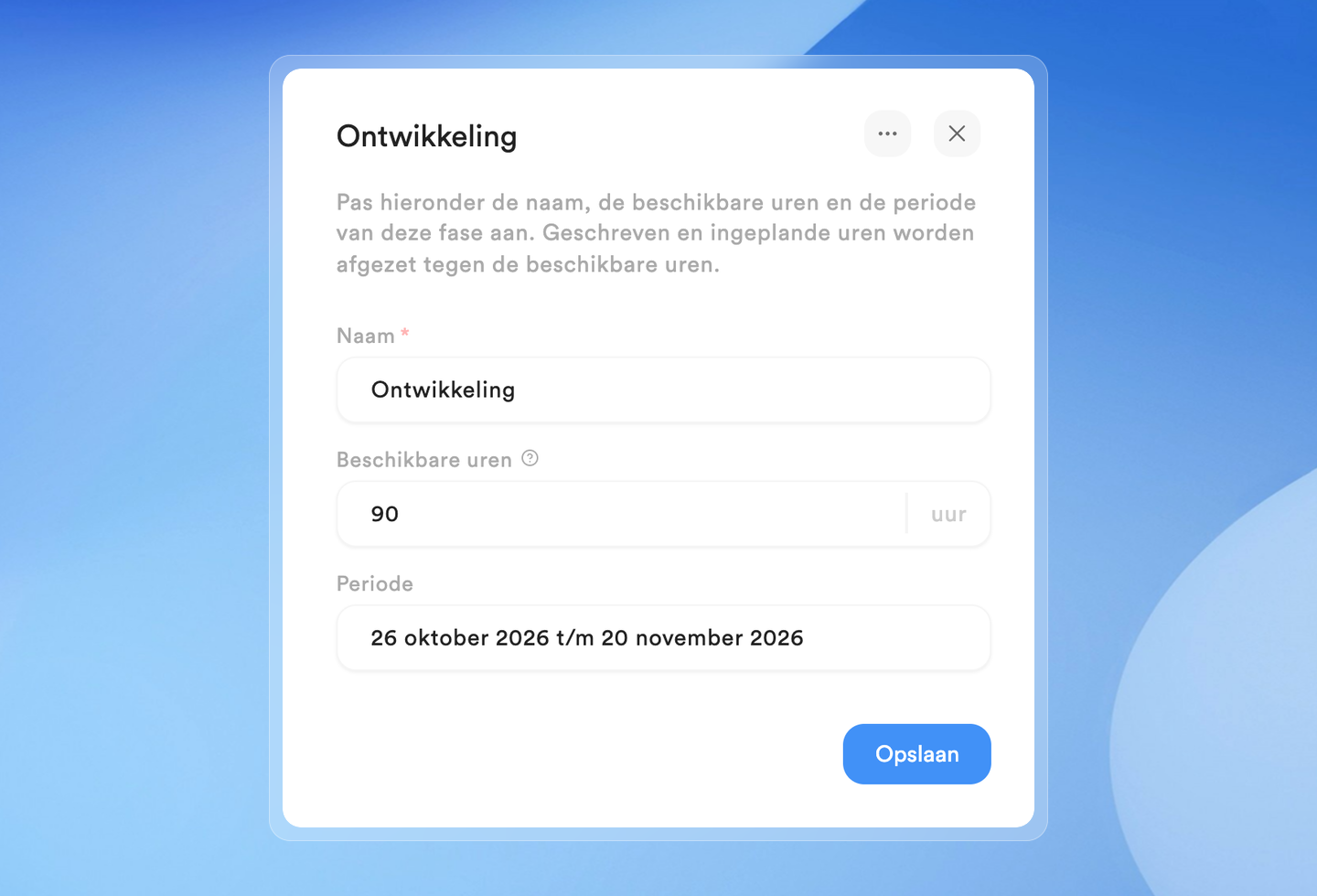
Klik op Aanmaken of Opslaan om de fase vast te leggen. De begin- en einddatum van het project volgen vanzelf uit de fases: het project begint op de eerste dag van de vroegste fase en eindigt op de laatste dag van de laatste fase. Fases inplannen kan ook op een tijdlijn, samen met je andere projecten, in de Projectplanning.
Sleep een fase naar een andere plek in de lijst om de volgorde te wijzigen.
Een fase verwijderen
Open de fase en kies via het menu Verwijderen. Dat kan alleen als er nog geen uren op de fase geregistreerd of ingepland zijn; verplaats die eerst naar een andere fase. Zo raak je geen uren kwijt. Een project houdt altijd minstens één fase, dus de laatste fase kun je niet verwijderen.
Planning en uren per fase
Onder de fases zie je het werk zelf. Met de knoppen rechts boven dit onderdeel kies je tussen Planning en Urenoverzicht.
- Urenoverzicht toont de geregistreerde uren, gegroepeerd per fase. Klik op een fase om de registraties te zien, met per fase het totaal.
- Planning toont het ingeplande werk, ook per fase, met per blok de periode, de medewerker, de uren per dag en het totaal.
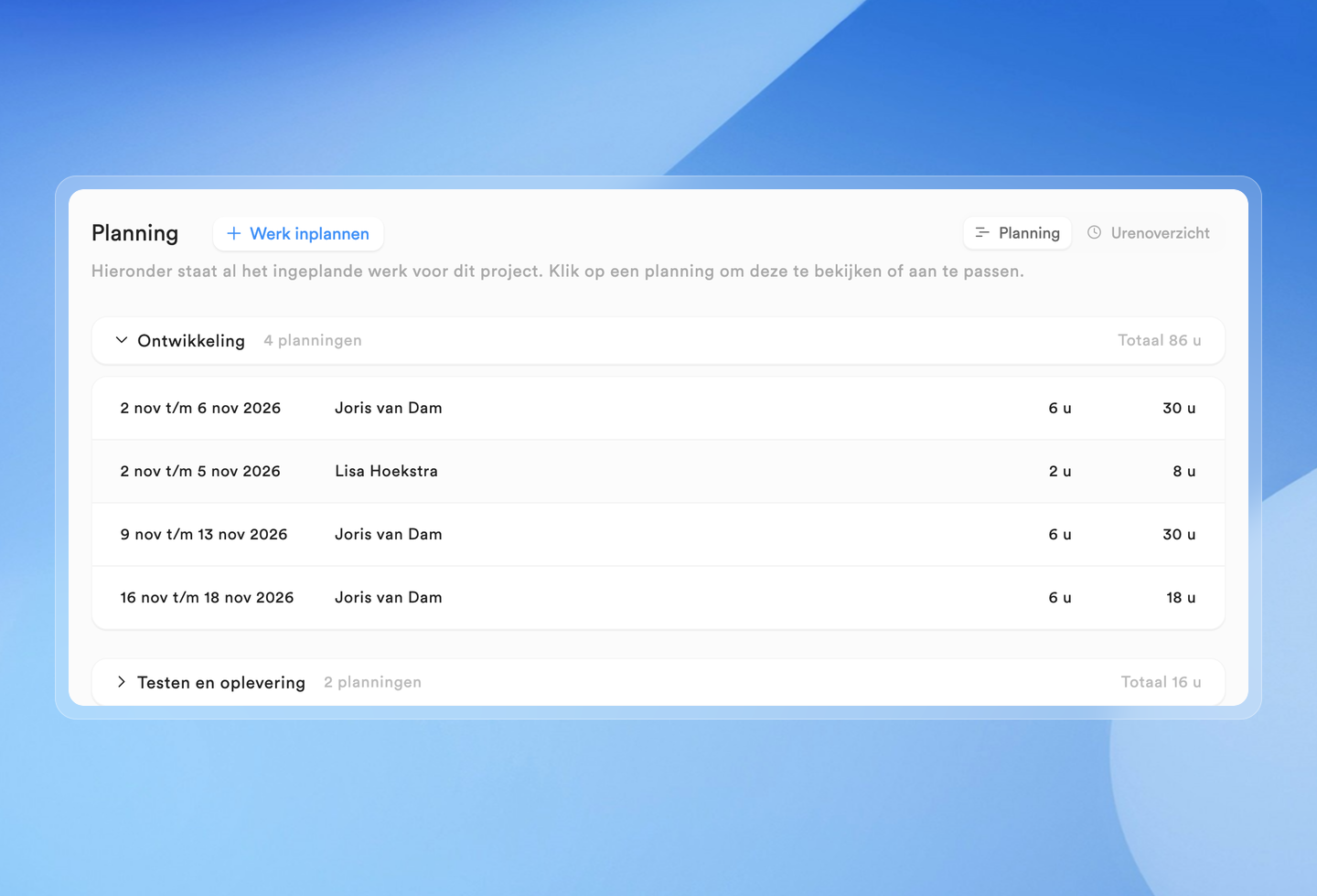
Klik op een registratie of een planning om die te openen. Met het recht Alle planning en uren beheren zie je hier ook een knop: Uren registreren in het Urenoverzicht, of Werk inplannen in de Planning. Het project staat dan al ingevuld en je kiest alleen nog de fase. Hoe dat werkt lees je in Uren registreren en Capaciteitsplanning.
Uren onder een fase
Registreren je medewerkers tijd op dit project, dan kiezen ze de fase waar het werk bij hoort. De fase is verplicht zodra er een eenmalig project bij de registratie gekozen is, zodat de uren op de juiste plek terechtkomen.
Verder lezen
Deze artikelen sluiten aan op de fases van een project: