

Een project aanmaken
Een project maak je aan zodra je werk voor een klant gaat vastleggen: de afspraken en taken, de planning, de uren die je erop schrijft en de omzet die je later factureert. Je hebt er een bedrijf en minimaal één contactpersoon voor nodig, zodat Clienvy weet voor wie het werk is en naar wie de facturen straks gaan.
Hiervoor heb je het recht Projecten aanmaken nodig.
Een nieuw project starten
Klik in het zijmenu onder Werk op Projecten en klik rechtsboven op Aanmaken. Het venster Project aanmaken leidt je in twee of drie stappen door het formulier, afhankelijk van het type project.
Stap 1: Algemeen
In de eerste stap leg je vast waar het project over gaat en voor wie het is.
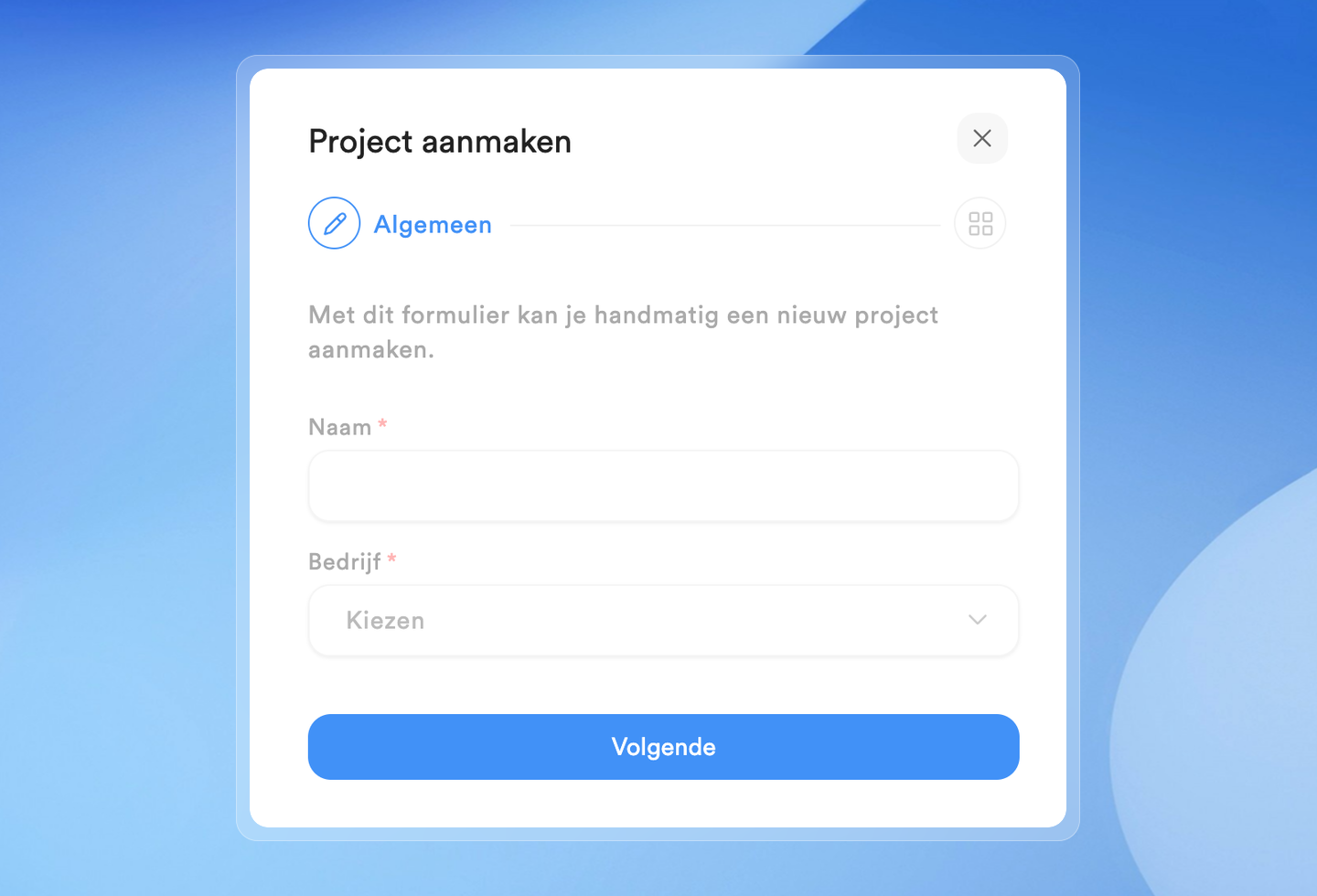
- Naam: de naam waaronder het project herkenbaar is, bijvoorbeeld "Nieuwe website De Koffiebrander". Dit veld is verplicht.
- Bedrijf en contactpersonen: kies het bedrijf en minstens één contactpersoon. Staat de contactpersoon er nog niet bij, dan maak je die direct vanuit het formulier aan. Het contact is nodig omdat een factuur vanuit het project naar die persoon gaat.
Klik op Volgende.
Stap 2: Type
In de tweede stap kies je het type project en eventueel een sjabloon. Het type kun je na het aanmaken niet meer wijzigen, dus kies het bewust.
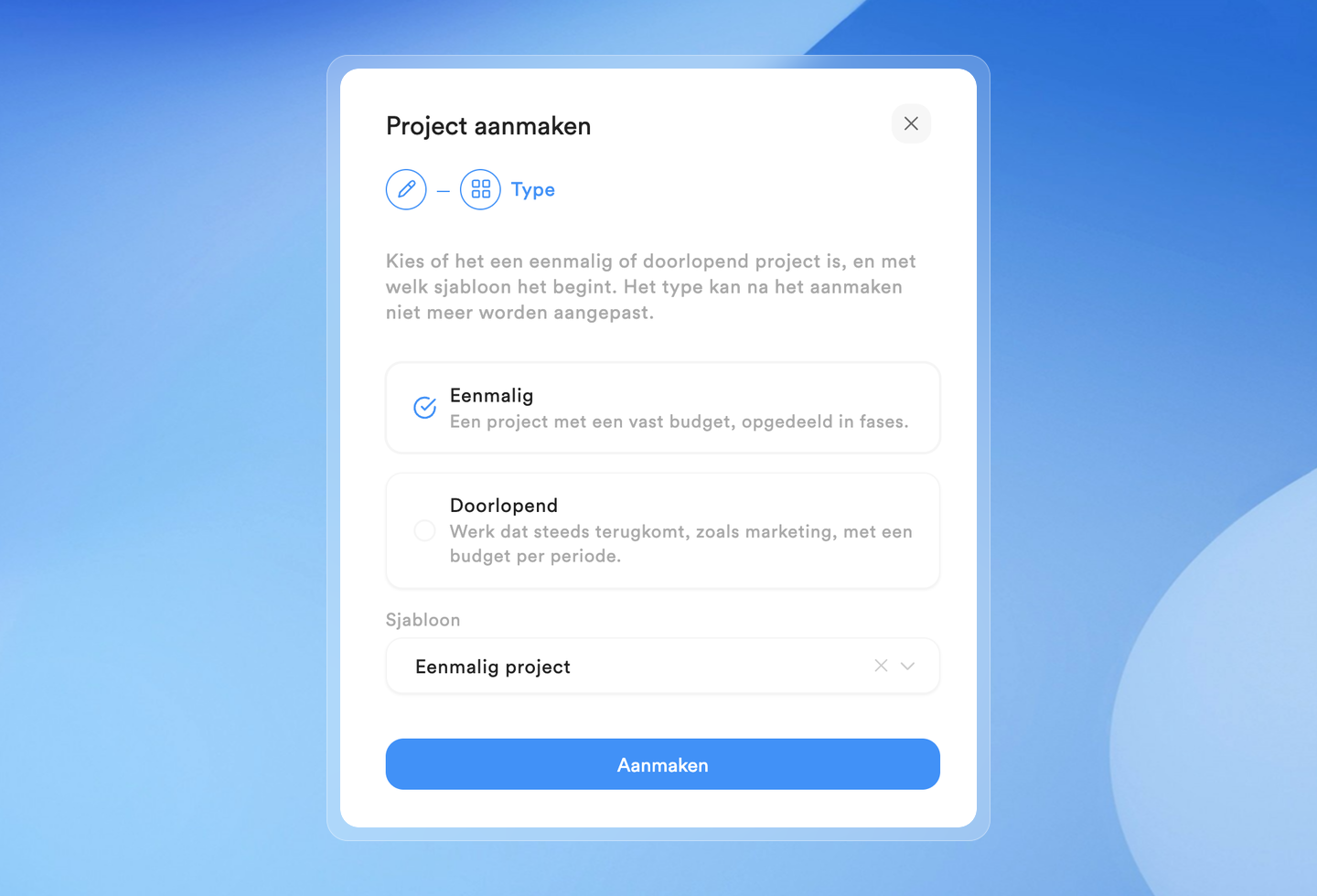
Een project met een vast budget, opgedeeld in fases. Kies dit voor werk met een duidelijk einde, zoals een nieuwe website of een huisstijl.
Werk dat steeds terugkomt, zoals marketing of onderhoud, met een budget per periode. Zie Doorlopende projecten.
Onder het type kies je bij Sjabloon met welk projectsjabloon het project begint. Je ziet alleen de sjablonen van het gekozen type. Is er voor dat type een standaardsjabloon ingesteld, dan staat dat al ingevuld; maak het veld leeg om zonder sjabloon te beginnen. Zie Projectsjablonen gebruiken.
Kies je Eenmalig, dan klik je hier op Aanmaken. Bij Doorlopend klik je op Volgende.
Stap 3: Periode (alleen bij doorlopend)
Een doorlopend project loopt van een start- tot een einddatum en wordt daarin opgedeeld in periodes. In deze stap leg je die opzet vast.
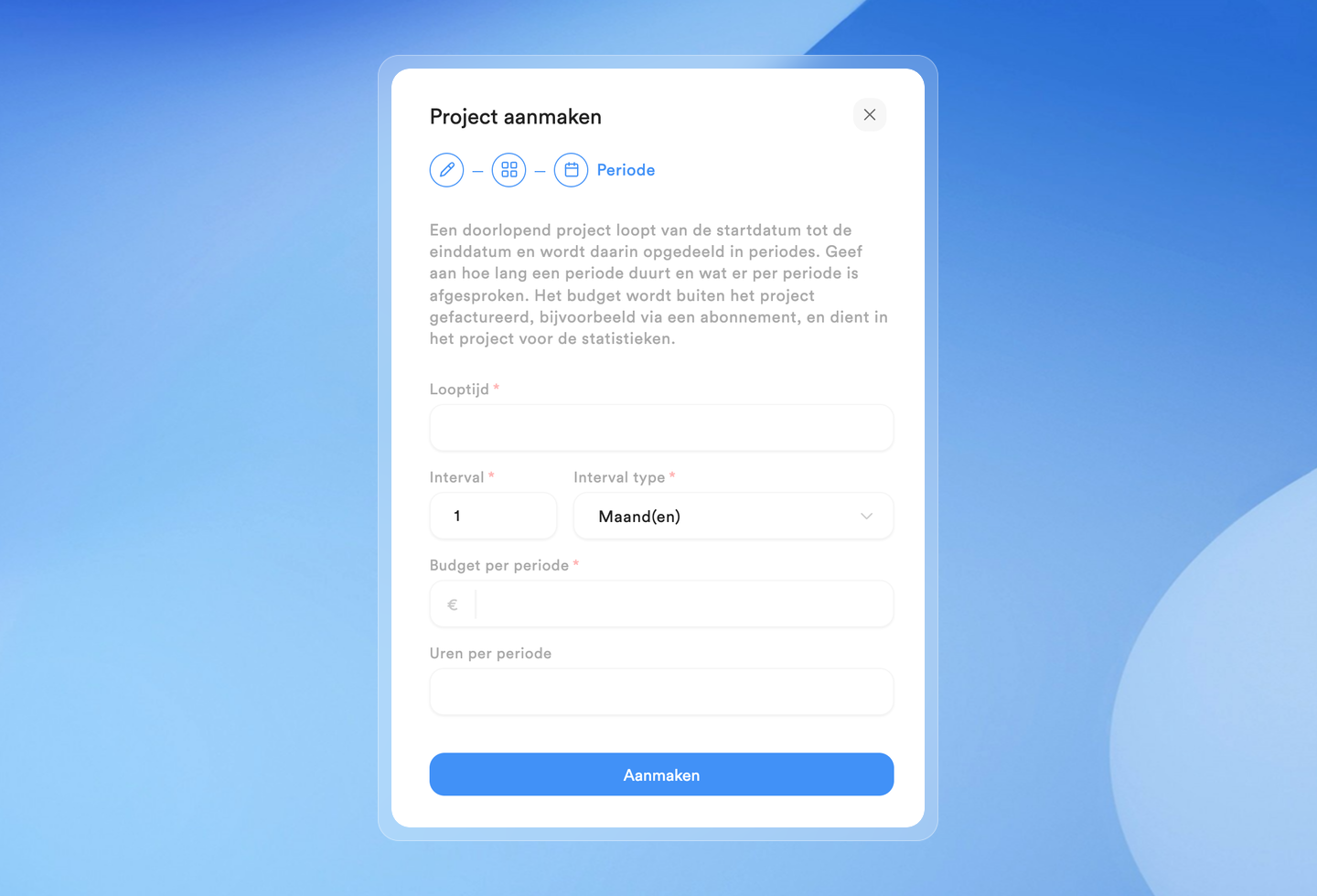
- Looptijd: de start- en einddatum van het project. De einddatum kun je later nog aanpassen.
- Interval en Interval type: hoe lang één periode duurt, bijvoorbeeld 1 maand of 2 weken.
- Budget per periode: het bedrag dat je per periode met de klant hebt afgesproken. Dit is verplicht en dient voor de statistieken van het project; het bedrag zelf factureer je met een abonnement.
- Uren per periode: hoeveel uur er per periode beschikbaar is, als de module Planning & uren aanstaat. Daartegen zet Clienvy de gewerkte uren af.
Klik op Aanmaken.
Wat er daarna gebeurt
Na het aanmaken opent het project meteen, zodat je verder kunt met inrichten. Clienvy heeft alvast een paar dingen voor je klaargezet:
- De status staat op In uitvoering.
- Jij bent als teamlid aan het project gekoppeld. Wie later uren op het project registreert of er werk op ingepland krijgt, komt er vanzelf bij. Zie Team en tarieven.
- Bij een eenmalig project zonder sjabloon staat er een eerste fase Uitvoering klaar, zodat je direct uren kunt registreren. Fases pas je aan naar de opzet van jouw project, zie Projectfases beheren.
- Heb je een sjabloon gekozen, dan krijgt het project de fases en de ruimtes uit dat sjabloon, inclusief de pagina's, borden en items die erin staan.
Vanuit een deal
Je hoeft een project niet altijd los aan te maken. Accepteert een klant een voorstel, dan kies je bij het verwerken van de deal per onderdeel of de omzet naar een bestaand project gaat of naar een nieuw project. Voor een nieuw project doorloop je dan hetzelfde formulier. Lees hoe dat werkt in Voorstel verwerken na akkoord.
Verder lezen
Deze artikelen sluiten aan op een nieuw project: