

Alles over projecten
Een project bundelt al het werk dat je voor een klant doet op één plek. Aan de ene kant houd je de uitvoering bij: de afspraken en taken in de ruimtes van het project, de planning en de uren die je medewerkers erop schrijven. Aan de andere kant houd je de financiën bij: het budget, wat er al gefactureerd is en wat je aan het werk overhoudt. Zo zie je van elk project in één oogopslag hoe ver het werk is en hoe het er financieel voor staat.
Eenmalige en doorlopende projecten
Er zijn twee soorten projecten, en je kiest het type bij het aanmaken. Het type kun je daarna niet meer wijzigen, omdat de twee anders rekenen.
Het projectoverzicht
Klik in het zijmenu onder Werk op Projecten. Je ziet een lijst met projecten, met per project de naam, de klant, de facturatiestatus, de marge, het team en de status.
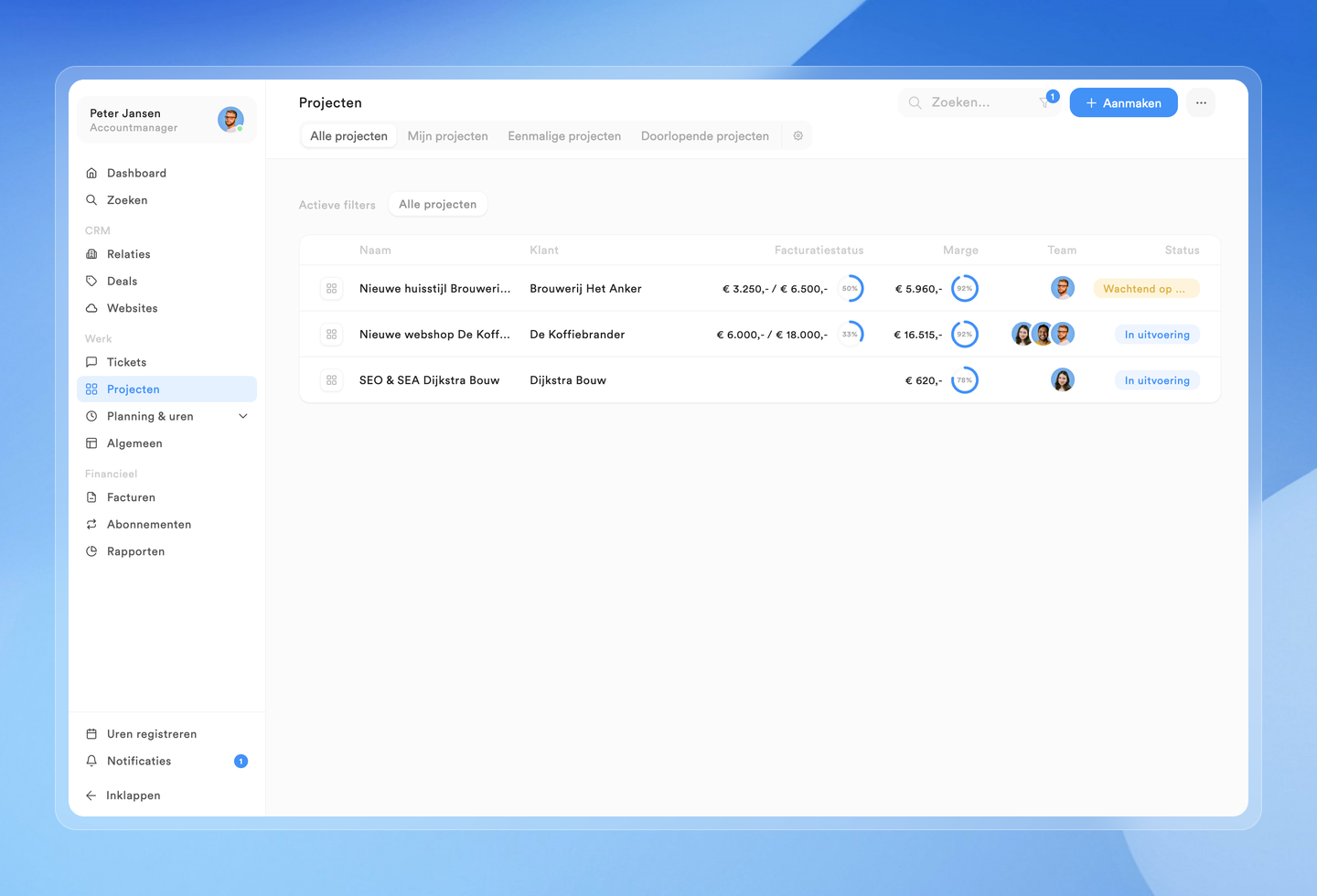
Onder de titel kies je bovenaan een weergave: Alle projecten, Mijn projecten, Eenmalige projecten of Doorlopende projecten. Mijn projecten toont de lopende projecten waarin jij in het team zit. Met de filters beperk je de lijst verder, bijvoorbeeld tot een status, een type of een bedrijf. Hoe weergaves en filters werken lees je in Weergaves en filters.
Twee kolommen laten met een ring de financiële stand zien:
- Facturatiestatus: hoeveel van de omzet van het project al gefactureerd is, ten opzichte van het totaal. Zo zie je welke projecten nog openstaande omzet hebben.
- Marge: wat er van het budget overblijft nadat de gewerkte uren tegen het verkooptarief zijn afgetrokken. De ring loopt leeg naarmate er meer uren in het project gaan. Blijft er minder dan 20% over, dan kleurt hij oranje; gaat er meer in dan het budget, dan wordt hij rood.
Deze kolommen zie je als je de financiën van projecten mag bekijken.
Een project aanmaken
Klik rechtsboven op Aanmaken om een nieuw project te starten. Je geeft het project een naam, kiest het bedrijf en de contactpersonen, en kiest daarna het type en eventueel een projectsjabloon. De stappen en wat er daarna automatisch gebeurt, lees je in Een project aanmaken.
De projectpagina
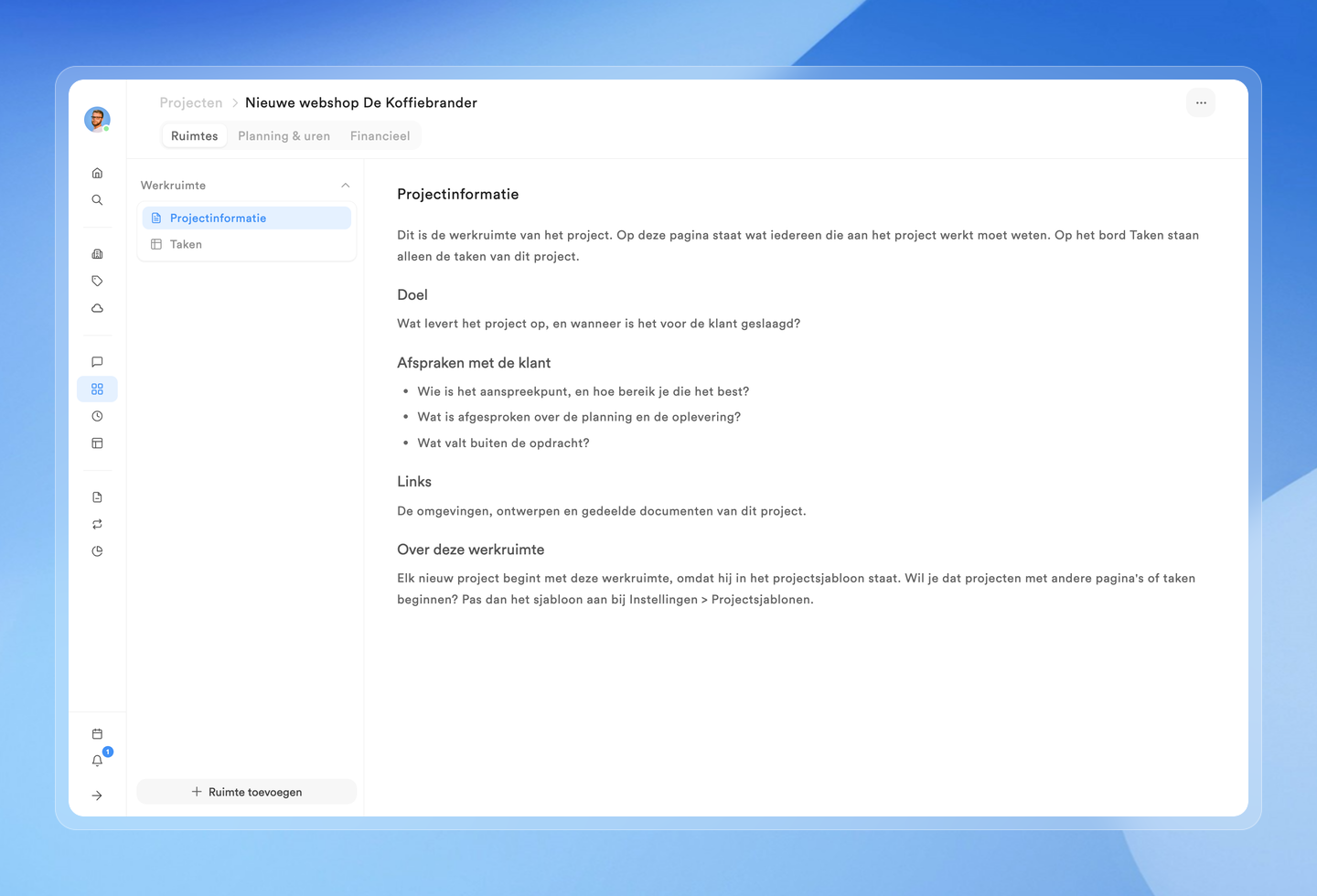
Open een project door op een regel te klikken. Bovenaan kies je wat je van het project ziet:
- Ruimtes: de ruimtes van het project, met pagina's voor afspraken en borden voor de taken. Dit zie je als eerste als je een project opent. Iedereen die het project mag zien, komt ook in deze ruimtes. Zie Alles over ruimtes.
- Planning & uren: de fases of periodes van het project, met per fase de beschikbare, geplande en gewerkte uren, en daaronder de planning en de geregistreerde uren. Zie Projectfases beheren.
- Financieel: de kerngetallen, de omzet en de facturen van het project. Zie De financiën van een project.
In de zijbalk staan de status, het type, het team, het bedrijf met de contactpersonen, eventuele websites, het PO nummer, de gekoppelde deals en de activiteiten. De status wijzig je door erop te klikken en een andere status te kiezen. Klik op het potloodje naast de naam van het project om de projectinstellingen te openen: daar pas je de naam, het bedrijf, de contactpersonen, de websites en het PO nummer aan.
De onderdelen van een project
Elk onderdeel heeft een eigen artikel dat dieper op de werking ingaat:
De statussen van een project
De status laat zien waar een project staat. Standaard zijn er vijf statussen: Niet gestart, In uitvoering, Wachtend op klant, Afgerond en Geannuleerd. Een nieuw project krijgt automatisch de status In uitvoering. Je kunt de statussen naar je eigen werkwijze inrichten, zie Projectstatussen beheren.
Goed om te weten
Een paar dingen die handig zijn als je met projecten aan de slag gaat:
- Een project ontstaat ook vanuit een geaccepteerde deal, zie Voorstel verwerken na akkoord.
- Werk je vaak aan vergelijkbare projecten, leg de fases en ruimtes dan vast in een projectsjabloon, zie Projectsjablonen gebruiken.
- In de Projectplanning zie je al je eenmalige projecten en hun fases op een tijdlijn.
- Wil je dat je klant meeleest en meewerkt, deel dan een ruimte van het project in het klantenportaal. Per pagina en bord bepaal je wat je klant ziet en mag, zie Een ruimte delen in het klantenportaal.
Een project verwijderen
Via het menu met de drie puntjes op de projectpagina verwijder je een project. Je vinkt eerst aan dat je akkoord gaat met het definitief verwijderen. Staan er in de ruimtes van het project nog borden met items, dan kun je het project niet verwijderen; verwijder die items eerst. Zo gaan er geen taken verloren die nog openstaan. Hiervoor heb je het recht Projecten verwijderen nodig.
Verder lezen
Deze artikelen sluiten aan op het werken met projecten: