

E-mailadres of mailbox aanmaken
Een e-mailadres maak je aan binnen een e-maildomein. Heeft de website nog geen e-maildomein, dan begin je daarmee: het e-maildomein is de basis waarvoor de DNS wordt ingericht. Daarna voeg je zo veel e-mailadressen toe als de klant nodig heeft.
Voorwaarden
Voor het toevoegen van een e-maildomein heb je het recht Mailbox aanmaken nodig, en voor e-mailadressen en de DNS-stappen het recht Mailbox bewerken. Wil je de DNS-records automatisch laten toevoegen, dan heb je ook DNS beheren nodig. De domeinnaam waarop je wilt mailen, moet al bij de website staan, zie Externe domeinnamen toevoegen of Domeinnaam registreren of verhuizen. Aan een gearchiveerde website kun je geen e-maildomein toevoegen.
Een e-maildomein toevoegen
Het e-maildomein voeg je toe bij de website waar de domeinnaam bij hoort:
- Open de website en scroll naar de sectie Mailboxen.
- Beweeg met de muis over de sectie en klik op E-maildomein toevoegen.
- Kies Beheer hier als je de mailboxen in Clienvy wilt beheren, of Beheer extern als de klant een eigen mailoplossing gebruikt, zoals Google Workspace of Microsoft 365.
- Vul de velden in, zoals hieronder beschreven, en klik op Toevoegen.
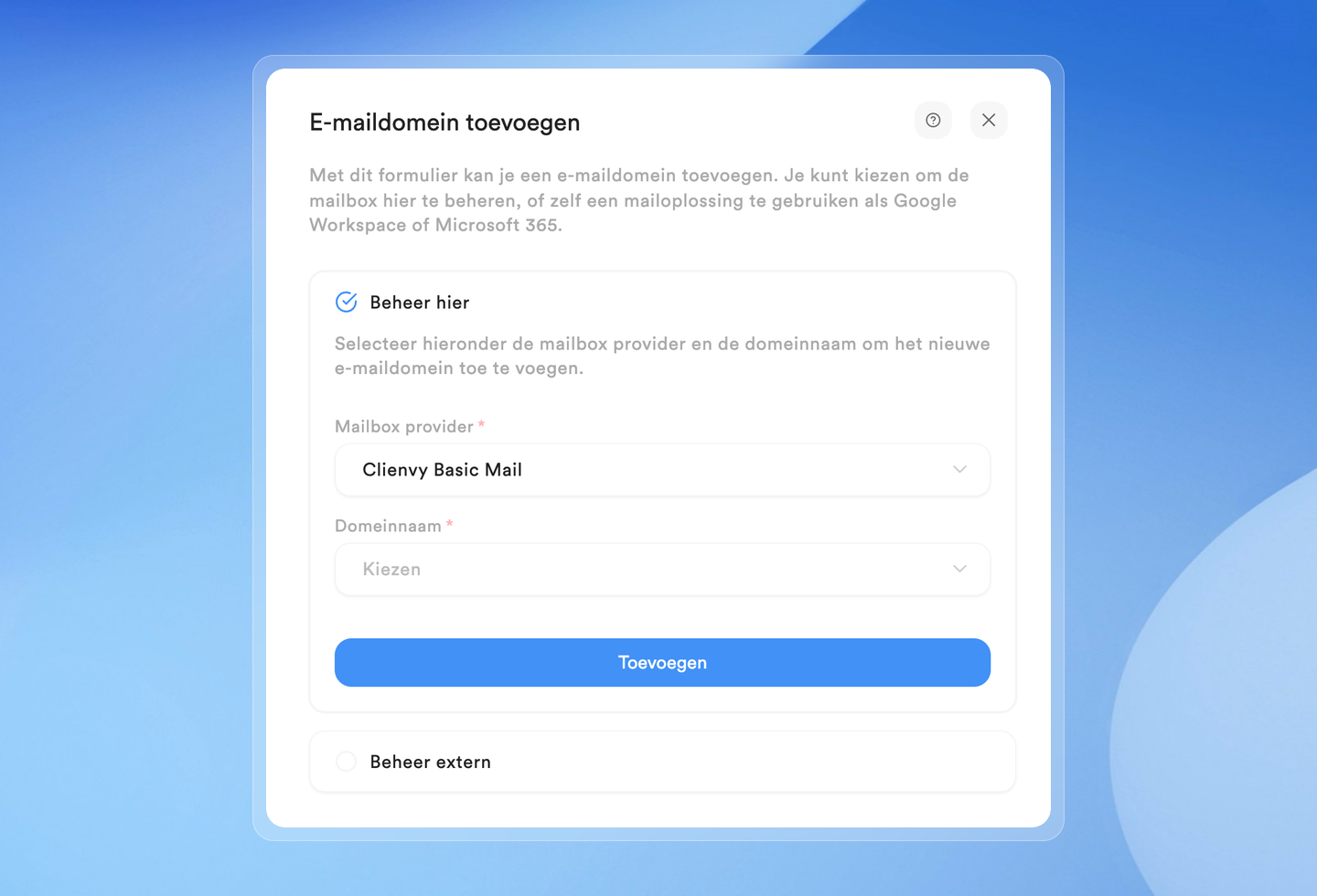
Bij Beheer hier kies je de Mailbox provider waar de mailboxen komen te draaien. Clienvy Basic Mail staat al ingevuld. Heb je een eigen mailbox provider gekoppeld, dan kun je die hier kiezen. Daarna kies je bij Domeinnaam een van de domeinnamen van deze website.
Bij Beheer extern vul je bij Externe provider naam in waar de mail draait, bijvoorbeeld Google Workspace, en kies je de Domeinnaam. Een extern e-maildomein is alleen ter informatie: je maakt er geen adressen in aan, maar ziet wel per website waar de mail draait. De naam pas je later aan in de instellingen van het e-maildomein: klik op de kaart en daarna onder Algemeen op Bewerken.
In beide gevallen kun je na het kiezen van de domeinnaam ook een Subdomein invullen. Vul je bijvoorbeeld nieuws in, dan worden de adressen iets@nieuws.dijkstrabouw.nl. Laat je het leeg, dan mail je op de domeinnaam zelf.
Eigendom verifiëren
Een beheerd e-maildomein krijgt eerst het label Eigendom niet geverifieerd. Voordat Clienvy het e-maildomein bij de provider aanmaakt, moet vaststaan dat de domeinnaam van jullie is. Dat doe je met een TXT-record in de DNS van de domeinnaam.
Klik op het label, of open de instellingen van het e-maildomein en kies Eigendom verifiëren. Je ziet het TXT-record dat erbij moet:
- Beheert Clienvy de DNS van de domeinnaam, klik dan op DNS toevoegen. Je ziet welke wijziging er in de zone komt. Vink aan dat je akkoord gaat en klik op Automatisch toevoegen.
- Staat de DNS elders, voeg het record dan daar toe en klik op Verifieer eigendom.
Is het record eenmaal te vinden, dan wordt het eigendom vanzelf geverifieerd. Het kan even duren voordat een nieuw record overal bekend is. Tot die tijd kun je in de instellingen alleen het eigendom verifiëren, de activiteiten bekijken en het e-maildomein verwijderen.
DNS records instellen
Na de verificatie maakt Clienvy het e-maildomein aan bij de provider. Daarna staat er DNS verifiëren op de kaart: de records die de mail laten werken, zoals MX en SPF, moeten nog in de DNS komen. Zonder die records komt er geen mail binnen en kan verzonden mail in de spam belanden.
Klik op het label, of kies in de instellingen van het e-maildomein DNS records. Ook hier klik je op DNS toevoegen als Clienvy de DNS beheert, of voeg je de records zelf toe bij je DNS-partij en klik je op DNS verifiëren. Clienvy controleert de records ook regelmatig zelf. Kloppen ze, dan verdwijnt het label van de kaart en staat onder Algemeen de status Actief.
Een e-mailadres toevoegen
Is het eigendom geverifieerd, dan voeg je e-mailadressen toe in de instellingen van het e-maildomein:
- Klik in de sectie Mailboxen op de kaart van het e-maildomein.
- Kies in het menu E-mailadressen en klik op Toevoegen. Staat er nog geen adres, dan heet de knop E-mailadres toevoegen.
- Vul bij E-mailadres het deel voor de @ in, bijvoorbeeld info.
- Vul een Wachtwoord in, of klik op Wachtwoord genereren voor een sterk wachtwoord.
- Klik op Toevoegen.
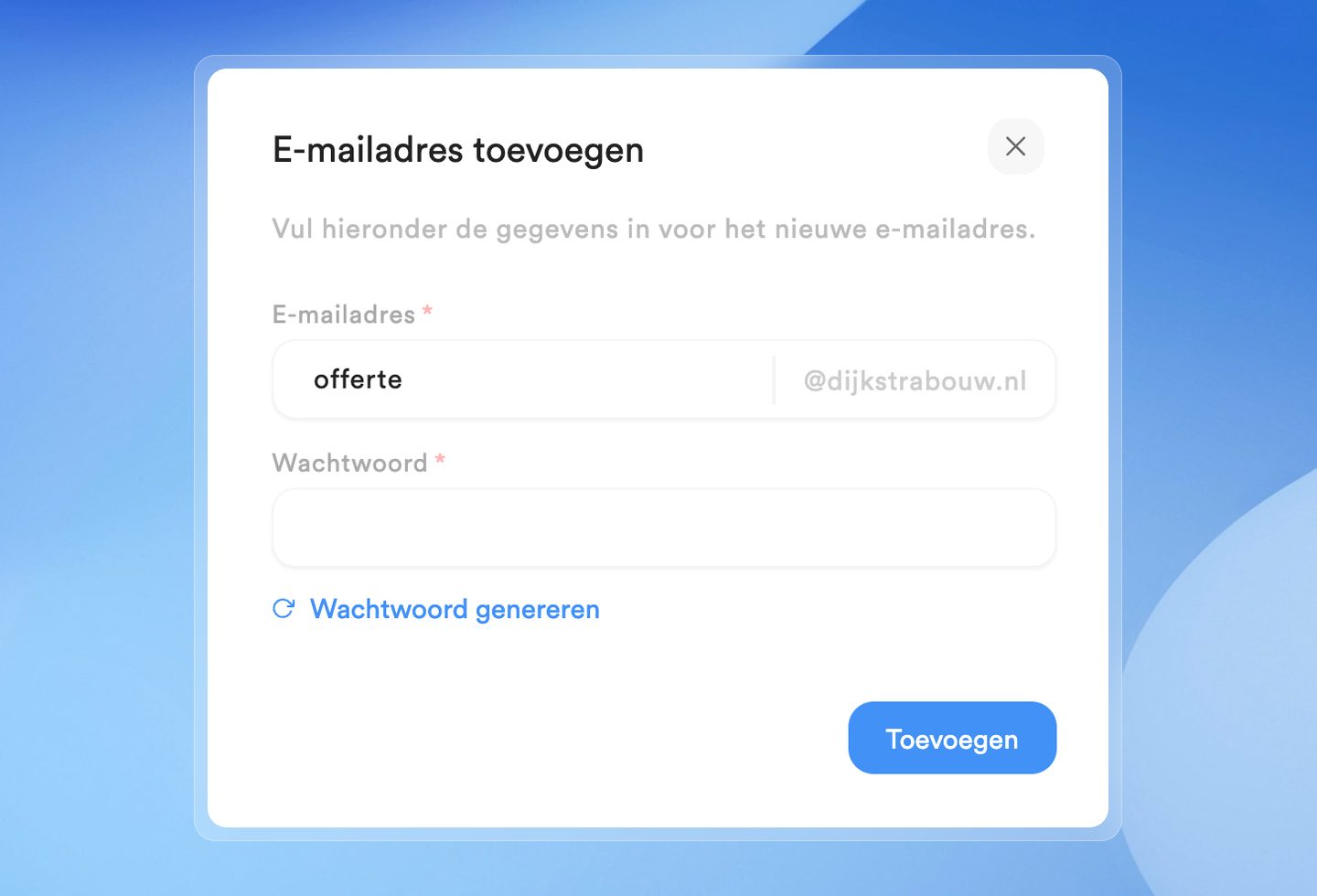
Het adres is direct te gebruiken via IMAP, SMTP en de webmail. De gegevens daarvoor vind je in Mailbox instellen in een mailprogramma. Een nieuw adres krijgt standaard 10.240 MB opslag en mag 9600 mails per dag versturen. Wil je dat anders, zie Mailbox quota beheren. Is het e-maildomein opgeschort, dan kun je geen adressen toevoegen tot je het weer heractiveert.
Goed om te weten
Twee dingen om mee te nemen bij het aanmaken:
- Had de klant al mail op een andere server? Importeer die dan in de nieuwe mailbox, zie Bestaande mailbox importeren.
- Een domeinnaam die als e-maildomein in gebruik is, kun je niet bij de website verwijderen. Verwijder eerst het e-maildomein.
Verder lezen
Deze artikelen sluiten aan op het aanmaken van mailboxen: