

Inloggen en accountbeheer in het klantenportaal
Nodig je een klant uit voor het klantenportaal, dan regelt die de rest zelf: de registratie voltooien, inloggen, een nieuw wachtwoord aanvragen als het kwijt is en het wachtwoord later wijzigen. Dit artikel laat zien wat je klant daarbij ziet, zodat je vragen van klanten makkelijk kunt beantwoorden. Hoe je een klant uitnodigt, lees je in Klanten uitnodigen voor het portaal.
De registratie voltooien
In de uitnodigingsmail staat een link. Klikt de klant daarop, dan opent de pagina Registratie voltooien, met een begroeting op voornaam. De klant kiest hier een wachtwoord van minimaal 8 tekens, vult het nog een keer in bij Wachtwoord herhalen en klikt op Registratie voltooien.
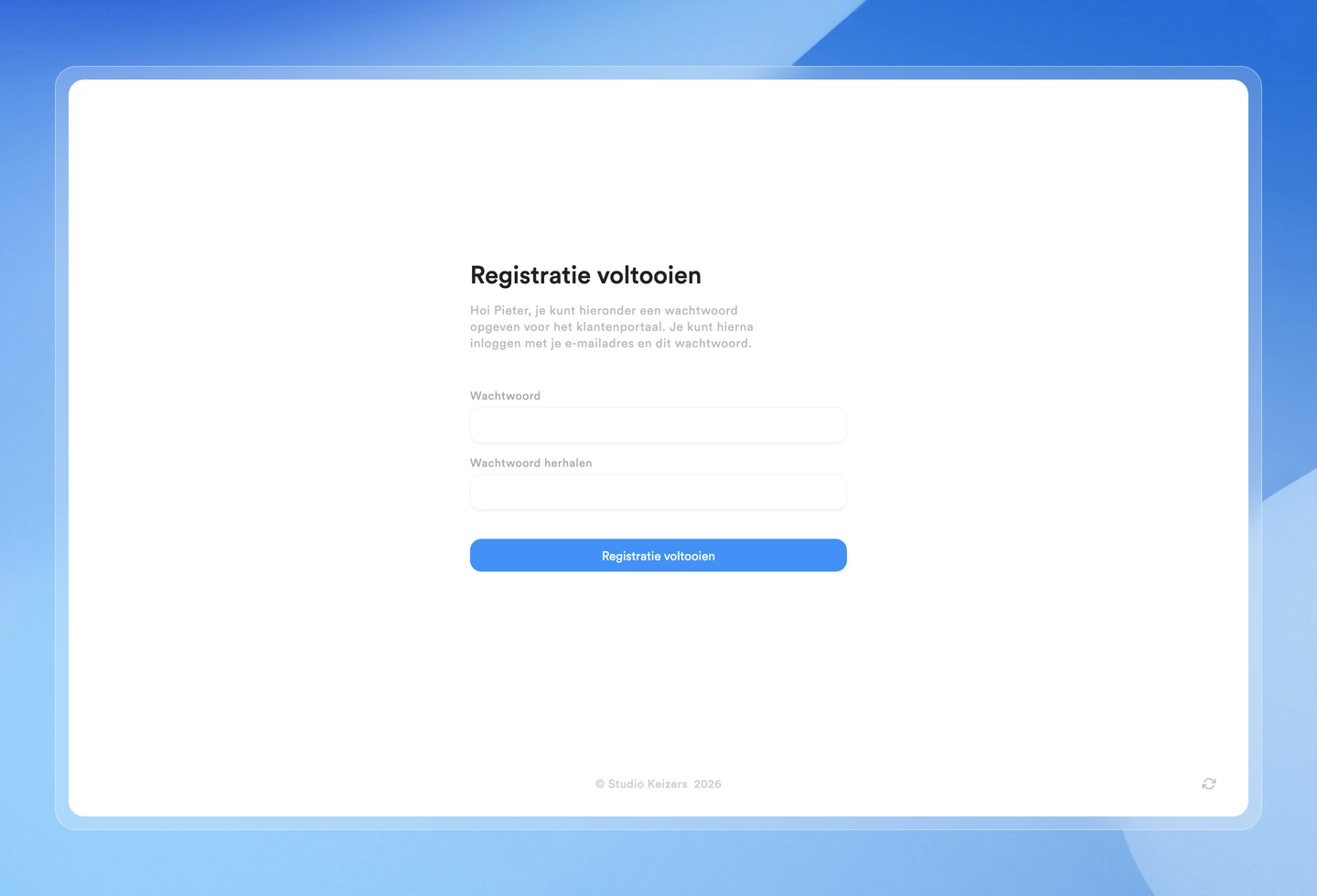
Daarna is de registratie voltooid en is de klant meteen ingelogd. Met Naar het portaal gaat de klant verder het portaal in. Op de contactpagina zie je bij Klantenportaal dat de contactpersoon nu een account heeft, met het label Actief.
De link werkt één keer. Opent de klant hem nog een keer nadat de registratie al voltooid is, dan ziet die de melding Verzoek verlopen, met de knop Naar inloggen. Heeft de klant nog geen account en werkt de link toch niet, stuur dan een nieuwe uitnodiging.
Inloggen
Op de inlogpagina vult de klant het E-mailadres en het Wachtwoord in en klikt op Inloggen. De klant kan inloggen met elk e-mailadres dat bij de contactpersoon staat, dus niet alleen met het adres waar de uitnodiging naartoe ging.
Klopt de combinatie niet, dan ziet de klant de melding dat het e-mailadres en wachtwoord niet bekend zijn. Probeert iemand in te loggen die de registratie nog niet heeft voltooid, dan meldt het portaal dat het account nog niet geactiveerd is en dat de klant een nieuwe uitnodiging kan aanvragen.
Een bedrijf kiezen
Hoort de contactpersoon bij meer dan één bedrijf, dan opent na het inloggen en na het voltooien van de registratie de pagina Kies een bedrijf, met per bedrijf de naam en de plaats. De klant klikt op het bedrijf dat die wil bekijken en komt dan op het dashboard van dat bedrijf. Zo is altijd duidelijk van welk bedrijf de gegevens zijn die de klant ziet.
Wisselen kan daarna rechtsboven, via de naam van het bedrijf naast de eigen naam. Blijft de klant ingelogd, dan opent het portaal de volgende keer weer bij het bedrijf dat die als laatste bekeek. Wat de klant per bedrijf ziet, hangt af van de portaalrechten bij dat bedrijf, zie Portaalrechten per bedrijf instellen.
Wachtwoord vergeten
Is de klant het wachtwoord kwijt, dan klikt die op de inlogpagina op Wachtwoord vergeten? onder het wachtwoordveld. De klant vult het e-mailadres in en klikt op Verzoek versturen. Het portaal stuurt dan een mail met een herstellink naar dat adres.
Met de link opent de pagina Wachtwoord herstellen, waar de klant een nieuw wachtwoord kiest en op Wachtwoord wijzigen klikt. Daarna logt de klant in met het nieuwe wachtwoord. Een herstellink is één dag geldig. Daarna ziet de klant Verzoek verlopen en vraagt die met Nieuw verzoek een nieuwe link aan.
Na het herstellen is de klant overal uitgelogd, op elke computer en telefoon. Wie met het oude wachtwoord was ingelogd, komt er dus niet meer in. De klant logt daarna opnieuw in met het nieuwe wachtwoord.
Een nieuw wachtwoord aanvragen kan alleen voor een account dat al geactiveerd is. Is het e-mailadres onbekend, of heeft de klant de registratie nog niet voltooid, dan ziet de klant de melding dat er geen klant met dit e-mailadres bekend is. Stuur in dat laatste geval een nieuwe uitnodiging.
Mijn account
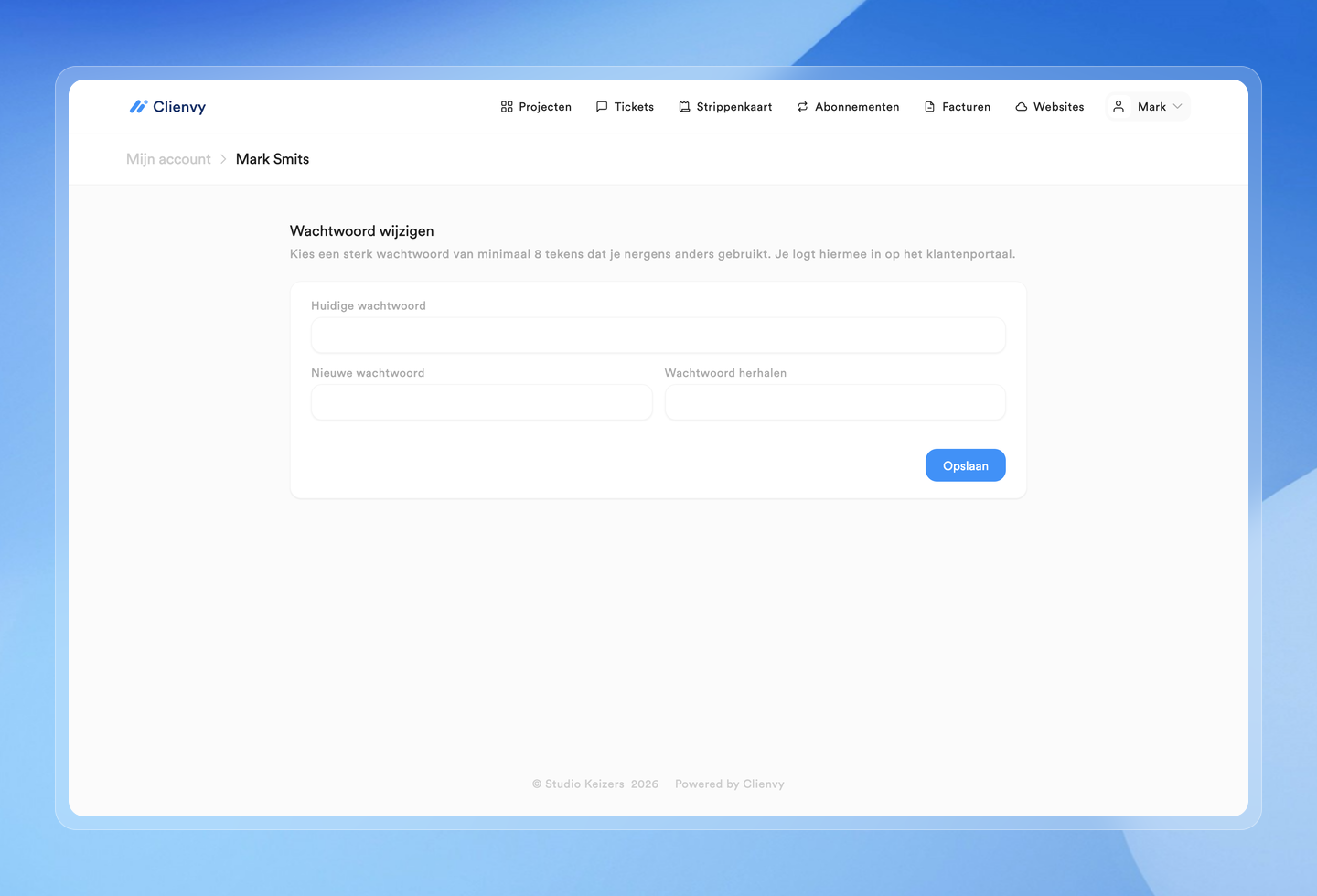
Ingelogd staat rechtsboven de voornaam van de klant. Klikt de klant daarop, dan opent een menu met Mijn account, het thema en Uitloggen. Op een telefoon of tablet staan deze opties in het menu achter de menuknop.
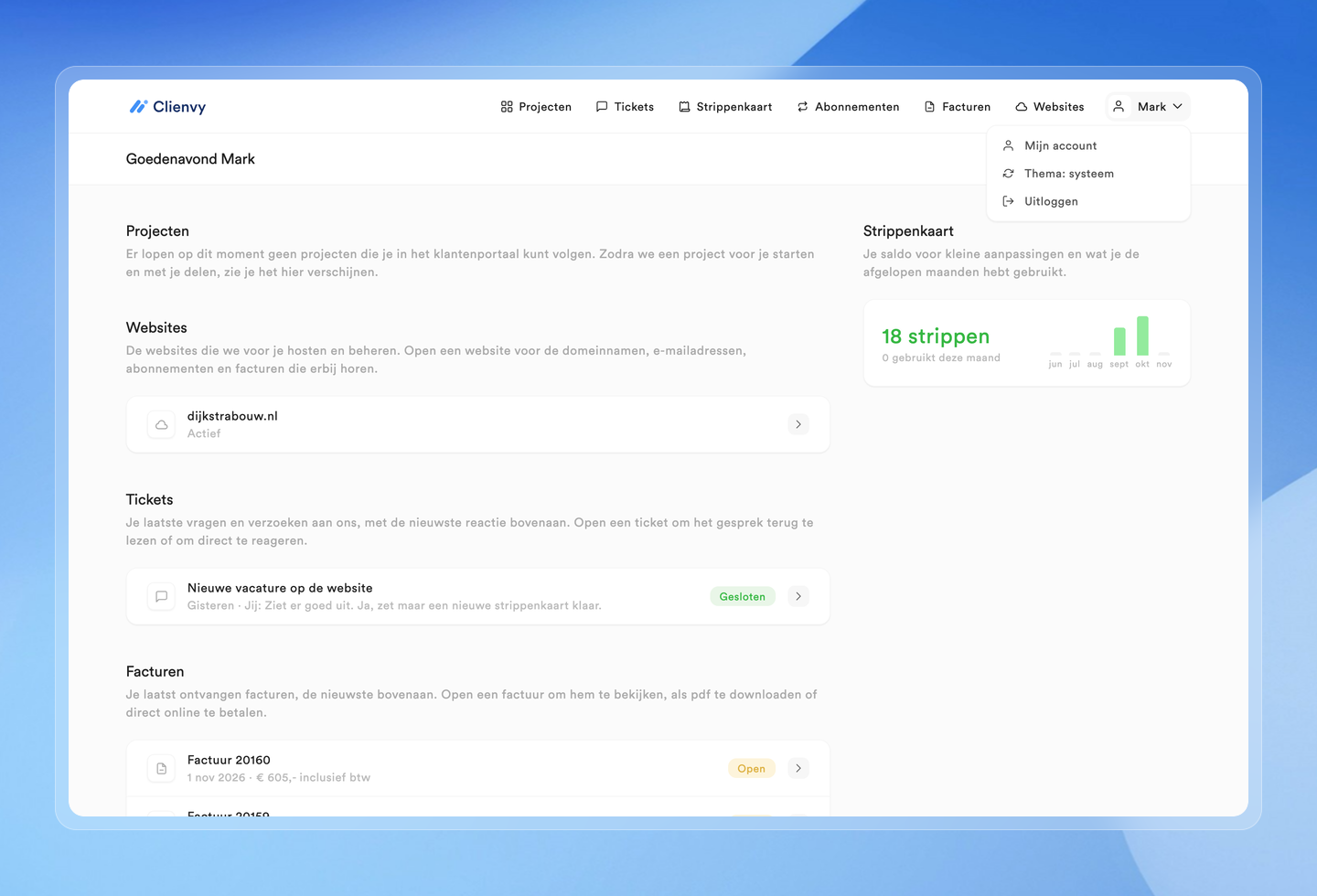
Onder Mijn account wijzigt de klant het wachtwoord, bij Wachtwoord wijzigen. Daarvoor vult de klant het Huidige wachtwoord in, kiest een Nieuwe wachtwoord van minimaal 8 tekens, vult het nog een keer in bij Wachtwoord herhalen en klikt op Opslaan. Zo kan alleen iemand die het huidige wachtwoord kent het wachtwoord veranderen.
Op het apparaat waarop de klant het wachtwoord wijzigt, blijft die ingelogd. Op andere computers en telefoons wordt de klant uitgelogd, zodat iemand die het oude wachtwoord kende er niet meer in kan.
Het thema kiezen
Het portaal is er in een lichte en een donkere uitvoering. In het menu onder de naam staat de huidige keuze, bijvoorbeeld Thema: systeem. Elke klik schakelt door naar de volgende: Thema: licht, Thema: donker en weer Thema: systeem. Met systeem volgt het portaal de instelling van de computer of telefoon van de klant.
De keuze geldt voor de browser waarin de klant hem maakt. In de donkere uitvoering toont het portaal je lichte logo, als je dat in je huisstijl hebt ingesteld. Zie Portaal in eigen huisstijl.
Uitloggen
Met Uitloggen in hetzelfde menu meldt de klant zich af en komt die terug op de inlogpagina. Op een gedeelde computer is dat verstandig, want anders blijft de klant ingelogd.
Verder lezen
Deze artikelen horen bij het klantenportaal: