

Klantenportaal activeren
Het klantenportaal is een module van Clienvy. Voordat je klanten kunnen inloggen, zet je die module aan. Daarna bepaal je in de instellingen op welke domeinnaam het portaal beschikbaar is en hoe de uitnodigingsmail eruitziet.
Je hebt hiervoor volledige toegang nodig.
Het portaal activeren
Je zet het klantenportaal aan bij de modules van je organisatie:
- Klik linksboven op je profiel en kies Instellingen.
- Klik in het menu op Modules, onder Organisatie.
- Klik op Klantenportaal om de module aan te zetten.
De wijziging is meteen actief. Bij elke contactpersoon verschijnt de sectie Klantenportaal, waarmee je klanten uitnodigt en hun portaalrechten instelt, en in het menu van de instellingen staat nu Klantenportaal, onder Organisatie. Klanten met een uitnodiging kunnen daarna inloggen en zien de onderdelen die je met hen deelt, zoals hun projecten, tickets, facturen en websites. Meer over modules lees je in Modules aan- en uitzetten.
Zet je de module later weer uit, dan kunnen je klanten niet meer inloggen en verdwijnt de sectie Klantenportaal bij je contactpersonen. De accounts van je klanten blijven bewaard: zet je de module opnieuw aan, dan kunnen ze weer inloggen met hun eigen wachtwoord.
De instellingen van het portaal
Klik in het menu van de instellingen op Klantenportaal, onder Organisatie. Je ziet twee onderdelen: Beschikbaar op en Uitnodigingsmail.
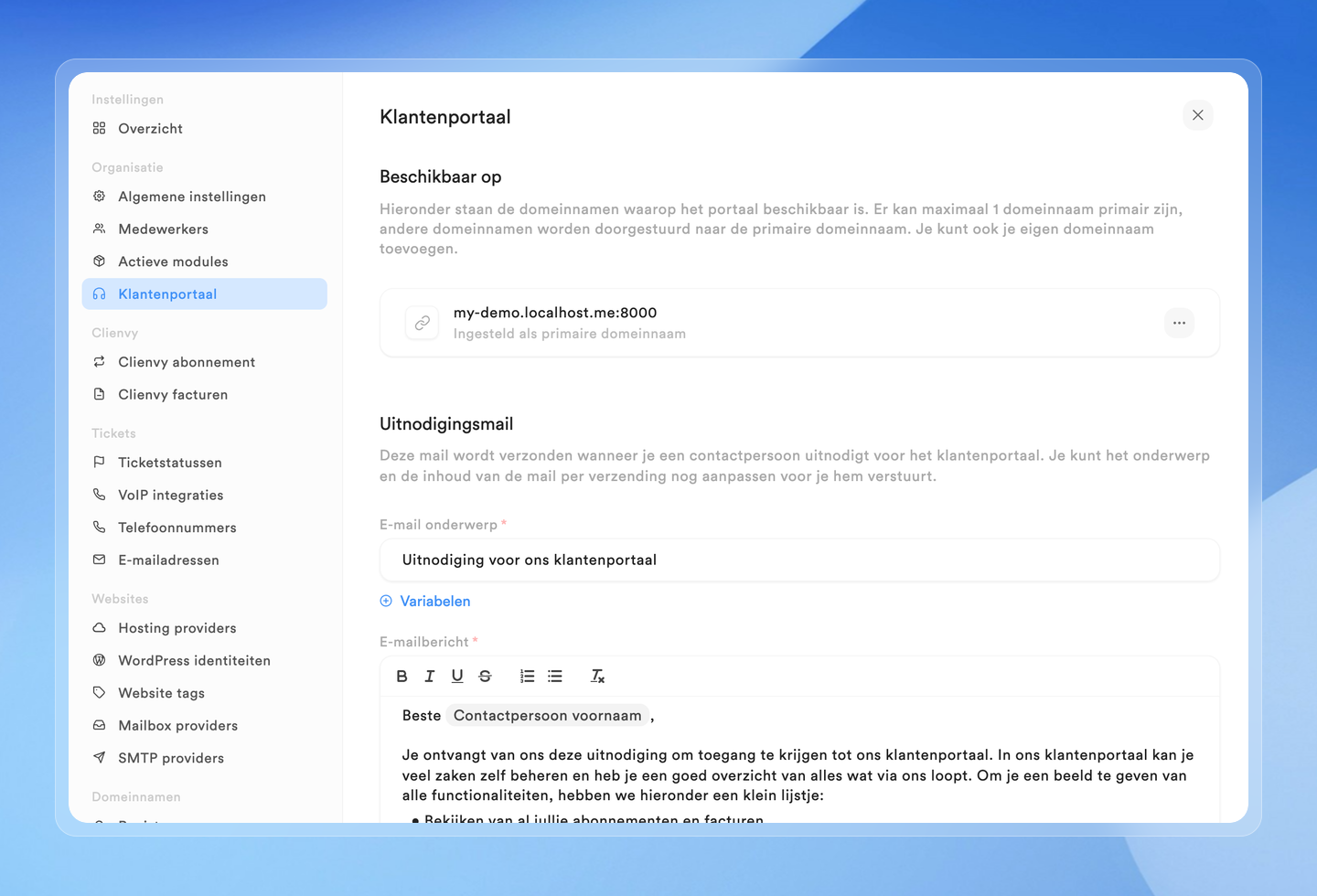
Beschikbaar op
Onder Beschikbaar op zie je de domeinnamen waarop het portaal bereikbaar is. Standaard is dat een domeinnaam van Clienvy. Er kan maximaal één domeinnaam primair zijn. Andere domeinnamen worden doorgestuurd naar de primaire domeinnaam. Met Eigen domein toevoegen zet je het portaal op je eigen domeinnaam, bijvoorbeeld mijn.jouwbedrijf.nl, zodat je klanten meteen zien dat het hun omgeving bij jou is. Hoe je dat instelt lees je in Portaal op eigen domeinnaam.
Uitnodigingsmail
Onder Uitnodigingsmail stel je het E-mail onderwerp en het E-mailbericht in van de mail die klanten ontvangen wanneer je ze uitnodigt. Met de knop Variabelen voeg je velden toe die per klant worden ingevuld, zoals de naam. Klik op Opslaan om de tekst te bewaren.
Wat je hier instelt, is het vertrekpunt. Bij het versturen van een uitnodiging zie je de mail nog en kun je het onderwerp en de inhoud per verzending aanpassen. Zo hoef je de standaardtekst niet te wijzigen voor één klant met een bijzondere situatie.
Goed om te weten
Een paar dingen om rekening mee te houden bij het inrichten:
- Het portaal toont je eigen logo's en favicon zodra je die hebt ingesteld, zie Portaal in eigen huisstijl.
- Klanten kunnen niet zelf een account aanmaken zonder uitnodiging. Jij bepaalt wie toegang krijgt, zie Klanten uitnodigen voor het portaal.
- Welke onderdelen het portaal toont, volgt ook je andere modules. Staat bijvoorbeeld de module Facturen uit, dan ziet geen enkele klant facturen. Binnen de modules die aanstaan, bepaal je per contactpersoon en per bedrijf wat die ziet, zie Portaalrechten per bedrijf instellen.
Verder lezen
Deze artikelen helpen je verder met het inrichten van het portaal: