

Portaal op eigen domeinnaam
Standaard is je portaal bereikbaar op een subdomein van Clienvy. Je kunt dat subdomein aanpassen, of het portaal op je eigen domeinnaam zetten. Dat kan voor het medewerkersportaal en het klantenportaal; die twee stel je los van elkaar in en kunnen dus elk een eigen domeinnaam hebben. Een logische keuze is crm.jouwbedrijf.nl voor het medewerkersportaal en mijn.jouwbedrijf.nl voor het klantenportaal, zodat klanten meteen begrijpen dat het hun eigen omgeving is.
Je hebt hiervoor volledige toegang nodig.
De domeinnamen van je portaal
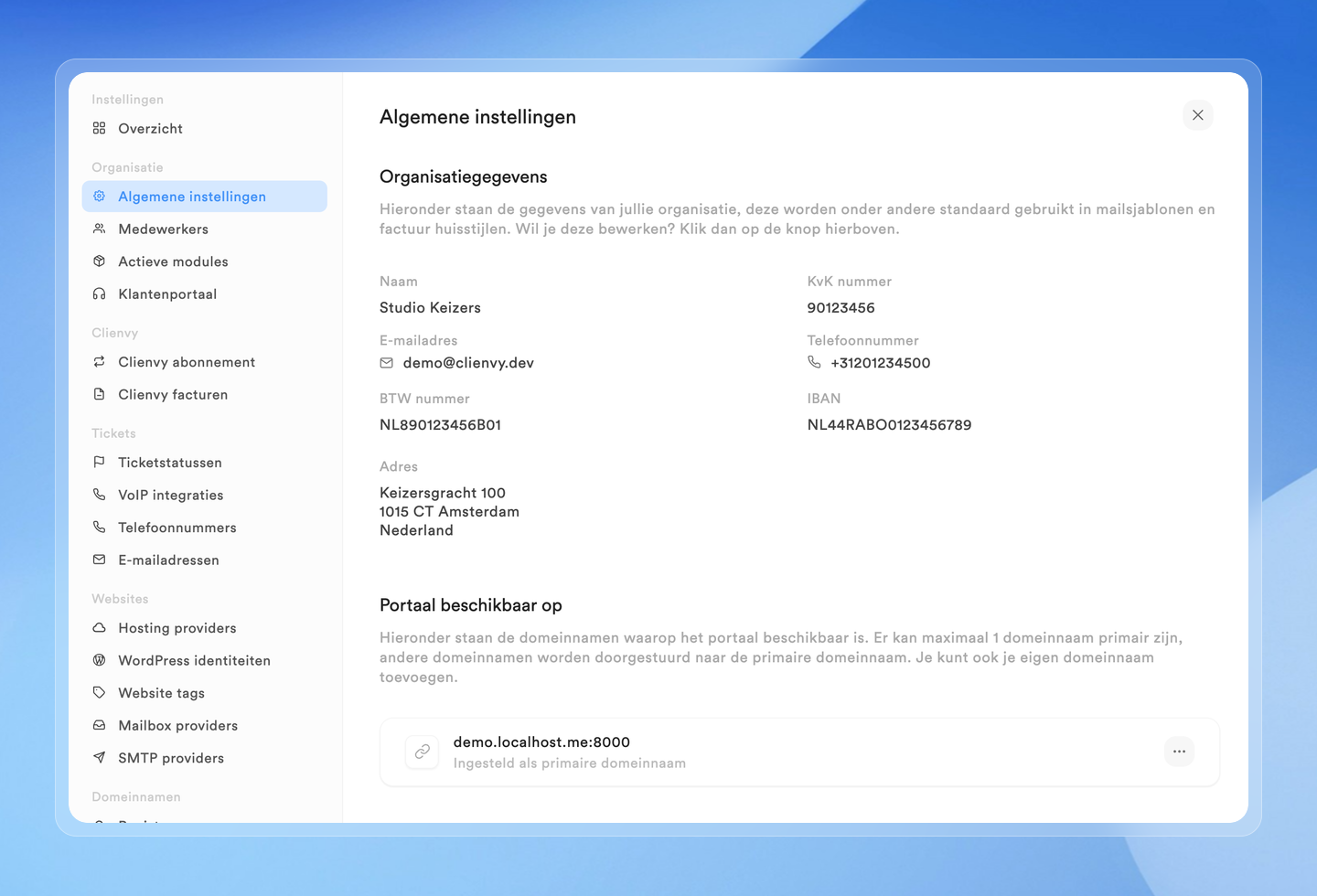
De domeinnamen van een portaal vind je in de instellingen:
- Klik linksboven op je profiel en kies Instellingen.
- Klik in het menu op Algemene instellingen voor het medewerkersportaal, of op Klantenportaal voor het klantenportaal. Beide staan onder Organisatie.
Bij het medewerkersportaal staan de domeinnamen in de sectie Portaal beschikbaar op, bij het klantenportaal in de sectie Beschikbaar op. Je ziet daar de domeinnamen waarop het portaal nu bereikbaar is. Onder het hoofdadres van het portaal staat Ingesteld als primaire domeinnaam. Een domeinnaam die nog niet geverifieerd is, heeft het rode label Niet geverifieerd. Via het menu met de drie puntjes achter een domeinnaam zie je wat je ermee kunt doen.
Het Clienvy subdomein aanpassen
Het standaard adres op een domein van Clienvy kun je aanpassen, bijvoorbeeld als je bedrijfsnaam is veranderd. Klik in het menu achter dat adres op Bewerken. In het scherm Subdomein aanpassen vul je het nieuwe subdomein in; het domein van Clienvy staat er al achter. Klik op Bewerken om op te slaan.
Let op: is dit adres ook de primaire domeinnaam, dan is het portaal na het wijzigen niet meer bereikbaar op het oude adres. Clienvy waarschuwt je daar in het scherm voor. Laat je collega's of klanten dus weten dat het adres verandert.
Een eigen domeinnaam toevoegen
Wil je het portaal op je eigen domeinnaam, dan voeg je die eerst toe:
- Klik in de sectie met de domeinnamen op Eigen domein toevoegen.
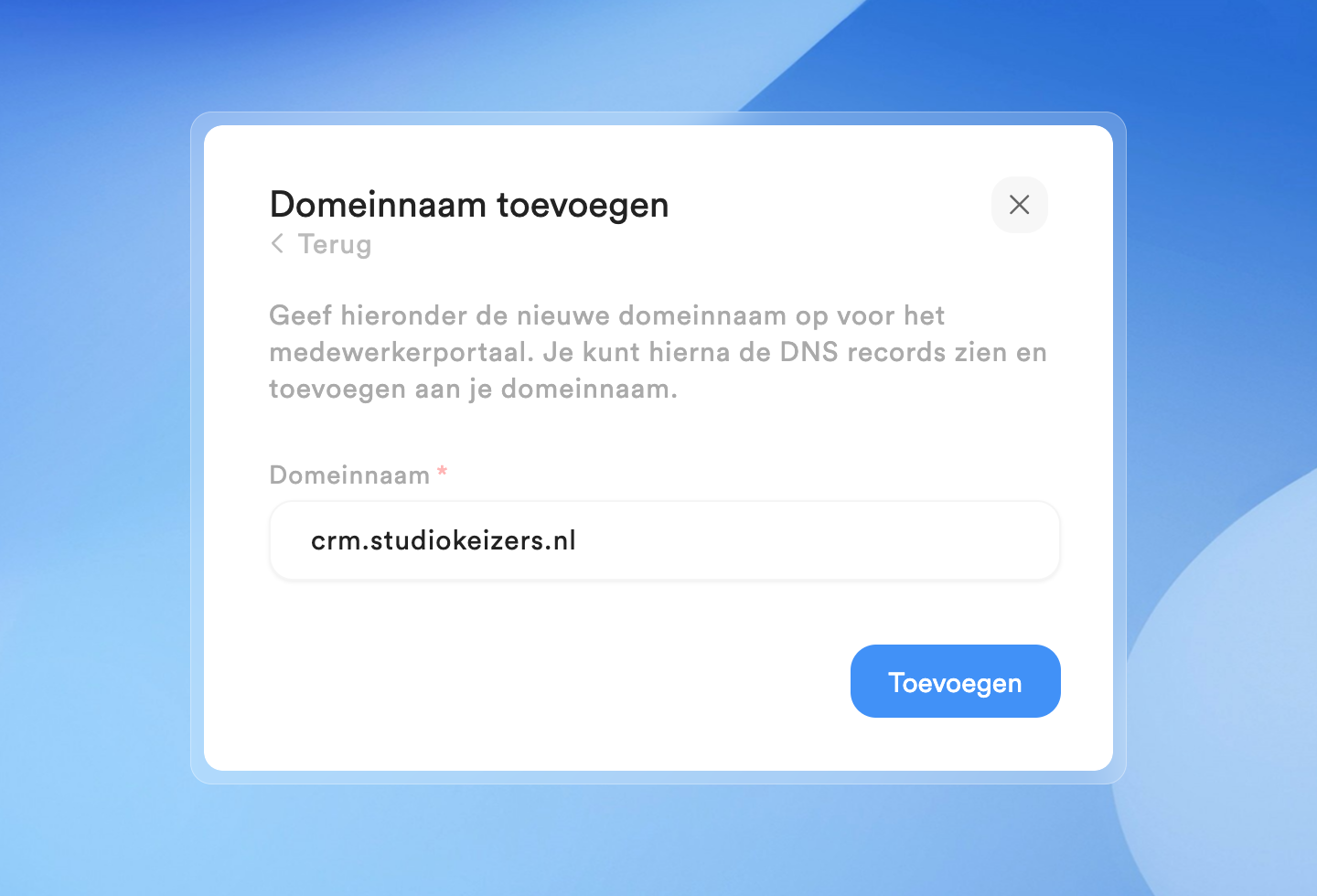
- Vul je domeinnaam in, bijvoorbeeld crm.jouwbedrijf.nl, en klik op Toevoegen.
De domeinnaam verifiëren
Na het toevoegen zie je welk DNS record je moet aanmaken bij de partij waar je DNS beheert. Voeg het CNAME record toe zoals het op het scherm staat. Zo kan Clienvy controleren dat de domeinnaam van jou is, en het portaal er beveiligd op aanbieden.
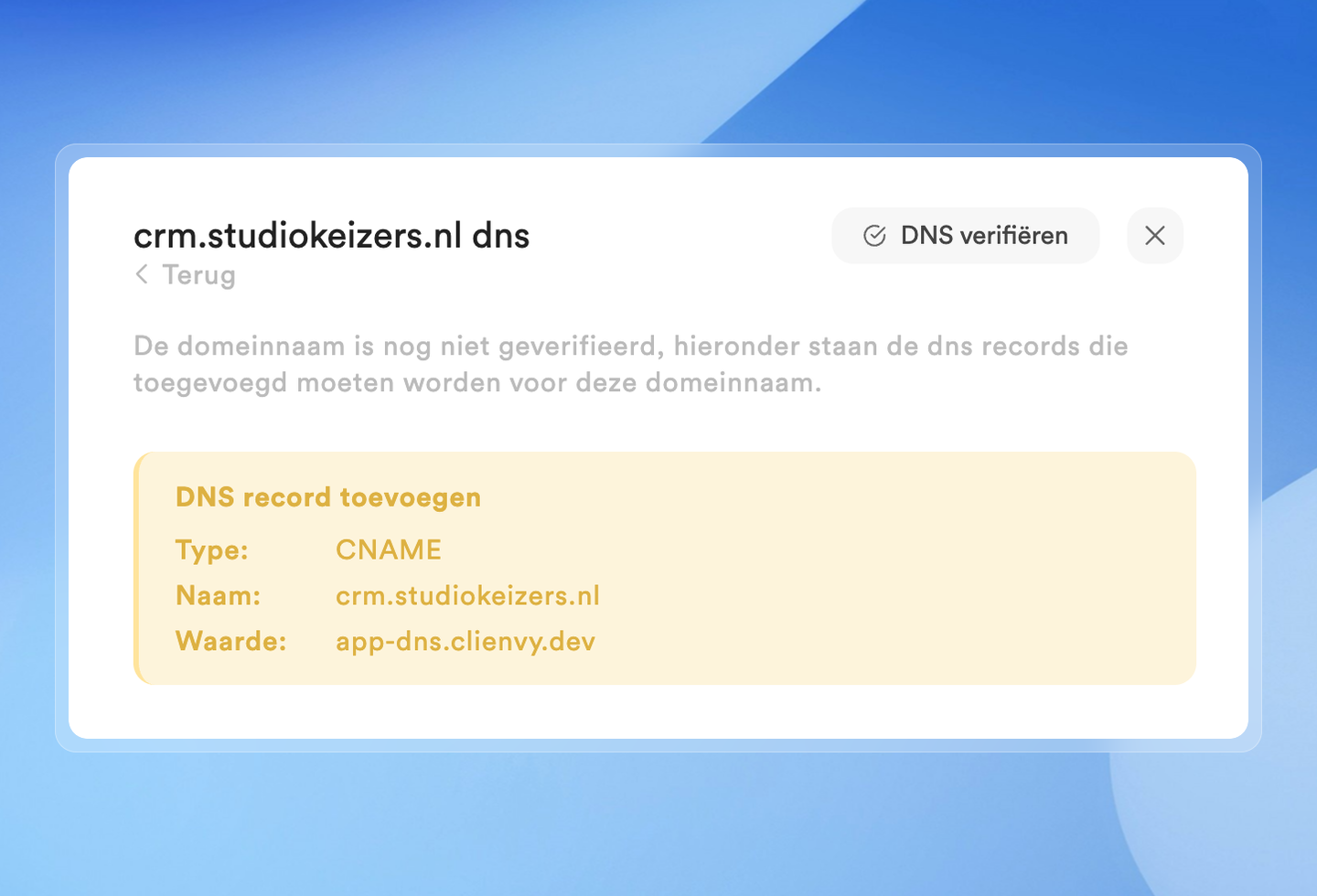
Heb je het record toegevoegd, klik dan rechtsboven op DNS verifiëren. Zodra de verificatie lukt, verdwijnt het label Niet geverifieerd en is het portaal erop bereikbaar. DNS-wijzigingen kunnen tot 24 uur nodig hebben om door te werken. Lukt de verificatie niet meteen, probeer het dan later nog eens.
Heb je het scherm al gesloten, dan vind je het record later terug. Klik op het label Niet geverifieerd, of kies in het menu achter de domeinnaam Bekijk DNS, om het scherm met het record weer te openen. Daar kun je het record ook na de verificatie nog bekijken.
De domeinnaam primair maken
Na de verificatie is je eigen domeinnaam bereikbaar, maar nog niet het hoofdadres van het portaal. Stel de domeinnaam daarvoor in als primair: klik op het menu achter de domeinnaam en kies Maak primair. Je eigen domeinnaam is vanaf dat moment de standaard domeinnaam van het portaal; alle andere domeinnamen sturen bezoekers erheen door.
Goed om te weten
Een paar regels gelden voor alle domeinnamen van een portaal:
- Er kan maximaal één domeinnaam primair zijn.
- Primair maken kan alleen met een geverifieerde domeinnaam.
- Een eigen domeinnaam verwijderen kan via het menu achter de domeinnaam, maar alleen als die niet primair is. Het Clienvy subdomein kun je niet verwijderen, alleen aanpassen.
- Het medewerkersportaal en het klantenportaal hebben elk hun eigen lijst met domeinnamen; wil je beide op een eigen domeinnaam, dan doorloop je deze stappen twee keer.
Verder lezen
Deze artikelen sluiten aan op het personaliseren van je omgeving: