

Alles over het klantenportaal
Met het klantenportaal geef je je klanten een eigen online omgeving waarin ze hun zaken bij jou kunnen inzien en regelen. Ze volgen er hun projecten, stellen vragen via tickets, bekijken hun strippenkaart, abonnementen en facturen, betalen facturen online en beheren hun websites, tot de DNS-records en e-mailadressen aan toe. Zo hoeven ze je voor de meeste vragen niet te mailen of te bellen: het antwoord staat in het portaal.
Het portaal heeft een eigen adres en is volledig in jouw huisstijl te zetten, zodat je klanten in een omgeving van jouw organisatie werken.
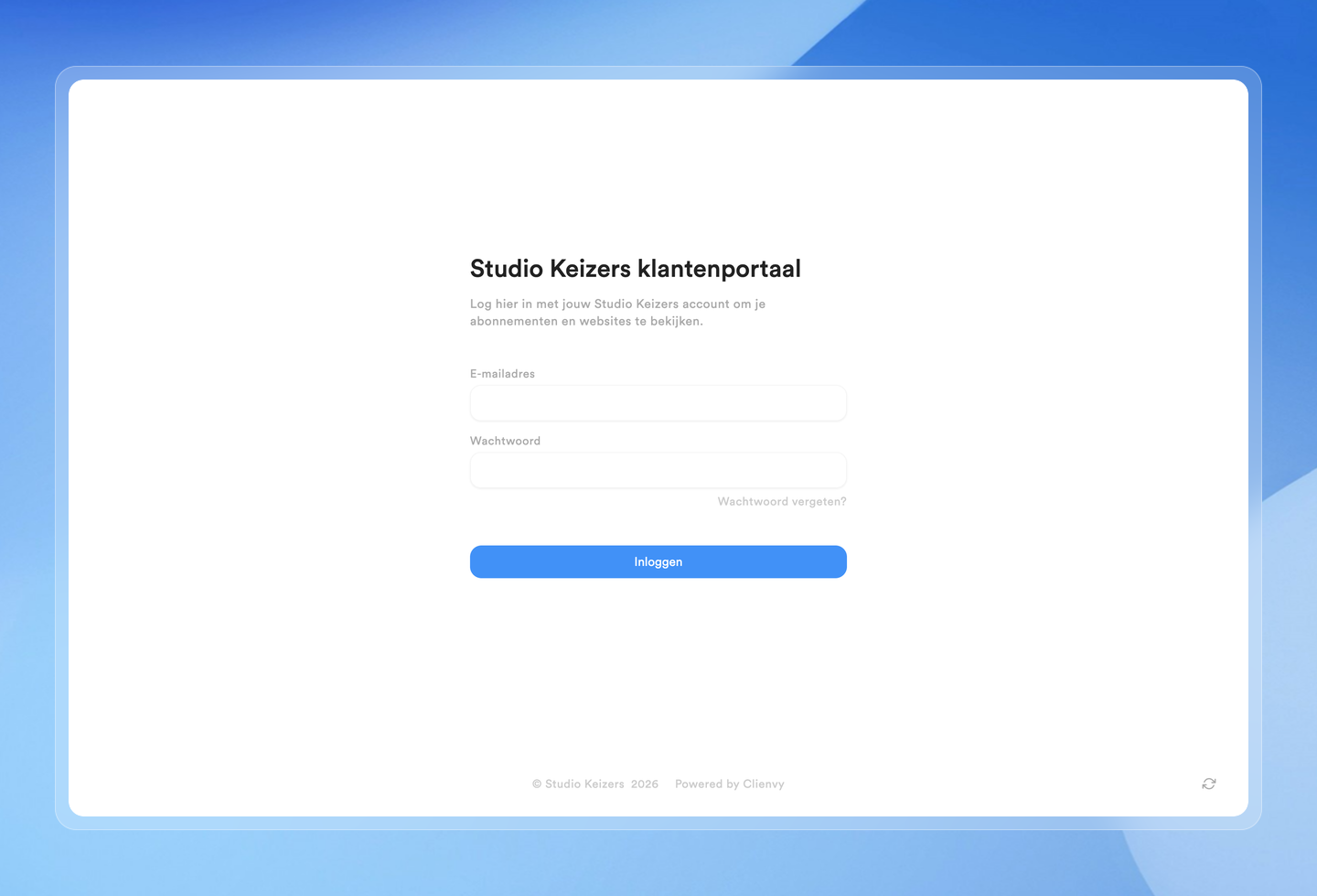
Wat je klant kan doen
Na het inloggen komt je klant op het dashboard. Daar staan van elk onderdeel de nieuwste vijf, zoals de laatste tickets en facturen, met rechts het saldo van de strippenkaart. Bovenin staat het menu met de onderdelen:
De lopende projecten met hun planning, en de pagina's en borden die je team deelt om samen aan te werken.
Vragen en verzoeken insturen, eerdere gesprekken teruglezen en direct reageren.
Het saldo, het verbruik per maand en alle transacties.
Wat de klant periodiek afneemt, wanneer het verlengt en de facturen per abonnement.
Facturen bekijken, downloaden en online betalen.
De websites met hun domeinnamen en e-mailadressen. Waar je dat toestaat, beheert de klant zelf DNS-records en mailboxen en logt die met één klik in op WordPress.
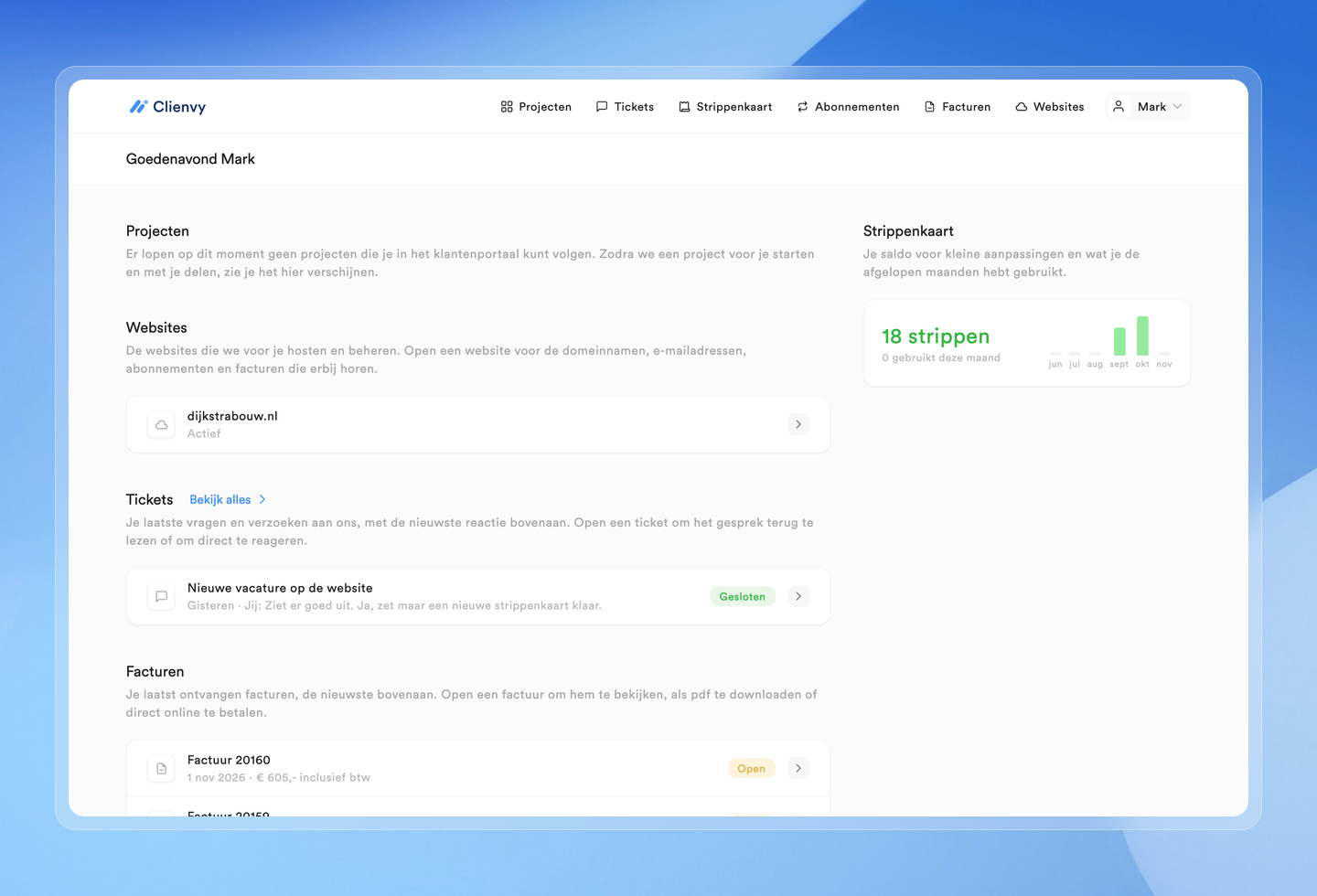
Welke onderdelen je klant ziet, hangt af van twee dingen. Het onderdeel moet een module hebben die aanstaat: staat de module Websites uit, dan ziet geen enkele klant websites. En de contactpersoon moet er bij dat bedrijf het recht voor hebben, de portaalrechten. Een volledig overzicht per onderdeel vind je in Wat ziet je klant in het portaal?.
Via de eigen naam rechtsboven komt je klant bij Mijn account, waar die het wachtwoord wijzigt, en kiest die het thema van het portaal. Is de klant het wachtwoord kwijt, dan vraagt die op de inlogpagina met Wachtwoord vergeten? zelf een nieuw aan. Hoe dat allemaal werkt, lees je in Inloggen en accountbeheer in het klantenportaal.
Toegang voor je klanten
Klanten krijgen toegang op uitnodiging. Je nodigt een contactpersoon uit vanaf zijn of haar pagina onder Relaties. Met de uitnodigingsmail kiest de klant een eigen wachtwoord. Hoe dat werkt lees je in Klanten uitnodigen voor het portaal.
Wat een contactpersoon in het portaal ziet en mag, stel je per bedrijf in. Zo ziet de directeur de facturen en abonnementen, en de marketingmedewerker alleen de projecten en tickets. Een nieuwe contactpersoon ziet standaard alleen de eigen tickets. Hoe je dat instelt, lees je in Portaalrechten per bedrijf instellen.
Hoort een contactpersoon bij meerdere bedrijven, bijvoorbeeld bij een holding en een werkmaatschappij, dan kiest die na het inloggen welk bedrijf die wil bekijken. Het portaal toont altijd de gegevens van één bedrijf tegelijk, en rechtsboven wisselt de klant van bedrijf.
Wil je een klant ondersteunen of een vraag onderzoeken, dan kun je als medewerker met het portaal meekijken via Meekijken in het portaal van een klant.
Aan de slag
Een goede start met het klantenportaal bestaat uit vier stappen:
-
Activeer het portaal
Zet de module Klantenportaal aan en controleer de instellingen, zie Klantenportaal activeren.
-
Zet het in je huisstijl
Zet het portaal in je eigen huisstijl en eventueel op je eigen domeinnaam, zie Portaal in eigen huisstijl en Portaal op eigen domeinnaam.
-
Bepaal wat je deelt
Stel per contactpersoon en per bedrijf de portaalrechten in, zie Portaalrechten per bedrijf instellen. Wil je projecten delen, kies dan per ruimte welke pagina's en borden de klant ziet, zie Een ruimte delen in het klantenportaal.
-
Nodig je klanten uit
Nodig de contactpersonen uit die toegang krijgen, zie Klanten uitnodigen voor het portaal.
Verder lezen
Deze artikelen gaan dieper in op het klantenportaal: