

Klanten uitnodigen voor het portaal
Klanten krijgen toegang tot het klantenportaal op uitnodiging. Je nodigt niet een bedrijf uit, maar een contactpersoon: die ontvangt een mail waarmee hij of zij een eigen wachtwoord kiest. Zorg dat de module Klantenportaal aanstaat voordat je uitnodigt, zie Klantenportaal activeren.
Je hebt hiervoor het recht Relaties bewerken nodig. Zie Rechten toekennen aan medewerkers.
Een uitnodiging versturen
Je verstuurt de uitnodiging vanaf de pagina van de contactpersoon:
- Klik in het zijmenu op Relaties en open de contactpersoon die je wilt uitnodigen.
- Scroll naar de sectie Klantenportaal. Zolang de contactpersoon nog geen account heeft, staat daar Geen account.
- Klik bij Geen account op Uitnodigen.
Er opent het venster Uitnodiging versturen met de uitnodigingsmail. Bekijk het E-mail onderwerp en het E-mailbericht en pas ze zo nodig aan voor deze klant. De standaardtekst stel je in bij de instellingen van het portaal. Klik op Verstuur uitnodiging om de mail te versturen.
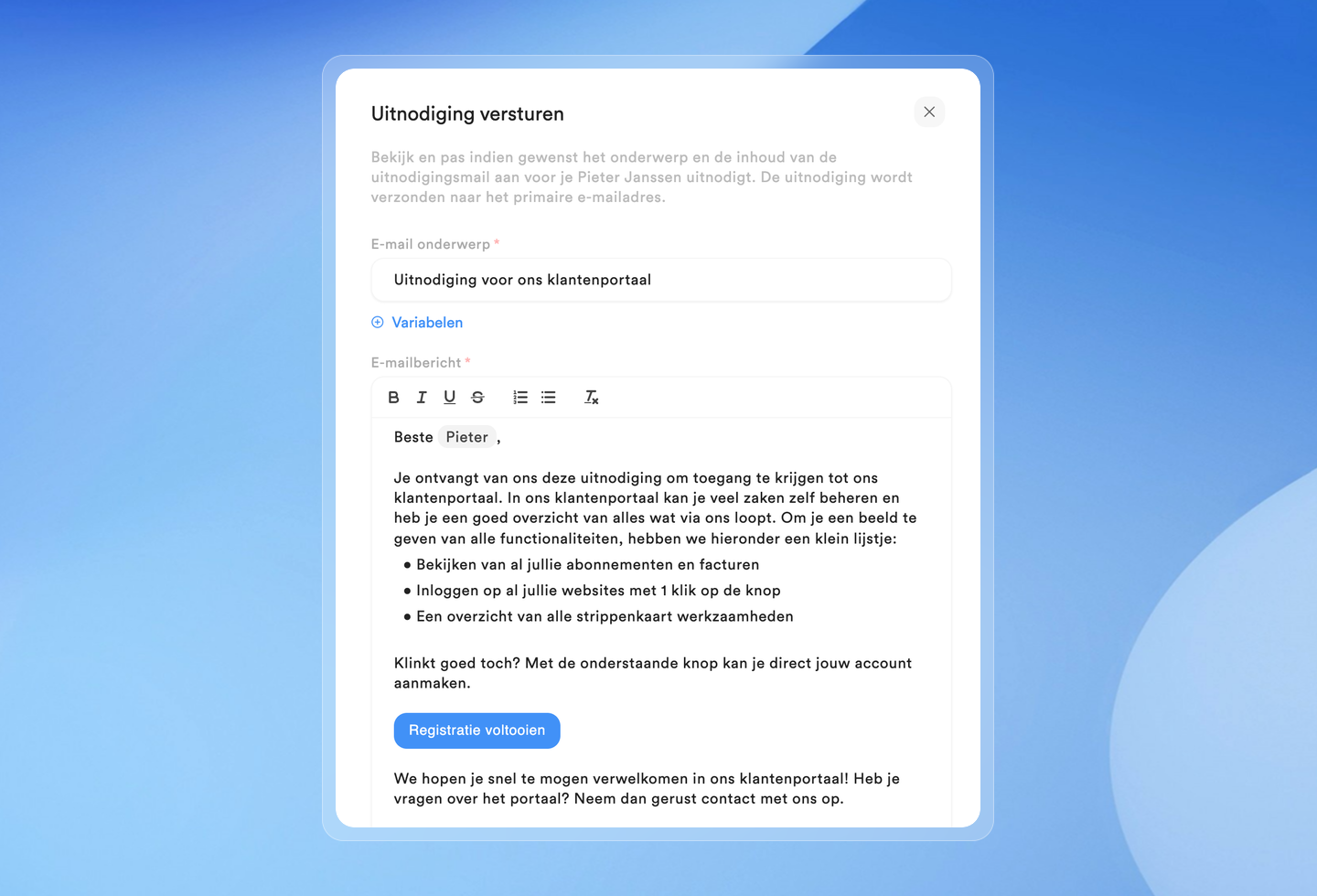
De uitnodiging gaat naar het primaire e-mailadres van de contactpersoon: het bovenste adres bij Contactgegevens. Met de link in de mail voltooit de klant de registratie en kiest die een eigen wachtwoord. Daarna kan de klant inloggen op het portaal. Wat de klant daarbij precies ziet, lees je in Inloggen en accountbeheer in het klantenportaal.
Stel de portaalrechten in voordat je de uitnodiging verstuurt. Een nieuwe contactpersoon ziet standaard alleen de eigen tickets. Zo ziet de klant bij de eerste keer inloggen meteen alles wat je wilt delen, zie Portaalrechten per bedrijf instellen.
De status bekijken
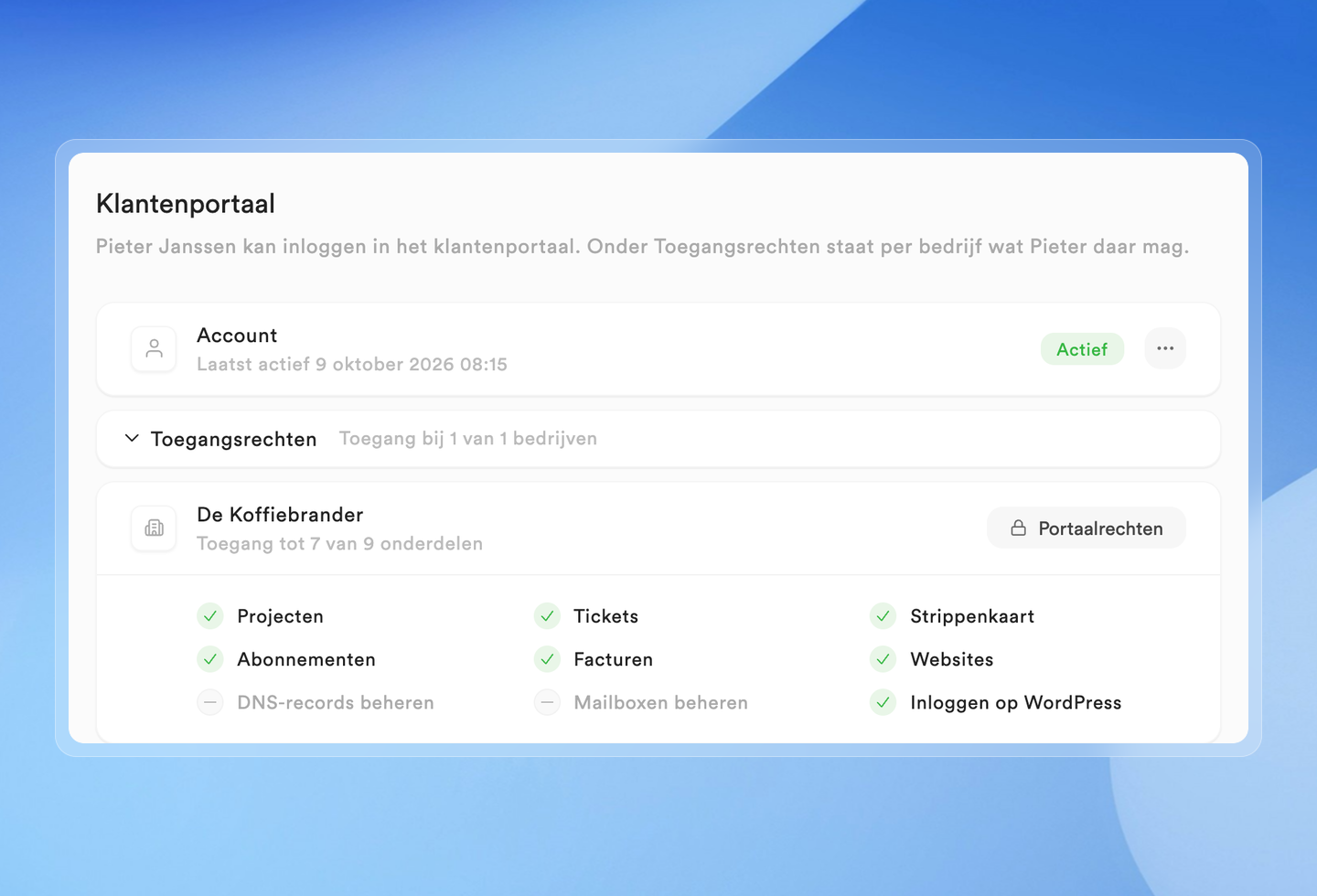
In de sectie Klantenportaal op de contactpagina zie je hoe ver de contactpersoon is:
- Geen account: de contactpersoon is nog niet uitgenodigd.
- Geen account met Uitnodiging verstuurd op en een datum: de uitnodiging is verstuurd, maar de registratie is nog niet voltooid. De knop heet dan Opnieuw uitnodigen.
- Account met het label Actief: de contactpersoon heeft de registratie voltooid en kan inloggen. Eronder staat wanneer die laatst actief was in het portaal, zodat je weet of het portaal ook echt gebruikt wordt.
Onder Toegangsrechten zie je per bedrijf wat de contactpersoon in het portaal mag. Ook bij Geen account kun je die rechten al aanpassen.
De belangrijke momenten komen ook bij de activiteiten van de contactpersoon te staan: Uitnodiging voor het klantenportaal verstuurd, Registratie voor het klantenportaal voltooid en Ingelogd in het klantenportaal. Zie Activiteiten logging.
Zien wat de klant in het portaal deed
Heeft de contactpersoon een account, dan klik je bij Account op het menu met de drie puntjes en kies je Activiteiten. Het venster Activiteiten in het klantenportaal toont alles wat de contactpersoon in het portaal heeft gedaan, bij alle bedrijven, zoals een gewijzigd DNS-record, een nieuw e-mailadres of een aangepast item op een bord. Bij elke regel staat waar die bij hoort. Zo zie je snel wat een klant zelf heeft aangepast, bijvoorbeeld als er iets niet meer werkt.
Je ziet daar alleen activiteiten bij onderdelen die je zelf mag bekijken. In hetzelfde menu staat Inloggen als klant, zie Meekijken in het portaal van een klant.
Goed om te weten
Een paar dingen om rekening mee te houden bij het uitnodigen:
- De contactpersoon heeft een e-mailadres nodig. Zonder e-mailadres zie je bij het versturen een melding. Controleer bij Contactgegevens of het bovenste adres klopt, lees meer in E-mailadressen en telefoonnummers bij relaties.
- De link in de uitnodiging verloopt niet, maar werkt maar één keer: zodra de klant de registratie heeft voltooid, is hij niet meer bruikbaar.
- Heeft een contactpersoon nog geen account, dan verstuur je de uitnodiging met Opnieuw uitnodigen nog een keer, bijvoorbeeld als de mail in de spam terechtkwam. Een nieuwe uitnodiging bevat dezelfde link, dus ook een eerdere uitnodigingsmail blijft werken tot de registratie is voltooid.
- Inloggen kan de klant met elk van de e-mailadressen die bij de contactpersoon staan.
- Wat de klant na het inloggen ziet, lees je in Wat ziet je klant in het portaal?.
Verder lezen
Deze artikelen sluiten aan op het uitnodigen van klanten: