In het kort
Een WordPress staging omgeving is een afgeschermde kopie van je live site waarin je updates, code en redesigns veilig test voordat ze live gaan. Zo voorkom je downtime en fouten voor de ogen van je klant, en zet je wijzigingen pas na akkoord met een klik door naar productie. Zet staging op via je host (het makkelijkst), een plugin of handmatig, en werk gestructureerd zodat je nooit vergeet wijzigingen terug te zetten.
Updates uitvoeren of een nieuw ontwerp testen op een live website is vragen om problemen. Eén verkeerde plugin-update en de site van je klant ligt eruit. Een WordPress staging omgeving lost dat op. Het is een afgeschermde kopie van je site waarin je rustig kunt testen, zonder dat bezoekers er iets van merken. In dit artikel leggen we uit wat WordPress staging precies is en waarom elk webbureau ermee zou moeten werken.
Wat is een WordPress staging omgeving?
Een WordPress staging omgeving is een exacte kopie van je live website, op een afgeschermde plek. Daar kun je updates uitvoeren, code aanpassen of een redesign bouwen zonder dat de productiesite wordt geraakt. Ben je tevreden, dan zet je de wijzigingen met een druk op de knop live. Gaat er iets mis, dan blijft je echte site gewoon werken. WordPress staging is dus een soort oefenterrein.
Waarom WordPress staging gebruiken?
De belangrijkste reden is veiligheid. Wijzigingen direct op een live site uitvoeren is riskant, zeker bij webshops of drukke sites. Met een WordPress staging omgeving voorkom je downtime en fouten voor de ogen van je klant. Andere voordelen:
- Updates van WordPress, plugins en thema’s veilig testen voordat ze live gaan.
- Een nieuw ontwerp of nieuwe functie bouwen zonder de live site te verstoren.
- Problemen opsporen in een veilige omgeving in plaats van op productie.
- Klanten een preview laten zien voordat iets definitief is.
Wanneer zet je WordPress staging in?
Eigenlijk bij elke wijziging die verder gaat dan een tekstje aanpassen. Grote plugin-updates, een PHP-upgrade, een nieuw thema of maatwerkcode test je altijd eerst in een WordPress staging omgeving. Het kost een paar minuten extra, maar bespaart je het risico op een onbereikbare site en een gestreste klant. Voor bureaus die veel sites beheren is WordPress staging eerder regel dan uitzondering.
Hoe werkt staging in de praktijk?
Je maakt een kopie van je live site naar de staging omgeving, voert daar je wijzigingen uit en test alles grondig. Werkt het zoals bedoeld, dan duw je de WordPress staging omgeving terug naar productie. Bij goede hostingpartijen gaat dit met één klik, inclusief de database. Let bij het terugzetten wel op dynamische inhoud zoals nieuwe reacties of bestellingen, want die kunnen verloren gaan als je de hele site overschrijft. Je hoeft dus niets handmatig over te zetten en loopt geen risico om bestanden te vergeten.
WordPress staging en samenwerken met je team
Voor bureaus met meerdere mensen is een WordPress staging omgeving extra waardevol. Ontwikkelaars kunnen er rustig in werken terwijl de live site gewoon doordraait. Je voorkomt dat twee mensen tegelijk wijzigingen maken op productie en elkaar in de weg zitten. Een WordPress staging omgeving fungeert zo als gezamenlijke werkplek waar je veilig kunt bouwen en testen. Pas als alles goed werkt, zet je de WordPress staging omgeving live.
Veelgemaakte fouten met WordPress staging
De grootste valkuil is vergeten wijzigingen terug te zetten, of juist een live wijziging maken die niet in de WordPress staging omgeving staat. Werk daarom gestructureerd: doe wijzigingen altijd eerst in staging, test ze en duw ze daarna pas naar productie. Houd je WordPress staging omgeving overzichtelijk, zodat je altijd weet welke versie de actuele is.
Drie manieren om staging op te zetten
Een WordPress staging omgeving zet je grofweg op drie manieren op. De snelste is via je hostingprovider: goede hosts bieden staging met één klik en laten je wijzigingen net zo makkelijk terugzetten naar productie. Biedt je host dat niet, dan is een WordPress staging plugin het alternatief. De derde optie is handmatig WordPress staging opzetten met een subdomein, een kopie van je bestanden en een geïmporteerde database. Dat is het meeste werk en het meest foutgevoelig.
WordPress staging via een plugin
Heb je geen hosting met ingebouwde staging, dan kun je een WordPress staging plugin gebruiken. Populaire opties zijn het gratis WP Staging en Duplicator, dat staging combineert met migratie. Veel van deze plugins passen automatisch veiligheidsmaatregelen toe: ze blokkeren indexering door zoekmachines, isoleren de database en houden de testsite gescheiden van je live site. Sommige plugins werken in de cloud en maken tijdelijke testsites die na een paar dagen verlopen, andere zetten de WordPress staging omgeving op je eigen server. Let bij je keuze op de mogelijkheid om wijzigingen terug te duwen naar productie, want niet elke plugin laat je selectief bestanden of database samenvoegen. Een plugin is een prima oplossing, maar minder naadloos dan WordPress staging dat al in je hosting zit.
Handmatig een WordPress staging omgeving opzetten
Wil of kun je geen plugin gebruiken, dan kun je een WordPress staging omgeving ook handmatig opzetten. Dat vraagt meer technische kennis en is foutgevoeliger, dus maak vooraf altijd een volledige backup. De stappen zien er grofweg zo uit: maak een subdomein aan in je hostingpaneel, stel een apart SFTP-account in en installeer daar een verse WordPress. Upload vervolgens je thema’s, plugins en uploadsmap, exporteer de database van je live site en importeer die in een nieuwe database voor de staging. Tot slot pas je het wp-config.php-bestand aan zodat het naar de juiste database verwijst. Daarna heb je een werkende WordPress staging omgeving, maar zonder de automatische synchronisatie die een plugin of host wel biedt. Wijzigingen terugzetten naar productie moet je hier handmatig herhalen, wat het risico op fouten vergroot. Voor de meeste webbureaus is dit daarom de minst aantrekkelijke route.
Lokale ontwikkelomgeving versus staging
Een lokale ontwikkelomgeving en een WordPress staging omgeving lijken op elkaar, maar zijn niet hetzelfde. Een lokale omgeving draait op je eigen computer en gebruikt geen serverresources. Dat is ideaal om in de techniek van een site te duiken zonder iets online te zetten. Een WordPress staging omgeving staat daarentegen op een echte server en bootst de live situatie veel beter na. Daardoor zie je hoe interactieve onderdelen en serverinstellingen zich werkelijk gedragen, iets wat een lokale omgeving niet altijd kan simuleren. In de praktijk vullen ze elkaar aan: je bouwt lokaal, test op staging en zet daarna pas live. Voor de meeste webbureaus is de WordPress staging omgeving de cruciale tussenstap tussen lokaal werk en de productiesite.
Waar moet je op letten bij staging?
Een WordPress staging omgeving is krachtig, maar er zijn een paar aandachtspunten. Het belangrijkste is dynamische inhoud. Reacties, bestellingen of nieuwe aanmeldingen die op je live site binnenkomen terwijl je in staging werkt, kunnen verdwijnen als je later de hele site terugzet. Push daarom waar mogelijk alleen de onderdelen die je echt hebt gewijzigd. Test bij een webshop ook het volledige afrekenproces in je WordPress staging omgeving, want juist daar mag niets misgaan. Houd er verder rekening mee dat sommige plugins een serververbinding nodig hebben en zich in staging anders kunnen gedragen dan op je live site. Zorg tot slot dat je WordPress staging omgeving niet door zoekmachines wordt geïndexeerd, zodat de testversie niet per ongeluk in de zoekresultaten verschijnt.
WordPress staging met Clienvy
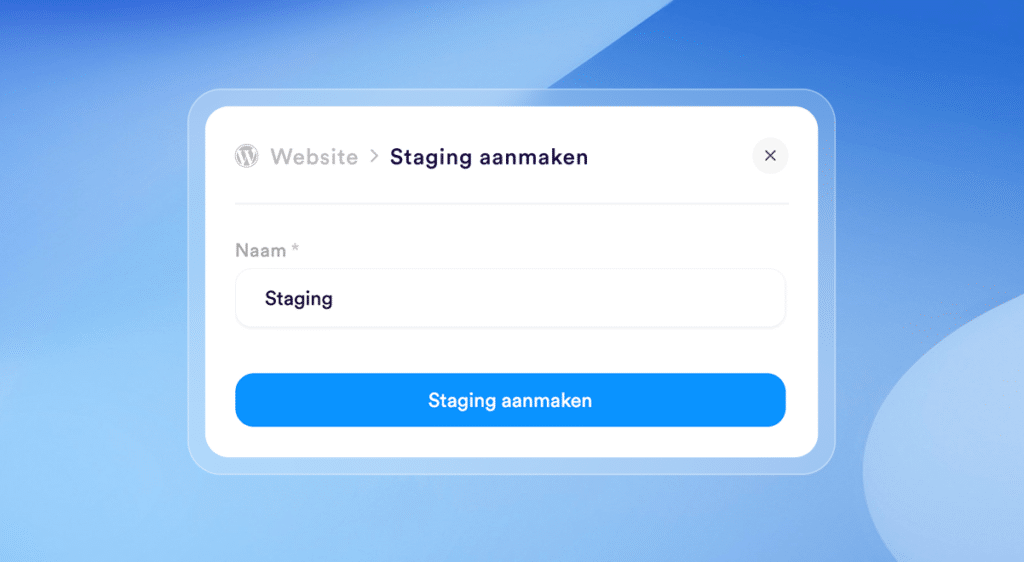
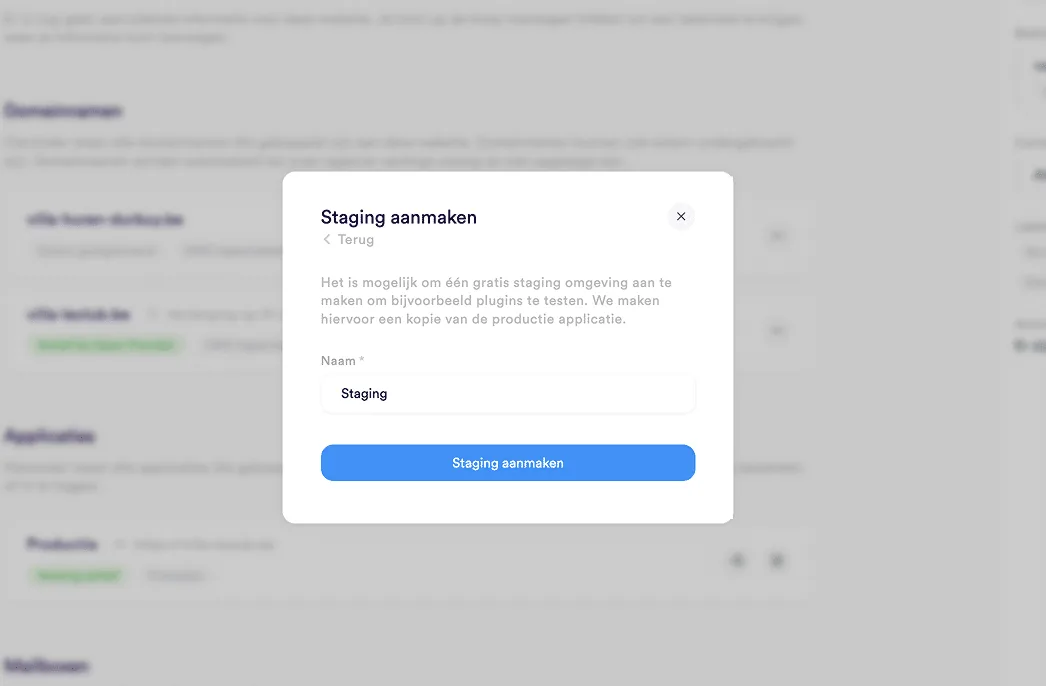
Met managed WordPress hosting van Clienvy maak je met één klik een WordPress staging omgeving aan vanuit je productiesite, en andersom zet je wijzigingen net zo eenvoudig weer live. Je hoeft geen databases te exporteren of bestanden te verslepen. Doordat alles managed is, kun je veilig testen en je klant met een gerust hart laten meekijken. Zo wordt WordPress staging een vast onderdeel van je workflow. Veilig testen hoort bij goed WordPress onderhoud.
Veelgestelde vragen over WordPress staging
Wat is het verschil tussen staging en een live site?
Een live site is wat bezoekers zien. Een WordPress staging omgeving is een afgeschermde kopie waarin je veilig kunt testen, zonder dat het publiek er iets van merkt.
Kost een staging omgeving extra geld?
Bij veel managed hostingpartijen zit staging standaard inbegrepen. Het is verstandig om hierop te letten bij het kiezen van je host
Kan ik wijzigingen op staging terugzetten naar mijn live site?
Ja. Bij goede hosting zet je een WordPress staging omgeving met één klik terug naar productie, inclusief database en bestanden.
Test ik op staging ook plugin-updates?
Zeker. Juist plugin- en thema-updates test je het beste eerst op staging, zodat je zeker weet dat ze je live site niet verstoren.
Is staging ook nuttig voor kleine sites?
Ja. Ook bij kleine sites voorkom je met een WordPress staging omgeving dat een mislukte update je site onbereikbaar maakt.
Hoe maak ik een staging omgeving aan?
Bij veel managed hosts maak je een WordPress staging omgeving met een klik aan vanuit je dashboard. Het systeem kopieert je live site automatisch, zodat je direct kunt testen.