

Voys koppelen aan Clienvy
Koppel je Voys aan Clienvy, dan zie je bij een inkomend gesprek meteen wie er belt en bij welke klant die persoon hoort. Gesprekken komen daarnaast als ticket binnen, zodat telefonisch contact gewoon tussen de mails terug te vinden is.
Voor het koppelen heb je volledige toegang in Clienvy nodig en een Voys-account waarmee je webhooks en gespreksnotificaties mag instellen. De module Tickets moet aanstaan.
Voys toevoegen als VoIP provider
Je begint met het toevoegen van Voys als VoIP provider in de instellingen:
- Klik linksboven op je profiel en kies Instellingen.
- Klik in het menu op VoIP integraties, onder Tickets.
- Klik op Toevoegen, kies bij VoIP provider voor Voys en klik op Toevoegen. De naam staat al op Voys ingevuld; die kun je aanpassen als je meerdere Voys-accounts koppelt.
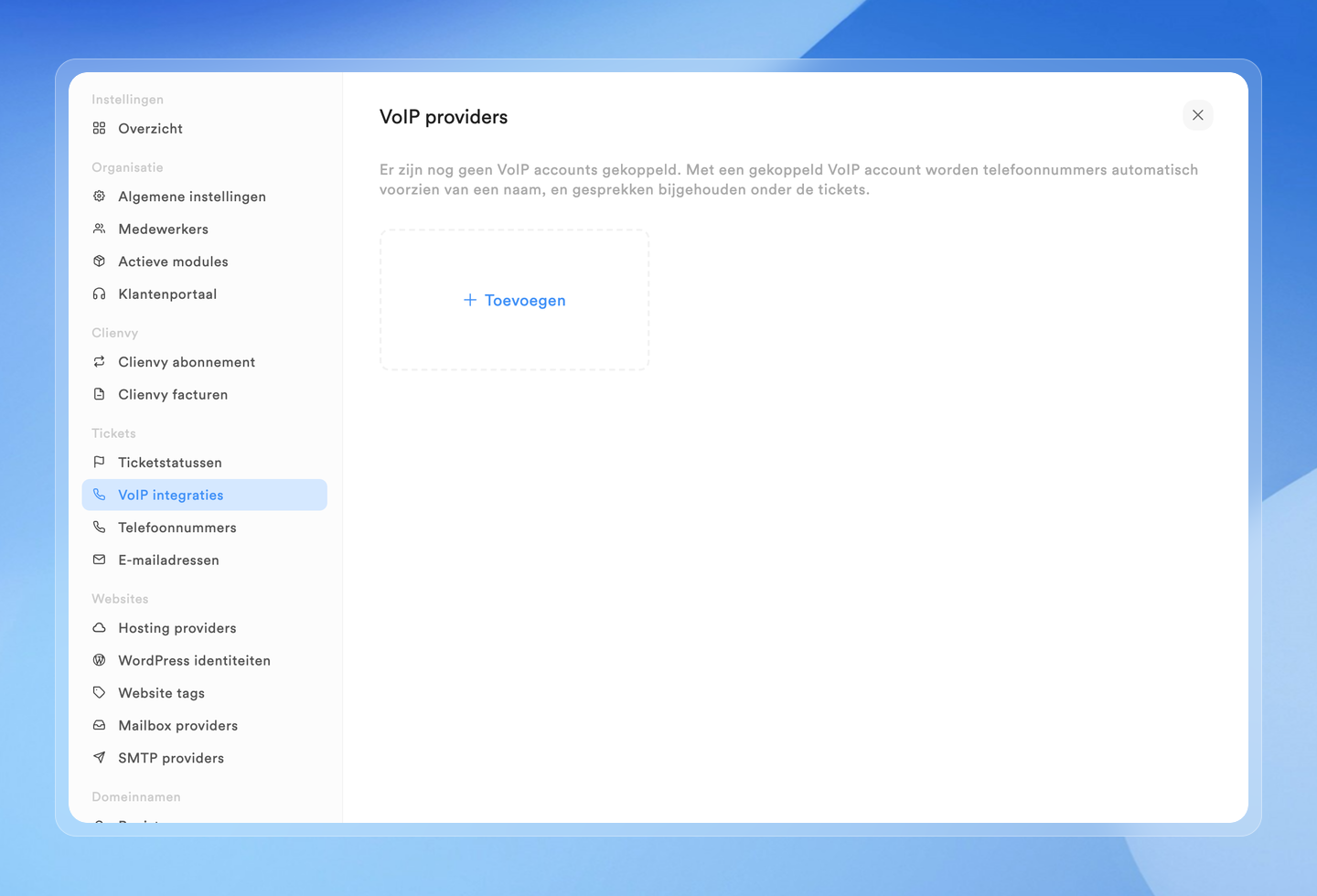
De provider staat er nu, maar is nog niet met je Voys-account verbonden. Dat doe je in de volgende stap.
Verbinding maken met je Voys-account
Clienvy heeft een API token en je Client UUID nodig om bij je Voys-account te kunnen:
- Ga naar Voys Personal Settings en zoek je API token en je Client UUID op.
- Ga terug naar Clienvy en open Voys bij VoIP integraties.
- Vul onder Voys niet verbonden je API token in bij API key, en vul de Client UUID in.
- Klik op Opslaan.
Klopt alles, dan staat er Voys verbonden met een groene stip.
Nummerherkenning instellen
Met nummerherkenning vraagt Voys bij elk inkomend gesprek aan Clienvy bij wie het nummer hoort. Op je toestel zie je dan de naam van de contactpersoon in plaats van alleen een nummer. Hiervoor stel je in Voys een webhook in:
- Kopieer in Clienvy, onder Nummerherkenning webhook, de URL bij Webhook.
- Ga naar Voys Freedom, open Webhooks en kies voor een nieuwe webhook.
- Kies bij Doorgeven van nummerweergave voor Nummer van de beller.
- Plak de gekopieerde URL in het veld voor de webhook en sla de webhook op.
De URL is uniek voor jullie organisatie en bevat een geheime sleutel. Kopieer hem daarom altijd uit je eigen instellingen en deel hem niet met anderen.
Gesprekshistorie instellen
Met gespreksnotificaties meldt Voys elk gesprek aan Clienvy. Daarmee verschijnen je telefoongesprekken als ticket, met de status en de duur van het gesprek. Dit stel je in Voys in via gespreksnotificaties:
- Kopieer in Clienvy, onder Gesprekshistorie webhook, de URL bij Webhook.
- Ga naar Voys Freedom, open Gespreksnotificaties en klik op Toevoegen.
- Kies bij Pakket voor Aangepast pakket.
- Plak de gekopieerde URL in het veld voor de webhook en sla de notificatie op.
Ook deze URL is uniek voor jullie organisatie. Gesprekken worden alleen verwerkt voor de telefoonnummers die je in Clienvy hebt aangemaakt, dus maak die daarna aan als dat nog niet gebeurd is.
Verder lezen
Deze artikelen sluiten aan op het koppelen van Voys: