In het kort
Een kanban bord laat je werk zien als kaarten die door kolommen schuiven, van Te doen tot Klaar, zodat je in één blik ziet wat er loopt en wat vastzit. Het verschil met een takenlijst zit in WIP-limieten en pull: je pakt pas nieuw werk op als er ruimte is. Begin met vier tot zes kolommen, duidelijke kaarten en een wekelijkse review, en kies een digitaal bord als je hybride werkt of taken wilt koppelen aan klanten, projecten en uren.
Iedereen in je team is druk, maar niemand weet precies wat er loopt, wat vastzit en wat er volgende week af moet. Een kanban bord lost dat op met een simpel principe: elk stuk werk is een kaart die van links naar rechts door de stappen van je proces schuift. In één blik zie je wie waarmee bezig is en waar het stokt. Hieronder lees je wat een kanban bord is, waar de kanban methode vandaan komt en hoe je er stap voor stap een inricht, met voorbeelden voor bureaus en dienstverleners.
Wat is een kanban bord?
Een kanban bord is een visueel overzicht van je werk, verdeeld over kolommen. Elke kolom is een stap in je proces, bijvoorbeeld Te doen, Mee bezig en Klaar. Elk stuk werk is een kaart die door die kolommen schuift tot het af is.
Kanban bord of kanban board?
Allebei goed: kanban board is de Engelse naam, kanban bord de Nederlandse. Omdat veel tools Engelstalig zijn, zoals Trello en Jira, kom je in de praktijk vaak de Engelse term tegen. Je ziet ook de schrijfwijzen kanbanbord en kanban-bord. Het gaat steeds om hetzelfde: een bord met kolommen en kaarten.
Wat is kanban?
Het woord kanban is Japans en betekent zoiets als signaalkaart of uithangbord. Wat is kanban dan precies? Een manier van werken waarbij je het werk zichtbaar maakt, beperkt hoeveel er tegelijk loopt en pas nieuw werk oppakt als er ruimte is. Die manier van werken heet de kanban methode. Het bord is het gereedschap, de methode bepaalt hoe je het gebruikt.
Waar komt de kanban methode vandaan?
Kanban komt uit de autofabriek. Bij Toyota ontwikkelde ingenieur Taiichi Ohno eind jaren veertig en in de jaren vijftig een systeem waarin kaarten aangaven wanneer een afdeling nieuwe onderdelen nodig had. Er werd pas geproduceerd als er echt vraag was. In de jaren 2000 vertaalden softwareteams, met onder anderen David J. Anderson, dat idee naar kenniswerk. Sindsdien gebruiken ook marketingteams, bureaus en supportafdelingen een kanban bord.
De basis van de kanban methode: kolommen, kaarten, WIP-limieten en pull
Een kanban bord ziet er bij elk team anders uit, maar de bouwstenen zijn dezelfde. De Kanban Guide vat de methode samen in drie gewoontes: je werkstroom zichtbaar maken, het lopende werk actief bijsturen en je proces steeds verbeteren. In de praktijk komt dat neer op vier dingen:
- Kolommen. De stappen die je werk doorloopt. De eenvoudigste versie is Te doen, Mee bezig en Klaar, vaak aangevuld met een echte stap uit je proces, zoals Review of Wacht op klant.
- Kaarten. Eén kaart is één stuk werk dat iemand kan afmaken, zoals een homepage ontwerpen of een blog schrijven, met wie eraan werkt, voor welke klant en wanneer het af moet.
- WIP-limieten. WIP staat voor work in progress, onderhanden werk. Een WIP-limiet is het maximale aantal kaarten dat tegelijk in een kolom mag staan. Zit de kolom vol, dan maak je eerst iets af. Zo werkt niemand aan tien dingen half, en zie je meteen waar het werk stokt.
- Pull in plaats van push. Bij push krijg je werk toegeschoven, of je nu ruimte hebt of niet. Bij pull pak je zelf de volgende kaart zodra je iets hebt afgerond.
Die vier samen maken het verschil met een gewone takenlijst: een kanban bord met WIP-limieten laat ook zien wat er vastzit.
Een kanban bord maken in vijf stappen
Een kanban bord maken kost je geen dag. Het lastige zit niet in de tool, maar in de afspraken eromheen.
1. Kies je kolommen
Begin met de stappen die je werk nu al doorloopt, niet met je ideale proces. Maak van elke echte overdracht een kolom. Voor de meeste teams zijn vier tot zes kolommen genoeg. Een kolom Wacht op klant is voor dienstverleners goud waard: je ziet meteen welk werk niet bij jou vastzit, maar bij een ander.
2. Bepaal wat er op een kaart staat
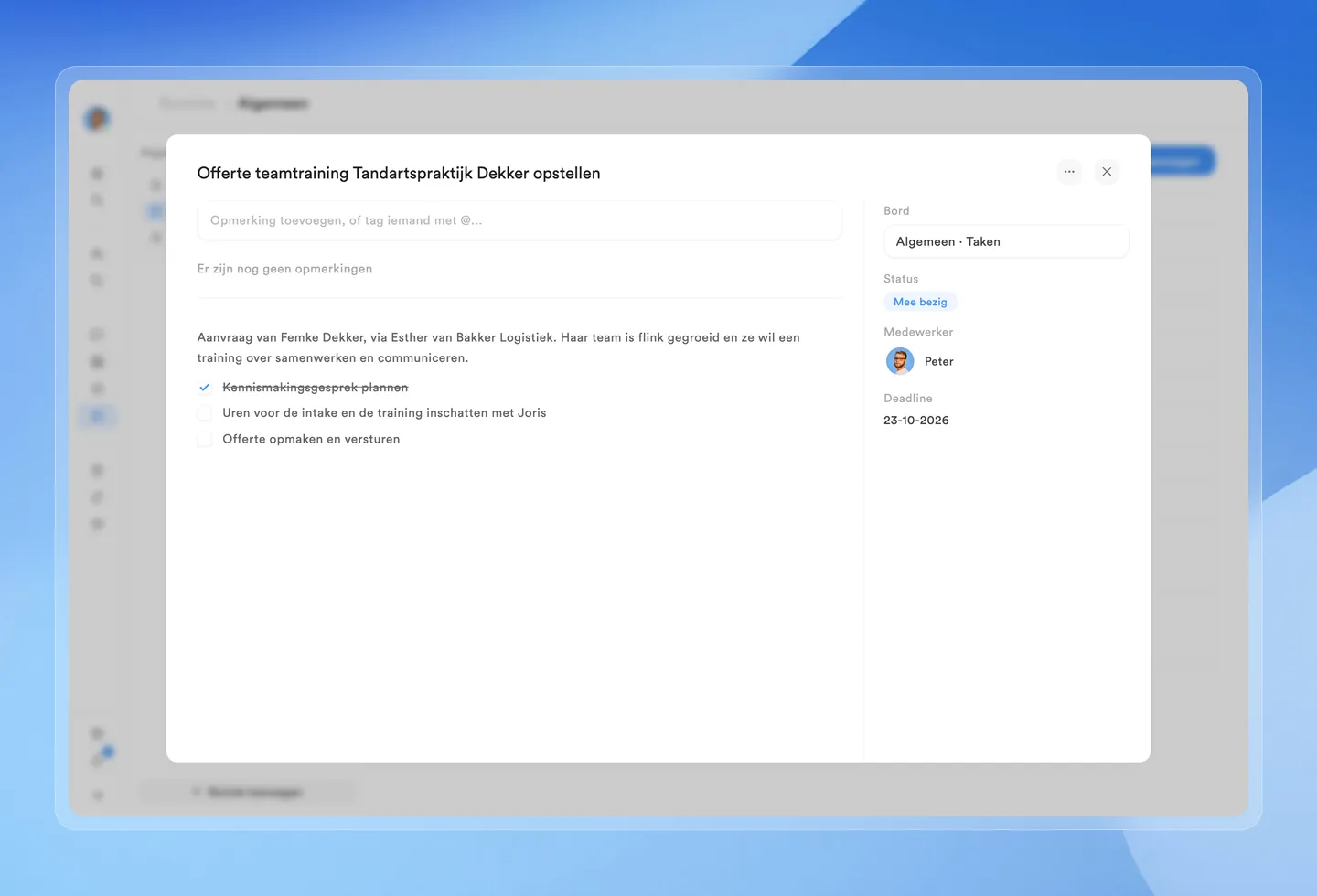
Een goede kaart heeft een titel die het resultaat noemt ("Contactformulier koppelen aan CRM" in plaats van "Formulier"), één eigenaar, een deadline en de klant of het project. Details en overleg zet je in de kaart zelf. Is een kaart groter dan een paar dagen werk, knip hem dan op.
3. Stel een WIP-limiet in
Zet op de kolommen waar het echte werk gebeurt een maximum. Een praktisch startpunt is het aantal mensen in die kolom plus één: werken er drie mensen aan de bouw, dan mogen er vier kaarten in Bouw staan. Te krap gaat knellen, te ruim maakt de limiet zinloos. Stel hem bij op basis van wat je ziet.
4. Maak afspraken over het bord
Een kanban bord werkt alleen als iedereen het op dezelfde manier gebruikt. Wat betekent klaar per kolom? Wie zet nieuw werk op het bord en wie bepaalt de volgorde in Te doen? Wat doe je met spoed? En de belangrijkste: werk dat niet op het bord staat, bestaat niet. Anders werkt de helft van je team alsnog vanuit de mailbox.
5. Houd een wekelijkse review
Kijk één keer per week een kwartier met het team naar het bord. Welke kaarten staan te lang stil? Waar loopt het steeds vol? Kloppen de WIP-limieten en kolommen nog? Een kanban bord is nooit af: door het elke week bij te stellen, past het steeds beter bij je team.
Kanban voorbeelden voor een bureau
Theorie helpt, maar een concreet kanban voorbeeld helpt meer. Drie borden die je in vrijwel elk bureau of agency tegenkomt:
Taken van een websiteproject
Kolommen: Backlog, Ontwerp, Bouw, Review, Wacht op klant en Klaar. Op de kaarten staan losse onderdelen, zoals de homepage of het contactformulier. De kolom Wacht op klant laat zien dat teksten of feedback van de opdrachtgever nog ontbreken, zodat het project niet ongemerkt stilvalt. Een WIP-limiet op Bouw voorkomt dat je developer aan vijf pagina's tegelijk zit.
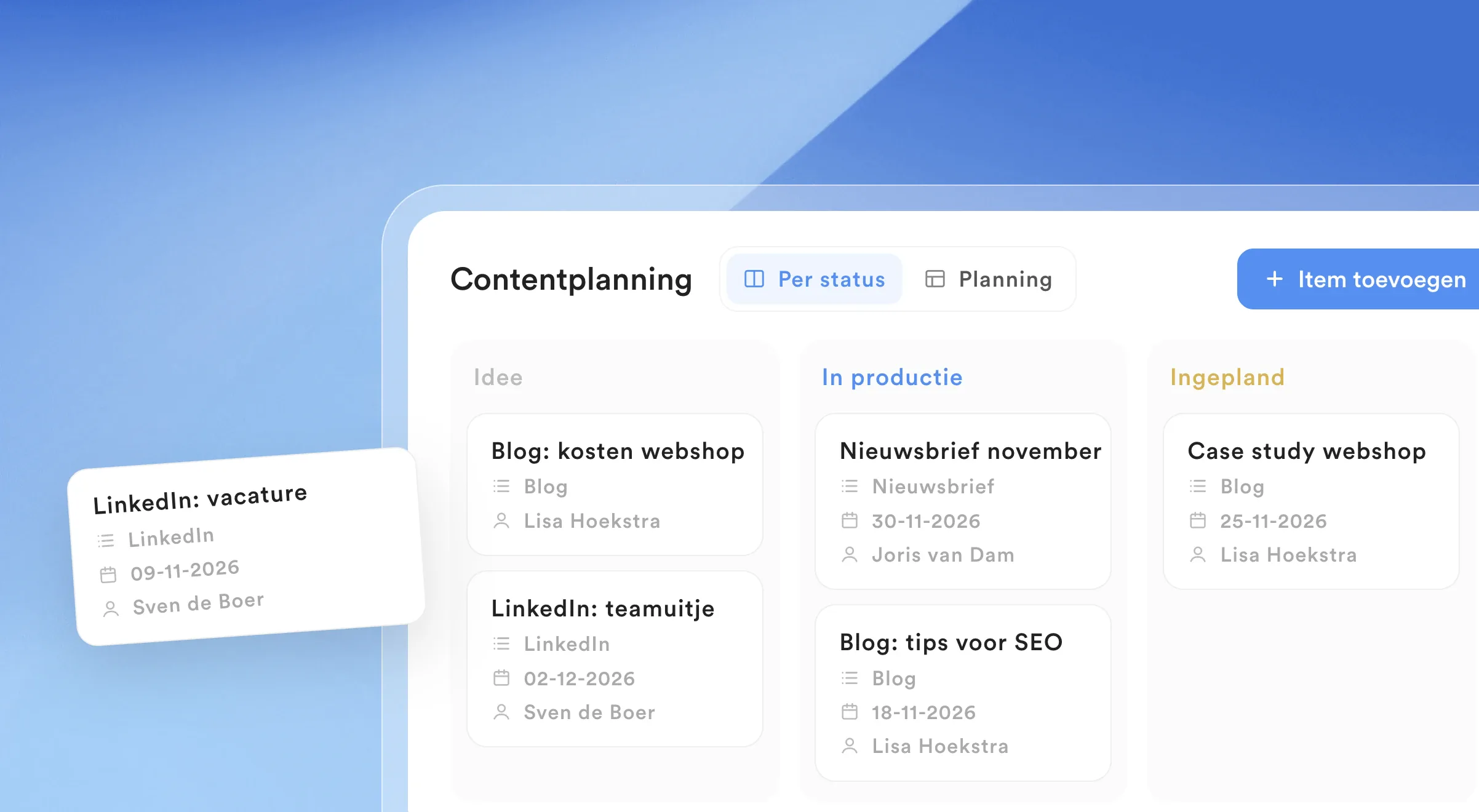
Contentplanning
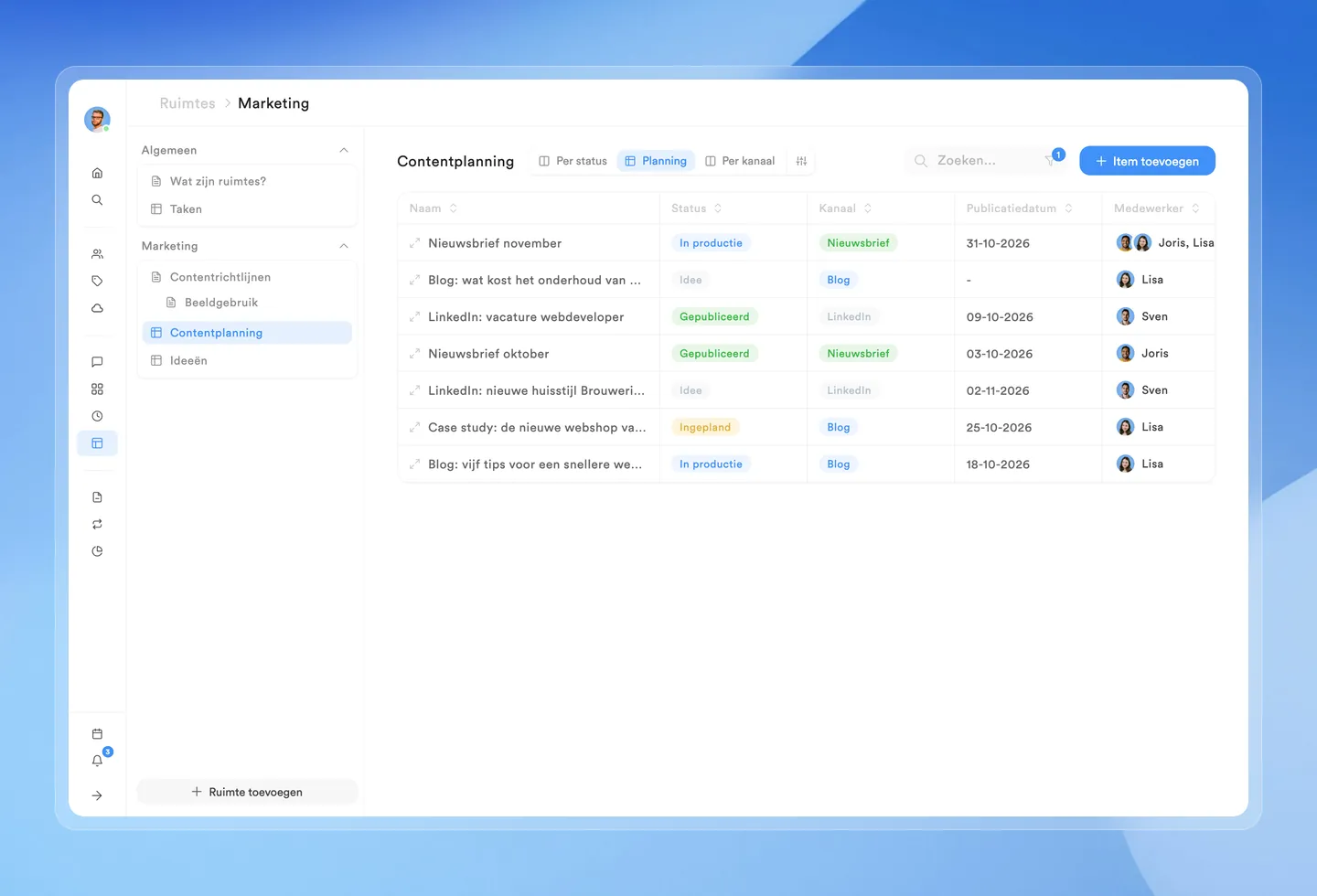
Kolommen: Idee, In productie, Ingepland en Gepubliceerd. Op de kaart staan het kanaal, de maker en de publicatiedatum. Zo zie je in één oogopslag of er genoeg in de pijplijn zit, en welke ideeën nooit in productie gaan.
Binnenkomende aanvragen en support
Kolommen: Nieuw, Opgepakt, Wacht op klant en Afgerond. Elke aanvraag krijgt een kaart en een eigenaar, en een WIP-limiet op Opgepakt zorgt dat aanvragen echt worden afgerond. Gaat het om support met afgesproken reactietijden en een mailwisseling met de klant, dan past een ticketsysteem vaak beter dan een bord.
Kanban vs scrum: wat is het verschil?
Kanban en scrum komen allebei uit de agile hoek, maar werken anders. Scrum werkt in sprints van maximaal een maand, vaak twee weken, waarin het team een vooraf gekozen set werk afmaakt. Er zijn vaste rollen (product owner, scrum master en developers) en vaste momenten, zoals de sprintplanning en de retrospective. Kanban kent geen sprints en geen voorgeschreven rollen: het werk stroomt continu door en je stuurt met WIP-limieten.
| Kenmerk | Kanban | Scrum |
|---|---|---|
| Ritme | Doorlopend, zonder vaste periodes | Sprints van maximaal een maand |
| Rollen | Geen voorgeschreven rollen | Product owner, scrum master en developers |
| Nieuw werk tussendoor | Kan altijd, zodra er ruimte is | Gaat meestal naar de volgende sprint |
| Sturen op | WIP-limieten en doorlooptijd | Het sprintdoel |
| Past bij | Doorlopend klantwerk met onderbrekingen | Een team dat lang aan één product bouwt |
Eerlijk gezegd past kanban bij de meeste bureaus beter. Klantwerk is onvoorspelbaar: een klant reageert later of er komt een spoedklus tussendoor, en dan haalt de werkelijkheid je sprint snel in. Scrum komt beter tot zijn recht bij een productteam met een stabiele backlog. Veel teams combineren ook: een kanban bord met een vaste wekelijkse planning, ook wel scrumban genoemd.
Fysiek of digitaal kanban bord?
Het klassieke kanban bord is een whiteboard met post-its. Het hangt de hele dag in het zicht, iedereen snapt het en een kaart verplaatsen voelt als een kleine overwinning. Voor één team op één locatie is dat een prima begin.
Werk je hybride of met meerdere teams, dan loop je tegen de grenzen aan. Een post-it heeft geen historie, geen bijlagen en vanuit huis zie je hem niet. Een digitaal bord lost dat op. Je kiest dan uit tools zoals Trello en Jira, Microsoft Planner (in Teams toe te voegen als tabblad, met buckets als kolommen) of een projecttool waarin het bord een van de weergaven is. Twijfel je tussen een simpel bord en een flexibele werkruimte, lees dan onze vergelijking Notion vs Trello, of bekijk de beste projectmanagement tool voor webdesigners.
Let vooral op wat er naast het bord staat. In een bureau hangen aan een taak ook een klant, uren en uiteindelijk een factuur. Staat dat in andere tools, dan heb je een mooi bord en alsnog veel overtypen.
Veelgemaakte fouten met een kanban bord
- Te veel kolommen. Elke kolom is een overdracht. Bij twaalf kolommen verplaatst na een paar weken niemand de kaarten meer. Begin klein.
- Geen WIP-limiet. Zonder limiet staat alles op Mee bezig en mis je het hart van de kanban methode.
- Kaarten zonder eigenaar. Een kaart waar iedereen een beetje bij hoort, is van niemand. Geef elke kaart één persoon die hem afmaakt.
- Werk naast het bord. Taken die via mail of chat binnenkomen en nooit op het bord belanden, maken het overzicht onbetrouwbaar. Lees ook waarom projectmanagement via e-mail je groei remt.
- Alles op één bord. Projecttaken, support en interne klussen door elkaar maken een bord onleesbaar. Geef verschillende soorten werk een eigen bord.
- Nooit terugkijken. Zonder review blijven dezelfde kaarten weken in Wacht op klant staan.
Een kanban bord in Clienvy
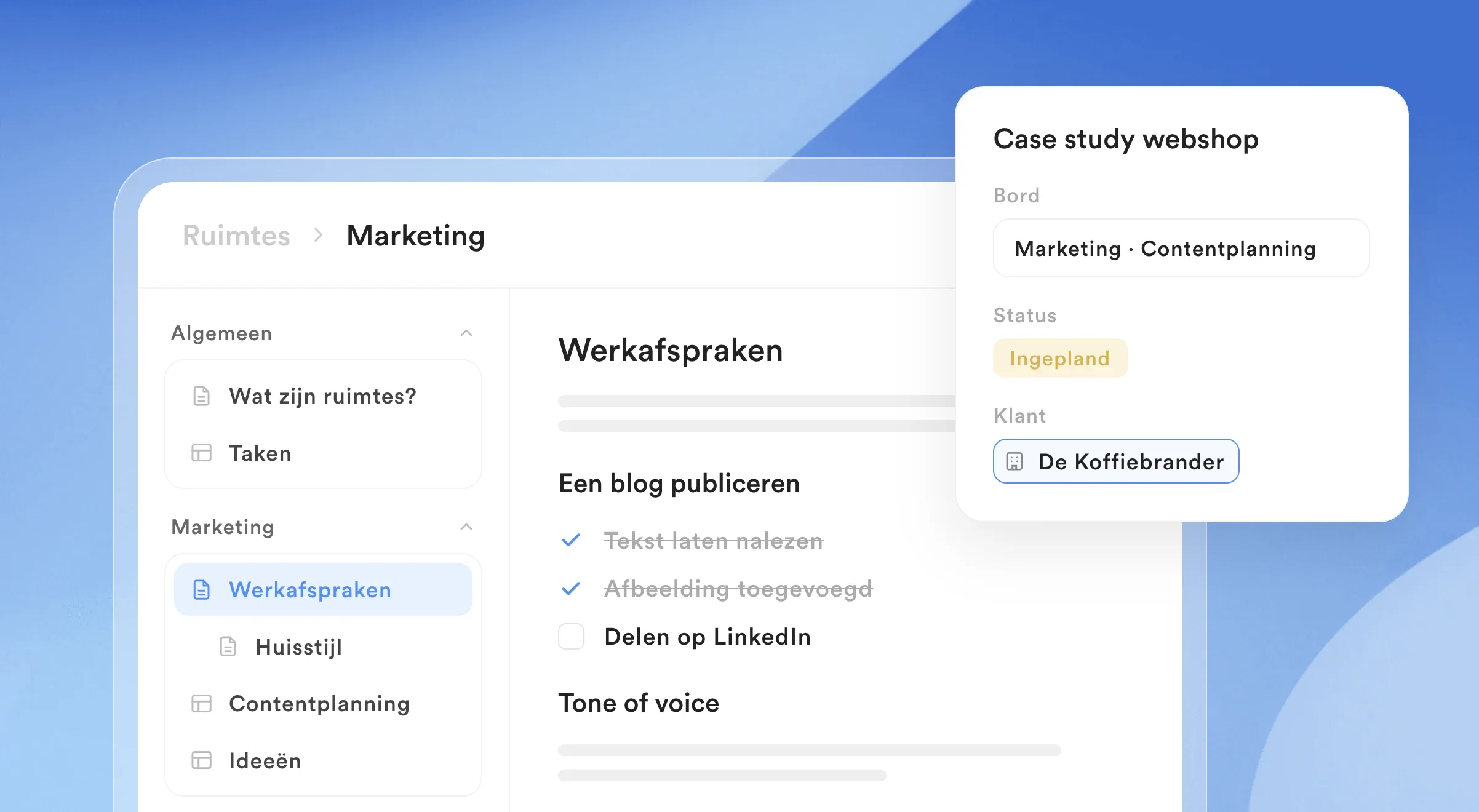
In Clienvy werk je met kanban in Ruimtes, het onderdeel van projectmanagement waarin je team pagina's en borden bij elkaar zet, bijvoorbeeld per team of voor interne processen. Een bord toont de items van een collectie: een lijst met velden die je zelf kiest, zoals status, medewerker, deadline, klant, contactpersoon of project. Zo maak je een collectie voor taken, maar ook voor een contentplanning of binnenkomende aanvragen.
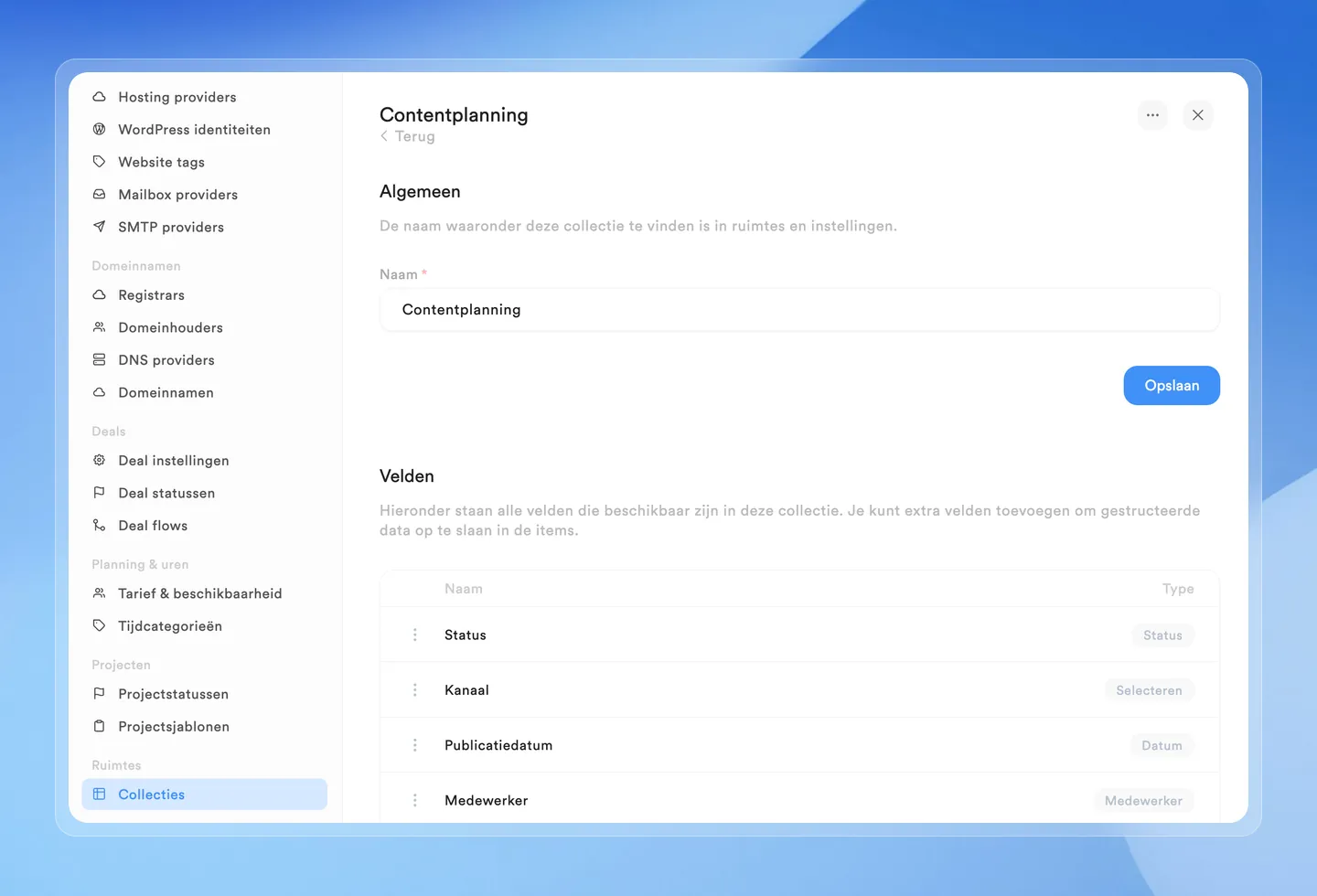
Een nieuwe organisatie start met een ruimte Algemeen met het bord Taken: een kanban Mijn taken met alleen jouw taken en een tabel Alle taken met het werk van het hele team. Dat bord pas je naar wens aan.
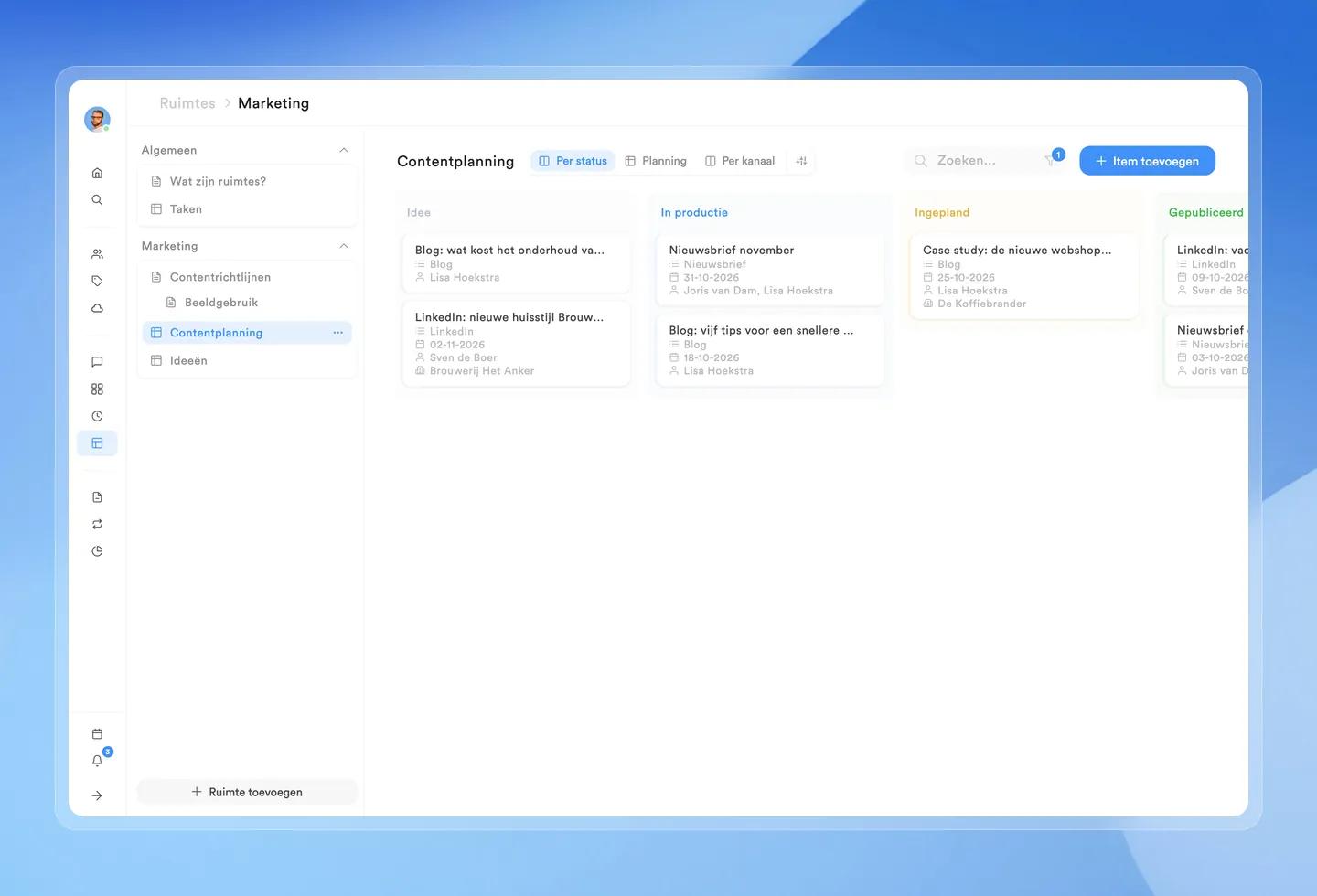
Elk bord bekijk je als kanban of als tabel. In de kanbanweergave kies je op welk veld de kolommen gebaseerd zijn: een statusveld of een selectieveld, zoals prioriteit of kanaal. Je sleept een kaartje naar een andere kolom om de waarde te wijzigen, en met het plusje in de kop van een kolom voeg je direct een item aan die kolom toe. Items zonder waarde staan in de kolom Geen waarde, zodat er niets tussen wal en schip valt.
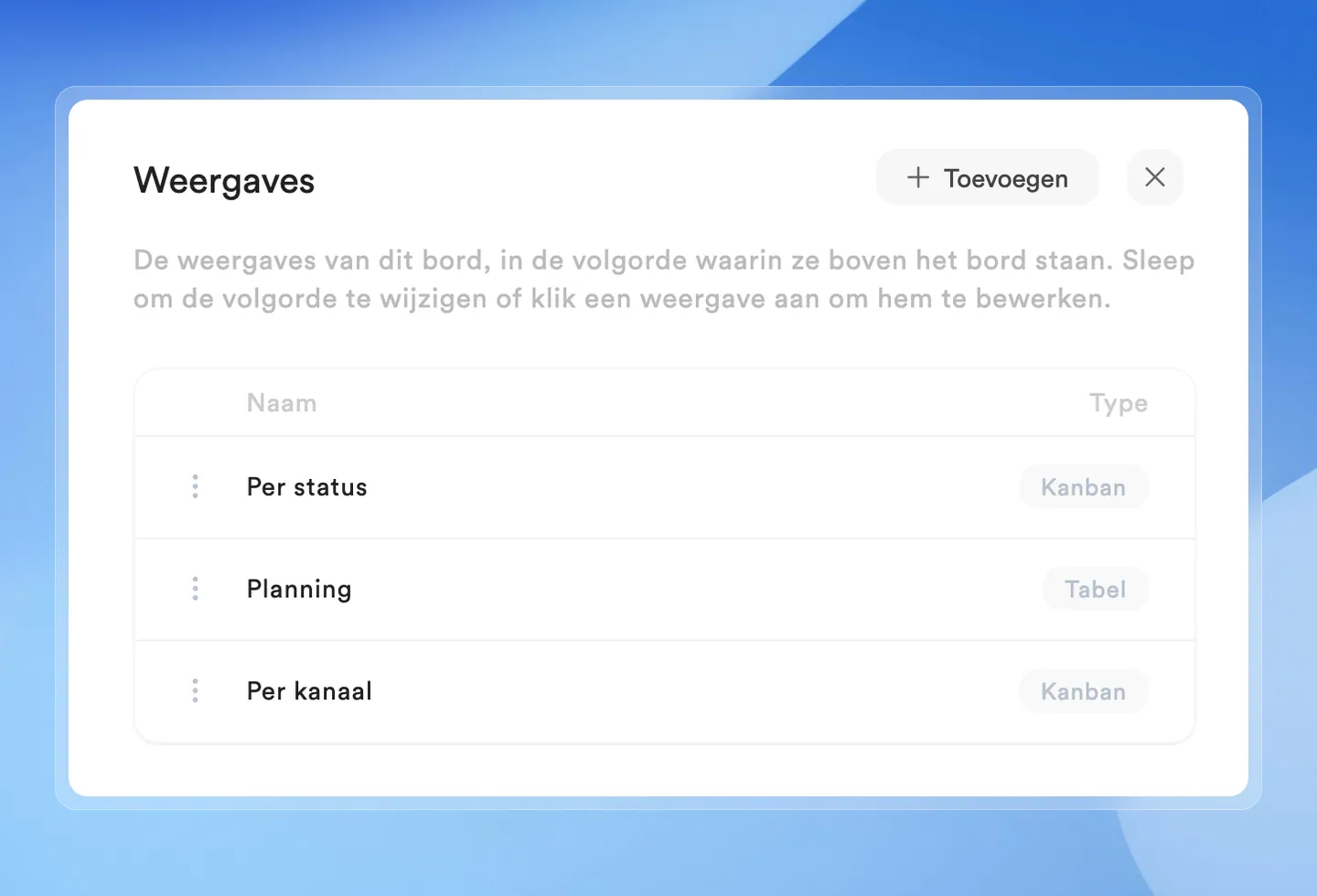
Op hetzelfde bord kun je meerdere weergaven hebben, elk met eigen zichtbare velden en standaardfilters, zoals alleen de items van de ingelogde medewerker. Zo toont een weergave Mijn items iedereen zijn eigen werk, en gebruik je een tabel met alle taken voor de wekelijkse review. Hoe dat werkt, lees je in de docs bij weergaven instellen.
Eén collectie kan bovendien op meerdere borden staan. Elk team heeft dan een eigen kanban bord, terwijl alle items dezelfde statussen en velden delen. Borden kunnen ook binnen een project staan: Ruimtes is het eerste tabblad van een project, zodat de taken naast de projectfases, de geschreven uren en de facturatie staan. Bij een item plaats je opmerkingen en noem je een collega met @, die daar een melding van krijgt.
Twee dingen om eerlijk bij te zeggen. Een WIP-limiet stel je in Clienvy niet per kolom in: die leg je vast als werkafspraak en bewaak je in je wekelijkse review. En borden zijn intern voor je team, dus je klant ziet ze niet in het klantenportaal. Ruimtes en projecten zitten in de pakketten Freelancer en Agency. Wil je zien hoe borden, pagina's en projecten in elkaar grijpen, bekijk dan de functiepagina over ruimtes en projecten.
Wat is een kanban bord?
Een kanban bord, in het Engels kanban board, is een visueel overzicht van je werk, verdeeld over kolommen die de stappen van je proces voorstellen, zoals Te doen, Mee bezig en Klaar. Elk stuk werk is een kaart die je naar rechts schuift zodra het een stap verder is. Zo zie je in één blik wat er loopt, wie ermee bezig is en waar het vastzit.
Wat is het verschil tussen kanban en scrum?
Scrum werkt in sprints van maximaal een maand, met vaste rollen zoals product owner en scrum master en vaste overlegmomenten. Kanban kent geen sprints of voorgeschreven rollen: het werk stroomt continu door en je stuurt met WIP-limieten. Voor bureaus met veel doorlopend klantwerk past kanban meestal beter, scrum past bij een team dat lang aan één eigen product bouwt.
Hoeveel kolommen heeft een kanban bord?
Begin met drie: Te doen, Mee bezig en Klaar. Voeg alleen een kolom toe voor een stap die echt in je proces zit, zoals Review of Wacht op klant. Voor de meeste teams zijn vier tot zes kolommen genoeg. Met meer kolommen wordt het bijhouden van het bord een klus op zich.
Wat is een WIP-limiet?
WIP staat voor work in progress, onderhanden werk. Een WIP-limiet is het maximale aantal kaarten dat tegelijk in een kolom mag staan. Zit een kolom vol, dan maak je eerst iets af voordat je iets nieuws begint. Een praktisch startpunt is het aantal mensen dat in die kolom werkt, plus één.
Kan een kanban bord ook digitaal?
Ja. Naast een whiteboard met post-its kun je een digitaal kanban bord gebruiken in tools als Trello, Jira, Microsoft Planner in Teams of een projecttool met een kanbanweergave. Digitaal is handiger als je hybride werkt, met meerdere teams werkt of opmerkingen, bijlagen en historie bij een kaart wilt bewaren.
Wat is kanban en wat is de kanban methode?
Kanban is Japans voor signaalkaart of uithangbord. De kanban methode is een manier van werken waarbij je je werk zichtbaar maakt op een bord, beperkt hoeveel er tegelijk loopt en je proces stap voor stap verbetert. Het idee komt uit de productie bij Toyota en is later vertaald naar kenniswerk, zoals software, marketing en dienstverlening.
Kun je een kanban bord maken in Clienvy?
Ja, via Ruimtes. Je maakt een bord op een collectie met eigen velden en bekijkt het als kanban, met kolommen op een status- of selectieveld, of als tabel. Je sleept kaartjes tussen kolommen, voegt met het plusje direct een item aan een kolom toe en zet standaardfilters zoals alleen je eigen items. Borden staan los of binnen een project, naast de uren en de facturatie. Een WIP-limiet per kolom stel je niet in de software in, die spreek je af met je team.