

Eigen e-mailadres gebruiken voor tickets
Clienvy mailt met je klanten vanaf de e-mailadressen die je in de instellingen vastlegt. Je begint met een adres op een domein van Clienvy. Dat werkt meteen: mail aan dat adres komt als ticket binnen. Professioneler is je eigen adres, zoals support@jouwbedrijf.nl. Mails komen dan binnen en gaan de deur uit op je eigen domein, terwijl het hele gesprek gewoon in Clienvy staat.
E-mailadressen beheer je met volledige toegang.
De e-mailadressen bekijken
Je vindt de e-mailadressen in de instellingen:
- Klik linksboven op je profiel en kies Instellingen.
- Klik in het menu op E-mailadressen, onder Tickets. Gebruik je de module Tickets niet, dan staat E-mailadressen onder Organisatie, want ook facturen en voorstellen gaan vanaf deze adressen de deur uit.
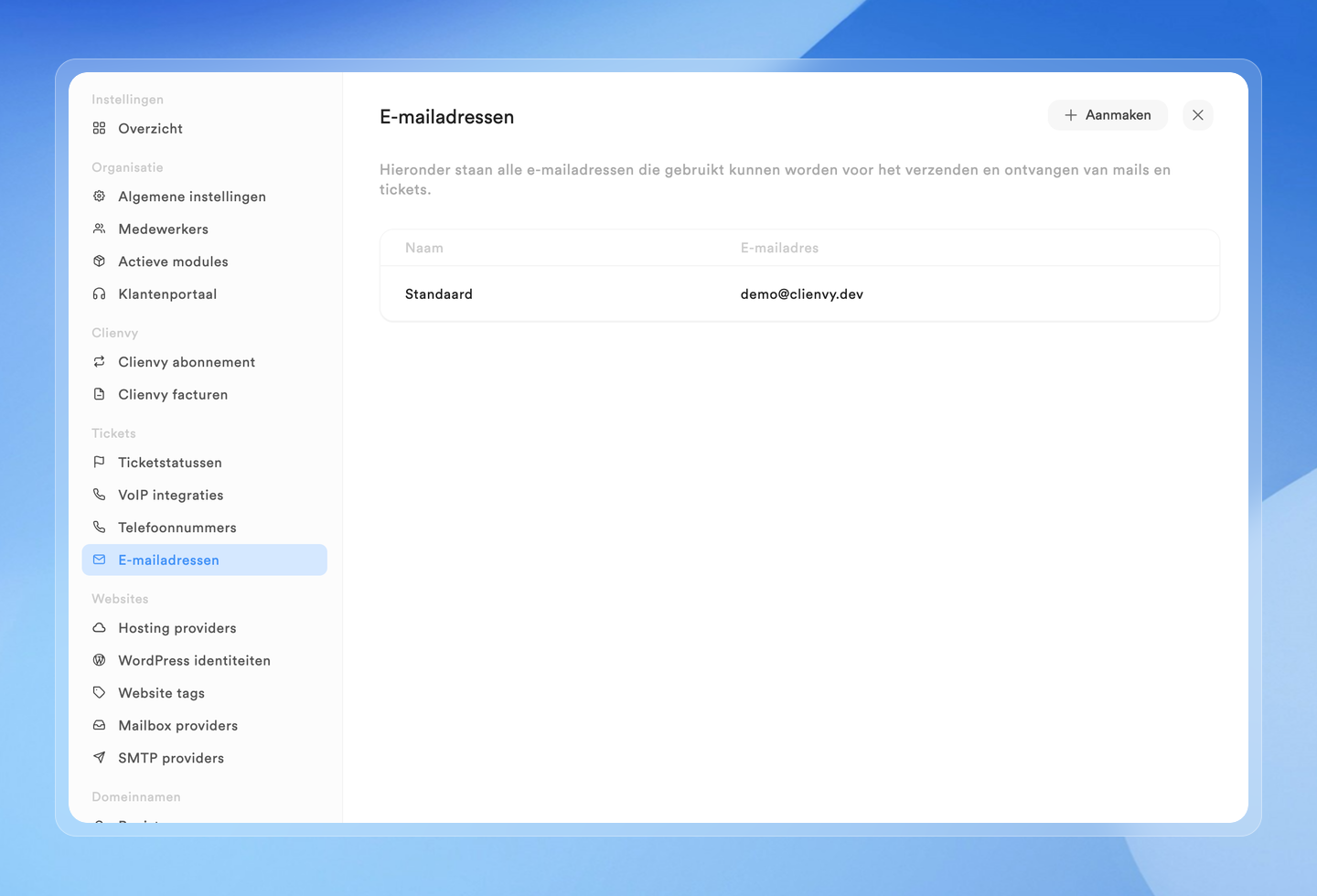
In de lijst zie je per adres de naam en het e-mailadres. Klik op een adres om het te bewerken, of op Aanmaken om een adres toe te voegen.
Een e-mailadres toevoegen
Op het domein van Clienvy kun je één e-mailadres hebben. Voor elk extra adres heb je dus een eigen e-maildomein nodig; hoe je dat toevoegt, lees je in Een e-maildomein toevoegen.
Klik op Aanmaken. In het venster E-mailadres toevoegen vul je de naam, de afzendernaam en het e-mailadres in, zoals hieronder beschreven, en klik je op Aanmaken. Daarna opent het nieuwe adres, zodat je meteen de handtekening kunt instellen.
Het verzendadres instellen
Open een e-mailadres om het aan te passen. Bovenaan, bij Algemeen, staat de Naam. Die is voor jezelf: zo herken je het adres in de lijst, bijvoorbeeld Support of Administratie.
Bij E-mail versturen bepaal je hoe je mails eruitzien voor de ontvanger.
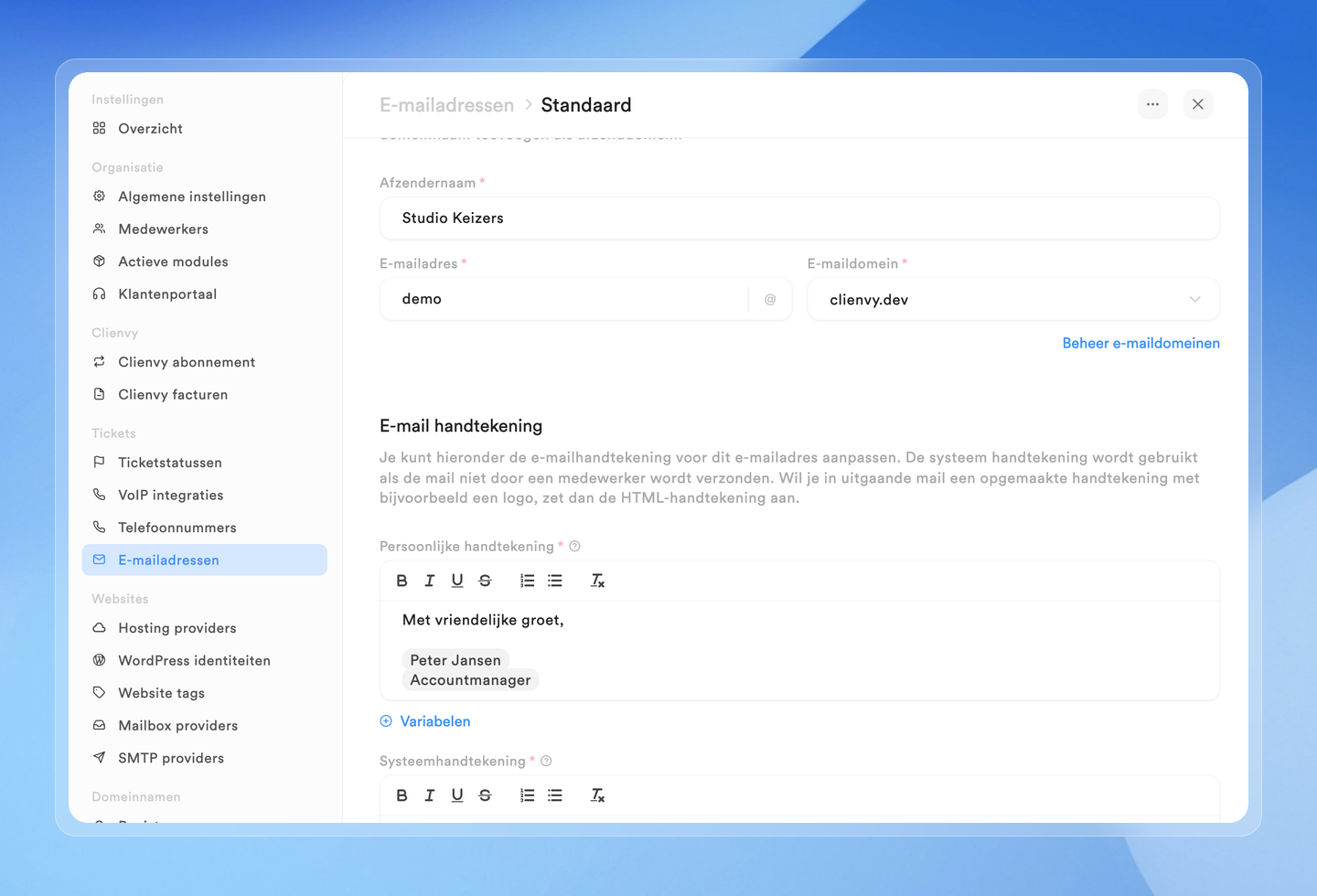
- Afzendernaam: de naam die de klant als afzender ziet, bijvoorbeeld je bedrijfsnaam.
- E-mailadres: het deel voor het apenstaartje kies je zelf. Op het domein van Clienvy moet dat deel uniek zijn; is het al in gebruik, dan zie je de melding Het e-mailadres is al in gebruik.
- E-maildomein: het domein achter het apenstaartje. Wil je je eigen domein gebruiken, voeg dat dan eerst toe via Beheer e-maildomeinen.
Een eigen domein kun je pas gebruiken als het geverifieerd is. Kies je een domein waarvan de DNS nog niet geverifieerd is, dan zie je een rode melding met de knop Bekijk DNS. Zo wordt er geen mail namens je domein verstuurd voordat dat mag, en voorkom je dat je mails in de spam belanden.
Klik na het aanpassen onderaan op Opslaan. Via het menu met de drie puntjes rechtsboven verstuur je een testmail of verwijder je het adres.
E-mails ontvangen via een forward
Een adres op het domein van Clienvy ontvangt zelf mail: wat klanten daarheen sturen, komt direct als ticket binnen. Bij een adres op je eigen domein draait je mailbox ergens anders, bijvoorbeeld bij Google Workspace of Microsoft 365. Daarom zie je bij zo'n adres de sectie E-mail ontvangen, met bij Doorverwijzen naar een uniek intern adres van Clienvy.
Stel bij je eigen mailprovider een forward in van jouw adres, bijvoorbeeld support@jouwbedrijf.nl, naar dat interne adres. Alles wat klanten naar jouw adres mailen, komt dan automatisch als ticket binnen in Clienvy. Het interne adres is voor niemand anders zichtbaar, en je bestaande mailbox blijft gewoon werken. Stel je geen forward in, dan verstuur je wel mail vanaf het adres, maar komen antwoorden van klanten niet in Clienvy binnen. Gebruik je Google Workspace, lees dan Forward instellen via Google Workspace.
Het standaard e-mailadres
Heb je meer dan één e-mailadres, dan zie je onder de lijst het onderdeel Standaard e-mailadres. Clienvy verstuurt al je mail vanaf dat adres: antwoorden vanuit tickets, maar ook facturen, herinneringen en voorstellen. De handtekening en het e-mailformat van het standaardadres gaan daarbij mee.
Je andere adressen gebruik je om mail te ontvangen. Heb je bijvoorbeeld naast support@ ook administratie@ naar Clienvy doorgestuurd, dan komen mails aan beide adressen als ticket binnen, maar je antwoord gaat altijd vanaf het standaardadres. Kies daarom als standaard het adres waarvan klanten je antwoorden verwachten.
Klik bij Standaard e-mailadres op Bewerken, kies het adres en klik op Opslaan. Verwijder je het standaardadres, dan maakt Clienvy automatisch een ander adres standaard.
Verder lezen
Deze artikelen sluiten hierop aan: