

Tickets zoeken, filteren en in bulk bewerken
Hoe meer tickets er binnenkomen, hoe belangrijker het is dat je snel vindt wat je zoekt en veel tickets in één keer kunt bijwerken. In het ticketoverzicht zoek je in het onderwerp en de berichten, filter je op bedrijf, contactpersoon of e-mailadres, en geef je meerdere tickets tegelijk een andere status. Met de rechtermuisknop pas je een ticket aan zonder het te openen.
Hoe het overzicht zelf werkt, met de groepen per status en de Weergave, lees je in Alles over tickets.
Zoeken
Boven de lijst met tickets staat het zoekveld. Typ een of meer woorden en de lijst toont meteen alleen de tickets die daarbij passen. Clienvy zoekt in het onderwerp van het ticket en in de mails en interne opmerkingen erin. Zo vind je een ticket ook terug als je alleen nog weet wat de klant schreef. Typ je meerdere woorden, dan moeten ze allemaal voorkomen.
De zoekopdracht geldt voor alle groepen. Open een andere groep om te zien welke tickets daar bij je zoekopdracht passen. Het getal naast elke groep telt alleen de gevonden tickets.
Filteren op bedrijf, contactpersoon of e-mailadres
Wil je alle tickets van één klant zien, gebruik dan de filters. Klik op het filtericoon in het zoekveld om het venster Filters te openen.
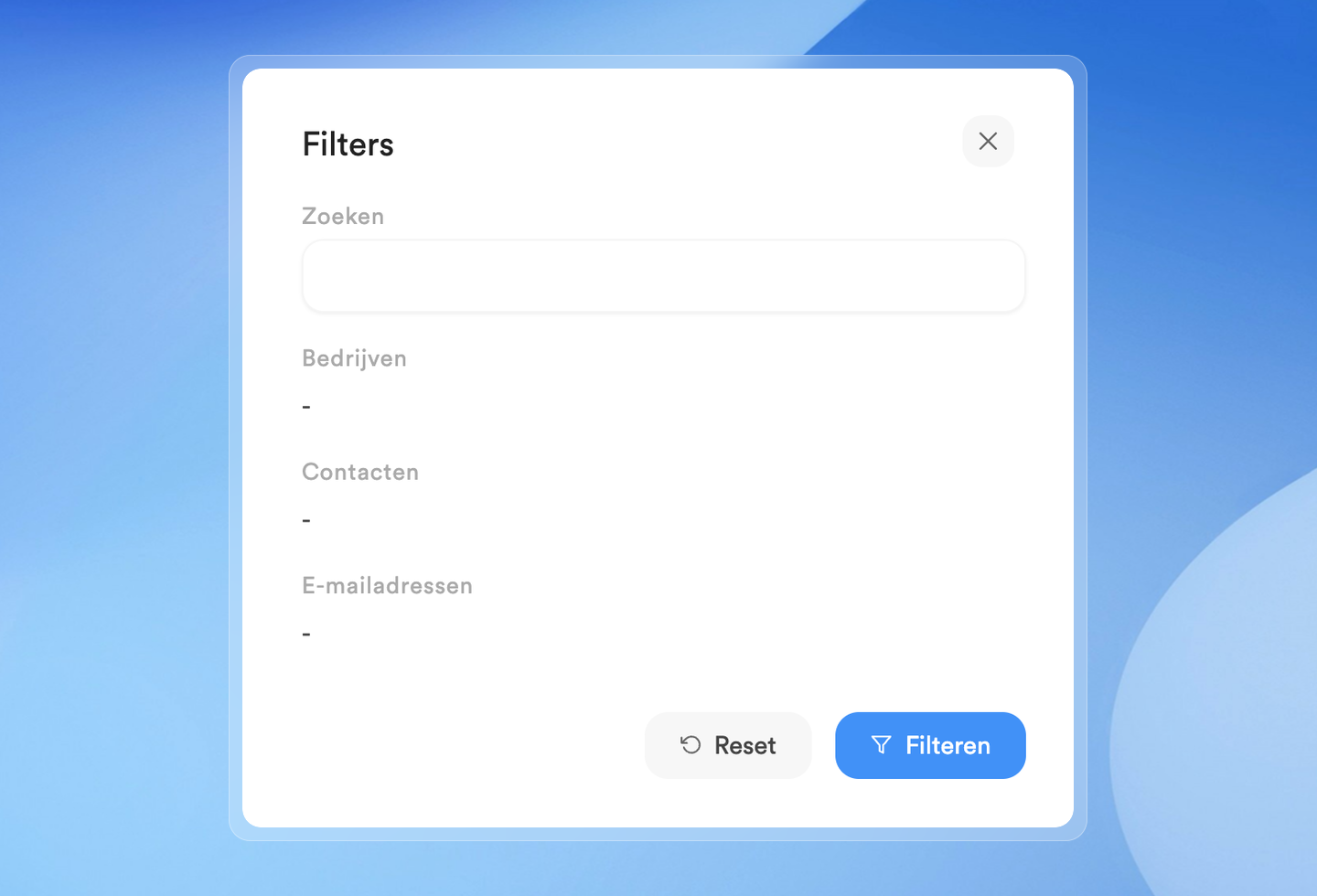
Bij Bedrijven en Contacten kies je een of meer relaties. Bij E-mailadressen kies je uit de adressen die in je tickets voorkomen, met het laatst gebruikte bovenaan. Dat is handig voor een afzender die nog niet bij je relaties staat. Klik op Filteren om de lijst te beperken tot tickets waarin die bedrijven, contactpersonen of adressen deelnemen. Met Reset zet je de filters in het venster terug.
Onder het zoekveld zie je de actieve filters als labels. Klik op het kruisje van een label om dat filter weg te halen. Het filtervenster werkt verder net als bij de andere lijsten in Clienvy, zie Weergaves en filters. Een filter op status is er niet: de tickets staan al per status in een eigen groep.
Clienvy onthoudt je zoekopdracht en filters in je browser. Zie je minder tickets dan je verwacht, kijk dan of er nog een filter actief is.
Meerdere tickets tegelijk bewerken
Wil je een hele groep tickets in één keer afsluiten of opruimen, selecteer ze dan. Ga met de muis over een ticket en klik op het vinkje dat rechtsboven in het ticket verschijnt. Zodra er één ticket geselecteerd is, zie je bij alle tickets een vinkje en verschijnt onderaan de lijst een balk met het aantal geselecteerde tickets.

Houd Shift ingedrukt en klik op een tweede vinkje om ook alle tickets daartussen te selecteren. Je selecteert maximaal 50 tickets tegelijk. Wissel je naar een andere groep, dan vervalt de selectie, en met het kruisje in de balk hef je hem zelf op.
In de balk kies je wat je met de geselecteerde tickets doet:
- Status wijzigen: kies een status en alle geselecteerde tickets krijgen die status. Ze verhuizen dan naar de groep van die status.
- Verwijderen: met de rode knop verwijder je de geselecteerde tickets, na een bevestiging in het venster Tickets verwijderen. Verwijderde tickets kun je niet terughalen.
De vinkjes zie je alleen met het recht Tickets bewerken, en de knop om te verwijderen alleen met het recht Tickets verwijderen. Zie Rechten toekennen aan medewerkers.
Het menu onder de rechtermuisknop
Voor één ticket gaat het nog sneller. Klik met de rechtermuisknop op een ticket in de lijst, dan opent er een menu op de plek van je muis. Zo pas je het ticket aan zonder het te openen.
- Status: kies de nieuwe status. De huidige status heeft een vinkje.
- Snooze tot: snooze het ticket tot de volgende activiteit, tot morgen of tot overmorgen. Is het ticket al gesnoozed, dan kies je hier Stop snooze. Deze opties zie je alleen bij tickets waaraan je zelf gekoppeld bent, zie Tickets snoozen.
- Verwijderen: verwijder het ticket, na een bevestiging.
Welke onderdelen je in het menu ziet, hangt af van je rechten: voor de status heb je Tickets bewerken nodig en voor verwijderen Tickets verwijderen.
Verder lezen
Deze artikelen sluiten hierop aan: